对于 Windows预览体验成员来说,曾经有一个令人头疼的规则:想换频道?先重装系统。
如果你从 Dev 频道想跳到 Beta 频道,或者想退回到 Release Preview,往往意味着备份数据、格式化硬盘、重新安装系统、再恢复数据。这不仅耗时,还充满了风险。
现在,这一切成为了历史。
微软正式宣布:Windows 11 预览体验成员可以在不同频道之间无缝切换,无需执行全新安装,也不会丢失任何文件、设置或应用。
如何操作?简单三步走
- 进入设置:打开 设置 > Windows 更新 > Windows 预览体验计划。
- 选择新频道:
- 点击“选择要接收的预览版本”。
- 你可以直接在 实验版 (Canary)、开发版 (Dev)、测试版 (Beta) 之间切换。
- 注意:发布预览 (Release Preview) 选项通常需要在“高级选项”中预先启用才可见。
- 检查更新并重启:
- 返回 Windows 更新 页面,点击“检查更新”。
- 系统将下载必要的组件并进行就地升级 (In-place Upgrade)。
- 重启后,你就身处新的频道了。
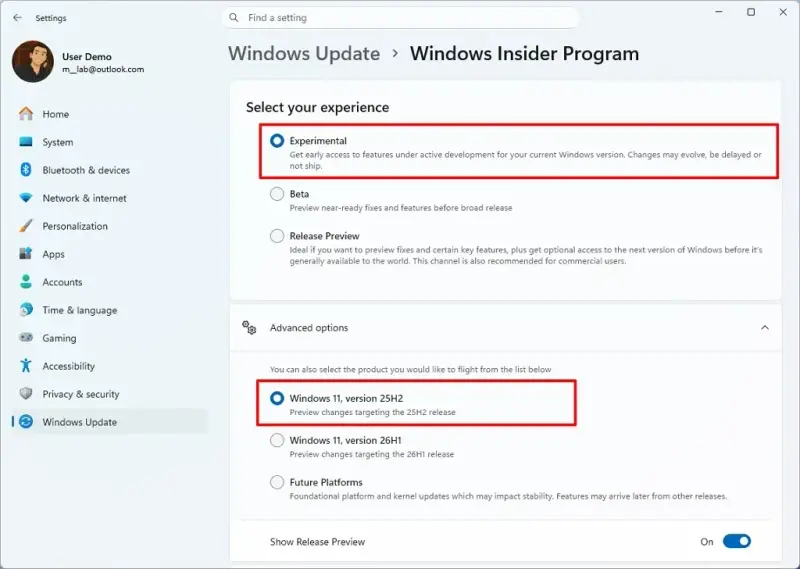
重要限制:“未来平台”除外
虽然切换变得灵活,但有一个例外:“未来平台” (Future Platform) 频道。
- 为什么? “未来平台”代表微软最早期、最不稳定的预览版本,它不与任何具体的 Windows 生产版本(如 25H2 或 26H1)绑定。其底层架构可能与正式版差异巨大。
- 后果:如果你当前处于“未来平台”,或者想切换到“未来平台”,仍然需要执行全新安装。这是唯一无法通过就地升级完成的路径。
其他可选版本
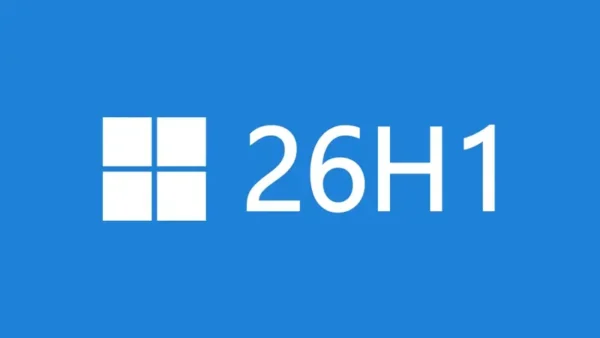
在“高级选项”中,你还可以选择测试具体的 Windows 版本分支,如 25H2 或 26H1。只要不涉及“未来平台”,这些版本之间的切换也是无缝的。