你是否觉得自己的电脑性能没有被完全释放?或者笔记本在轻负载下依然发热严重、风扇狂转?
其实,Windows 11 隐藏了一套高级 CPU 管理设置,允许你精细控制处理器的**睿频(Boost/Turbo)**行为。默认情况下,这些选项被微软隐藏,普通用户只能在“平衡”和“高性能”之间二选一。
现在,通过一个简单的注册表技巧,你可以解锁 5 种隐藏的处理器性能提升模式,从而在性能、功耗和温度之间找到最适合你的平衡点。
什么是 P-State 和 HWP?
简单来说,现代 CPU 通过 P-State(性能状态)和 C-State(睡眠状态)来管理能耗。
- P-State:控制电压和频率。
- HWP (Hardware-Managed Performance States):硬件管理的性能状态,允许 CPU 自身根据负载快速调整频率,比操作系统调度更高效。
微软隐藏的这组设置,正是为了让你手动干预 HWP 的策略,决定 CPU 何时“冲刺”,何时“休息”。
五种隐藏模式详解
解锁后,你可以在电源计划的高级设置中看到以下选项:
| 模式 | 描述 | 适用场景 |
|---|---|---|
| Disabled | 禁用睿频。CPU 尽量保持在基础频率运行。 | 极致省电、被动散热设备、对噪音敏感的环境。性能会有所下降。 |
| Enabled | 标准模式。默认行为,在性能和功耗间自动平衡。 | 大多数用户的日常使用,无需特别调整。 |
| Aggressive | 激进模式。CPU 更容易进入高频率并维持更久。 | 游戏、视频渲染等重负载任务。功耗和发热会增加。 |
| Efficient Enabled | 高效启用。允许睿频,但更挑剔,避免不必要的频率尖峰。 | 办公、网页浏览。兼顾响应速度和续航。 |
| Efficient Aggressive | 高效激进。混合模式,响应性能需求,但持续权衡效率。 | 希望获得较好性能同时控制功耗的用户。 |
(注:还有两个更进阶的 “At Guaranteed” 选项,通常用于特定企业环境,普通用户较少涉及。)
如何解锁这些隐藏设置?
只需修改注册表即可让它们在电源选项中现身:
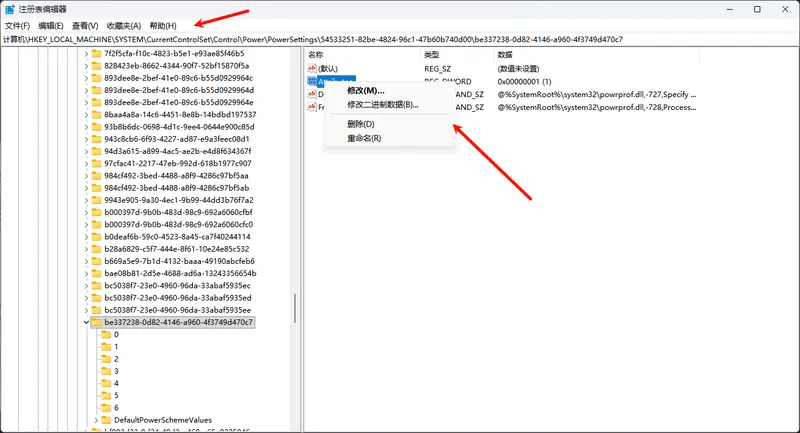
- 打开注册表编辑器:按
Win + R,输入regedit,回车。 - 导航至路径:
HKEY_LOCAL_MACHINE\SYSTEM\CurrentControlSet\Control\Power\PowerSettings\54533251-82be-4824-96c1-47b60b740d00\be337238-0d82-4146-a960-4f3749d470c7 - 修改属性: 找到右侧的 Attributes 键值,双击将其数值从
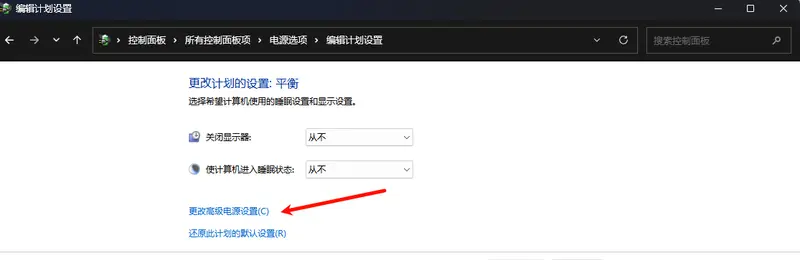
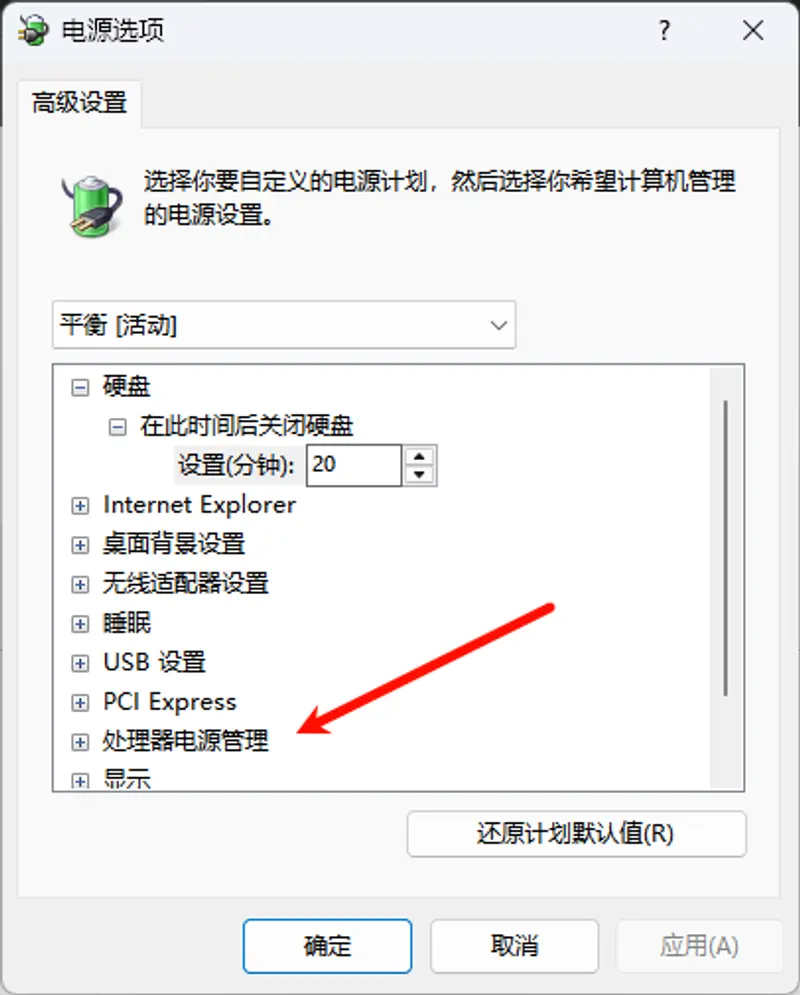
1改为2。 - 重启或刷新: 退出注册表。打开 控制面板 > 电源选项 > 更改计划设置 > 更改高级电源设置。 展开 处理器电源管理,你会发现多出了一个 “处理器性能提升模式” 的下拉菜单。
如何选择适合你的模式?
- 笔记本用户(追求续航/低温):尝试 Efficient Enabled 或 Disabled。你会发现待机和轻办公时风扇更安静,电池更耐用。
- 台式机/游戏玩家(追求极致性能):选择 Aggressive。确保 CPU 在游戏加载或突发负载时能瞬间飙升至最高频率。
- 全能用户:Efficient Aggressive 是一个不错的折中方案,既不会太保守,也不会过于激进导致过热。
⚠️ 注意事项
- 稳定性测试:更改设置后,建议运行一些压力测试(如 Cinebench、AIDA64),观察系统是否稳定,温度是否在可接受范围内。
- 还原方法:如果遇到崩溃或过热,只需将注册表中的
Attributes改回1,或在电源选项中将模式重置为 Enabled 即可。
通过解锁这些隐藏设置,你拿回了部分控制权。无论是为了让笔记本多撑一小时,还是为了让台式机帧率更稳,这都是一种零成本、低风险的优化手段。
不妨动手试试,看看哪种模式最适合你的使用习惯。毕竟,最好的设置,永远是那个让你感觉“刚刚好”的设置。