Windows系统更新时常伴随各类异常,不少用户遇到更新完成后,文件资源管理器打开一片空白,无法正常浏览文件夹,下面是由浅入深的故障修复步骤。
一、优先重启(最简单方案)
- 直接重启电脑;
- 或单独重启资源管理器进程:
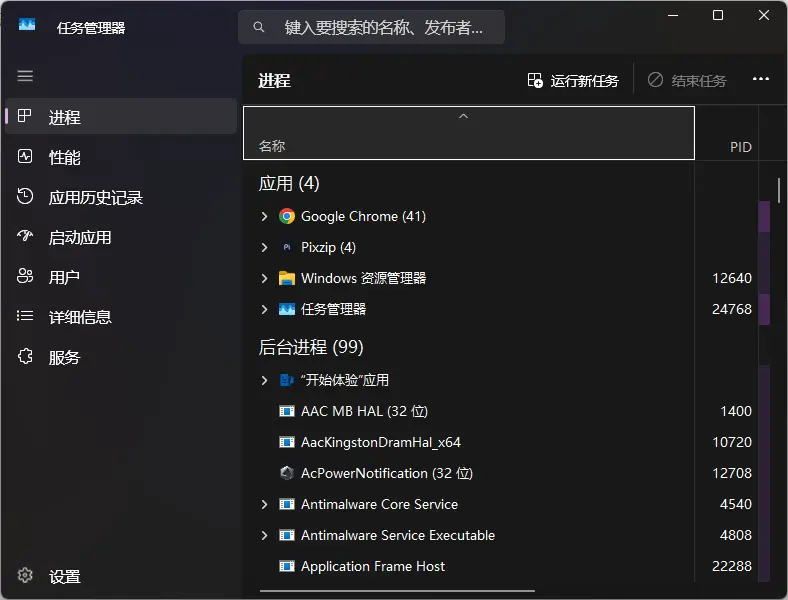
1)快捷键Ctrl+Shift+Esc打开任务管理器
2)在进程列表找到「Windows资源管理器」选中
3)点击顶部「重启任务」
4)完成后按Win+E重新打开文件资源管理器测试
二、任务管理器手动启动Explorer
进程异常挂死时,可以手动拉起资源管理器:
Ctrl+Shift+Esc打开任务管理器- 点击「运行新任务」
- 输入
explorer.exe,勾选以管理员权限创建此任务 - 确定启动,再次测试资源管理器
三、检查后续系统补丁
该bug有可能微软已经推送修复补丁,进入设置检查更新:
Win+I 打开设置 → Windows更新,下载安装所有待更新补丁。
四、恶意软件扫描
恶意程序可能破坏资源管理器组件,使用Microsoft Defender或者第三方杀毒软件全盘扫描,查杀可疑程序。
五、SFC + DISM 修复损坏系统文件
更新容易造成系统文件损坏,管理员CMD执行修复命令:
Win+R,输入cmd,按下Ctrl+Shift+Enter,以管理员身份打开命令提示符- 先执行DISM镜像修复
DISM.exe /Online /Cleanup-image /Restorehealth
- 等待执行结束,再执行SFC系统文件检查
sfc /scannow
- 全部跑完重启电脑,再次打开资源管理器。
六、回滚系统更新
确认是本次更新引发故障,可以卸载补丁或者退回旧版Windows:
Win+I设置 → 系统 → 恢复- 如果还在回滚有效期内,可以看到返回以前版本的Windows,点击返回,恢复更新前系统状态。
注意:升级新版本超过10天一般无法回滚。