很多Windows用户习惯保持安全选项默认状态,但恶意软件常会悄悄尝试关闭系统安全防护。Windows11自带几项容易被忽视的安全功能,全程不用修改注册表,简单点几下就能强化设备防护。
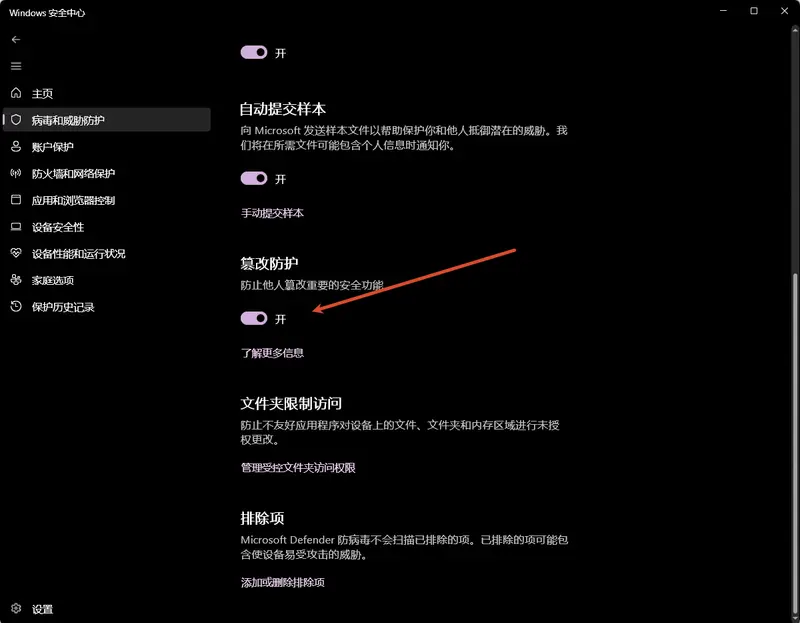
篡改保护
防止恶意程序私自关闭安全防护
不少恶意软件拿到管理员权限后,会尝试禁用Windows安全中心的各项防护、篡改安全相关注册表。开启篡改保护后,即便程序拥有管理员权限,也无法修改、关闭系统安全设置。
开启路径:设置 > 隐私和安全性 > Windows安全中心 > 病毒和威胁防护 > 管理设置,打开篡改防护。
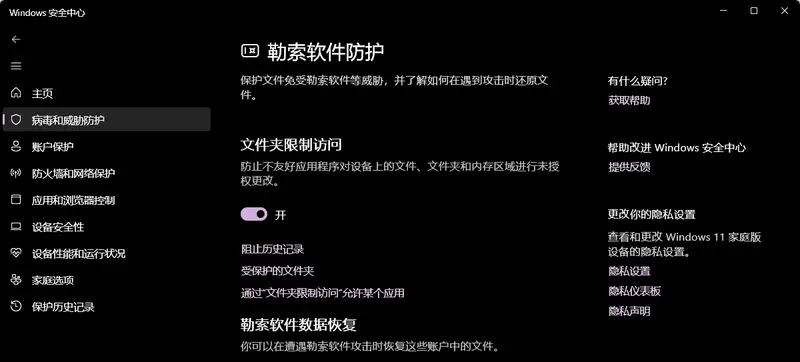
受控文件夹访问
抵御勒索软件,保护文档、照片等重要文件
勒索软件会加密本地文件索要赎金,受控文件夹访问就是专门应对该风险的功能。开启后,仅受信任程序可以修改保护目录内文件,陌生未授信程序尝试写入、修改文件时,系统会直接拦截并推送通知。
你可以自定义添加需要保护的文件夹,也可以给常用软件添加白名单。
开启路径:设置 > 隐私和安全性 > Windows安全中心 > 病毒和威胁防护 > 管理勒索软件保护,开启受控文件夹访问。
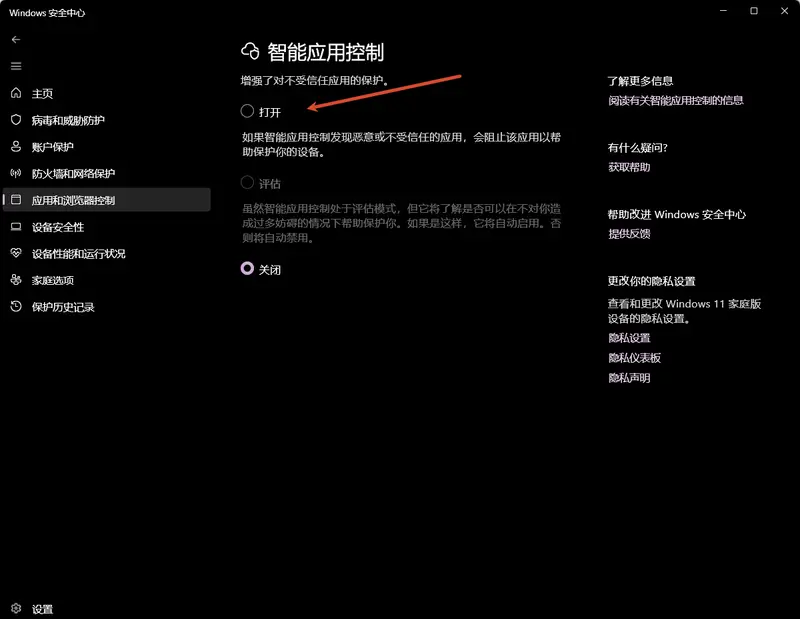
智能应用控制
在可疑程序运行前直接拦截
智能应用控制依靠云端安全库+数字签名校验,自动判断程序安全性。一旦判定程序恶意、缺少可信签名,会直接阻止运行,不会像UAC弹窗那样等待用户手动确认。
⚠️注意:该功能不支持添加例外。开发者如果需要运行未签名本地程序,会被限制,这种场景下只能关闭此功能。微软建议开发程序使用有效数字证书签名。
开启路径:设置 > Windows安全中心 > 应用和浏览器控制 > 智能应用控制,进入设置页面开启。
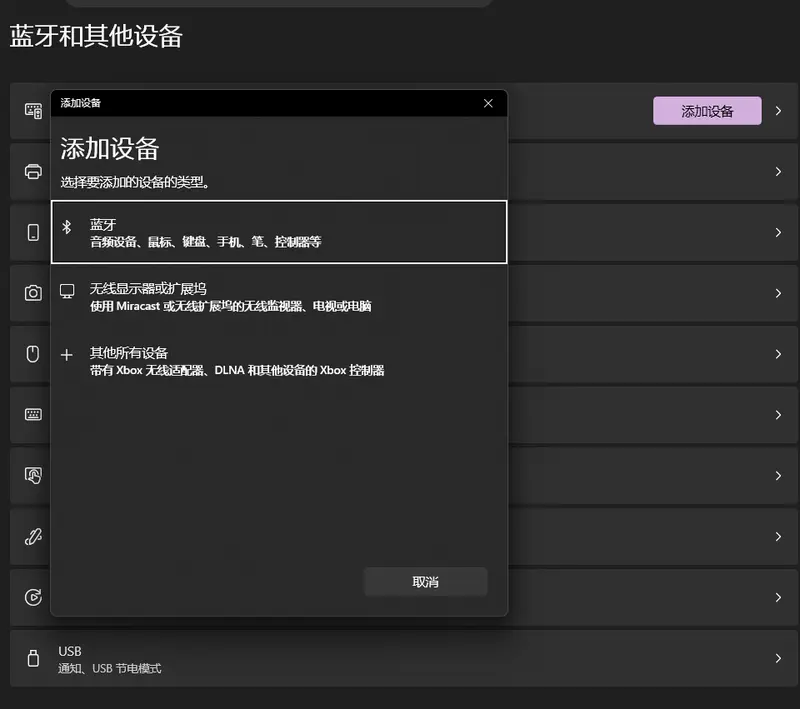
动态锁
离开座位自动锁定电脑,适合公共场所使用
动态锁通过蓝牙配对手机实现:手机和电脑蓝牙连接成功后,当你携带手机离开,电脑检测到蓝牙断开,会自动锁屏,避免设备无人看管时被他人操作。适合咖啡馆、图书馆等公共场景。
设置步骤:
- 设置 → 蓝牙和设备 → 添加设备,完成手机蓝牙配对
- 返回设置首页,进入账户 → 登录选项
- 下拉找到动态锁,勾选「当你准备好时允许 Windows 自动锁定你的设备」
Windows安全中心不只是简单的病毒扫描工具,内置防护可以拦截恶意程序、勒索攻击,还能实现离身自动锁屏。不少用户因此不再安装第三方杀毒软件,直接依靠这套原生防护保障电脑安全。
要点总结
- 篡改保护:阻止恶意软件关闭Windows安全防护,拦截相关注册表篡改;
- 受控文件夹访问:限制应用修改指定目录,核心用于防范勒索软件;
- 智能应用控制:基于签名+云检测,直接拦截可疑程序,无例外白名单;
- 动态锁:蓝牙联动手机,远离电脑后自动锁屏;
- 优势:全部是系统自带功能,无需注册表修改,普通用户即可上手。