
如果你这两天刚给公司的电脑或者家里的远程主机打完 10 月的 Windows 11 更新,然后满怀信心地打开远程桌面准备干活,结果屏幕上甩给你一个冷冰冰的错误代码 0xC000000D,外加一句“传递给函数的令牌无效”……先别急着砸键盘。
这不是你网络断了,也不是对方电脑炸了,单纯是微软的补丁又“精准”地砍中了远程桌面的大动脉。
到底是谁干的好事?
微软这次倒是没藏着掖着,很快就承认了问题。简单翻译一下官方的说法:这次的锅,主要得扣在“管理员保护”(Admin Protection)这个功能头上。
如果你安装的是 2026 年 9 月的 KB5124010,或者是 10 月的 KB5127648(甚至更高的版本),并且你的系统恰好是 Windows 11 24H2、25H2 或 26H2,那么当非管理员账户试图远程连接一台开启了“管理员保护”的电脑时,登录令牌就会莫名其妙地失效。
说白了,微软为了加强安全,把远程登录的门槛悄悄加高了一截,结果用力过猛,把正常干活的门也给焊死了。
怎么修?(说点实在的)
微软给的官方“变通方案”其实就一句话:暂时把“管理员保护”关掉。
注意,这只是个临时方案,不是让你永久裸奔。等微软以后推送了正式修复补丁,你再把它打开。
如果你是普通用户或者单兵作战的运维,最稳妥的办法是用组策略,别去碰注册表:
- 按
Win + S,搜gpedit.msc打开组策略编辑器。 - 顺着这个路径一路点进去:
计算机配置→Windows 设置→安全设置→本地策略→安全选项。 - 在右边找到“用户账户控制:配置管理员批准模式的类型”,双击它。
- 把选项改成“传统管理员批准模式(默认)”。
- 点确定,然后重启电脑。
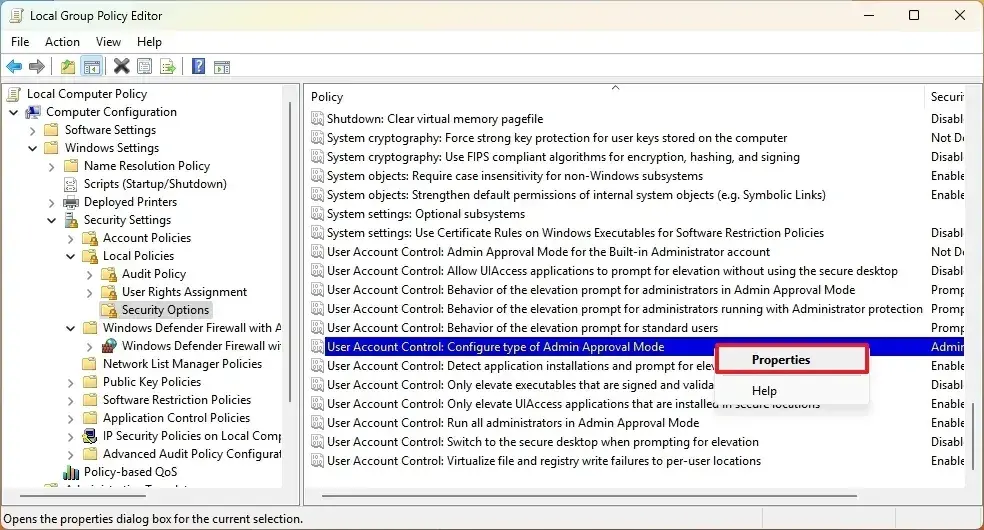
搞定。重启之后,远程桌面应该就能正常放你进去了。
如果你是在公司环境里,电脑归 IT 部门用 Intune 统一管理,那就别自己动手了,直接把这篇文甩给你们的 IT 管理员。微软给企业的建议也是一样的:通过 Intune 或组策略下发临时策略,把这批出问题的机器上的“管理员保护”先关了,等官方补丁出来再恢复。
千万管住手,别抄 Reddit 上的“偏方”
问题一出,Reddit 上果然又有热心老哥给出了“注册表修复大法”。大概意思是让你用 PowerShell 改两个键值:一个是把 EnableAdminProtection 设为 0,另一个是把 LocalAccountTokenFilterPolicy 设为 1。
听我一句劝:如果你不是百分之百清楚自己在干什么,千万别碰第二个参数。
改第一个确实能关掉管理员保护,但把 LocalAccountTokenFilterPolicy 设为 1,意味着允许远程管理连接使用提升权限的令牌。这玩意儿一旦放开,相当于把远程 UAC 的防护罩给卸了。
如果你的电脑还在一个共享本地管理员密码的局域网里,这简直就是给潜在的攻击者递梯子——人家只要攻破一台机器,拿着同样的密码就能在你的网络里横着走。
为了修一个远程桌面,把整个网络的安全底线给拆了,这买卖怎么算都亏。老老实实走组策略,比什么都强。
接下来怎么办?
如果你还没更新,且远程桌面是你的生产力工具,强烈建议先暂停更新,等微软把 0xC000000D 这个坑填上再说。
如果你已经更新了,并且成功用组策略把管理员保护关了,记得在自己备忘录里记一笔。毕竟这玩意儿是微软的临时方案,等下个月的补丁星期二推送了真正的修复,你还得回来把它重新打开。
最后只能感慨一句:现在的 Windows 补丁,真是越来越像开盲盒了。你永远不知道下一次更新,是修好了旧问题,还是给你埋了个新雷。希望微软的工程师们下次在推“管理员保护”这种底层安全功能时,能多跑两遍远程桌面的测试用例。毕竟,大家的饭碗,真的都连在远程桌面上。






