玩 NAS、搞 Homelab 或者手里有几台 Linux 云服务器的兄弟,大概率都有过这种需求:想把远程服务器上的文件夹,直接挂载成 Windows 里的一个本地盘符(比如 Z 盘)。
这样你就能直接用 Windows 上的 VS Code 改代码,用 PotPlayer 直接串流看服务器里的电影,或者用本地的 Everything 秒搜远程文件,简直不要太爽。
但现实很骨感。Windows 原生只支持 SMB/NFS,对 SFTP/SSH 挂载支持得稀烂。去网上找工具吧,要么是按年收费的商业软件(比如 Mountain Duck),要么是体积庞大、卡顿明显的套壳浏览器(比如 WinSCP),要么就是配置繁琐、动不动就掉线的命令行。
今天给大家安利一个 GitHub 上的宝藏开源小工具:sshfs-win-tray。
一句话总结:它只有 600KB,单文件免安装,没有花里胡哨的运行时依赖,安安静静地趴在系统托盘里,帮你把 SSH 服务器变成 Windows 本地硬盘。
为什么它能治我的“软件臃肿焦虑症”?
现在的软件,动不动就塞个 Electron 框架,或者强依赖 .NET、Java,体积动辄几百 MB。
但 sshfs-win-tray 的作者是个十足的“原教旨主义极简派”。他在项目原则里写得明明白白:
- 纯血 Win32 API:不用 .NET,不用 PowerShell,不用 wmic。这意味着它不会因为你升级了 Windows 版本、微软砍了某个旧组件而突然罢工。
- 极致便携:就一个 600KB 的
.exe,配置文件(INI格式)可以直接放在它旁边。拷进 U 盘,插到哪台电脑上都能直接用。 - 不搞功能蔓延:它只干一件事——管理连接、启动和停止挂载。把脏活累活全扔给底层的 SSHFS-Win。
核心体验:优雅,太优雅了
虽然体积小,但该有的 GUI 体验它全都有。
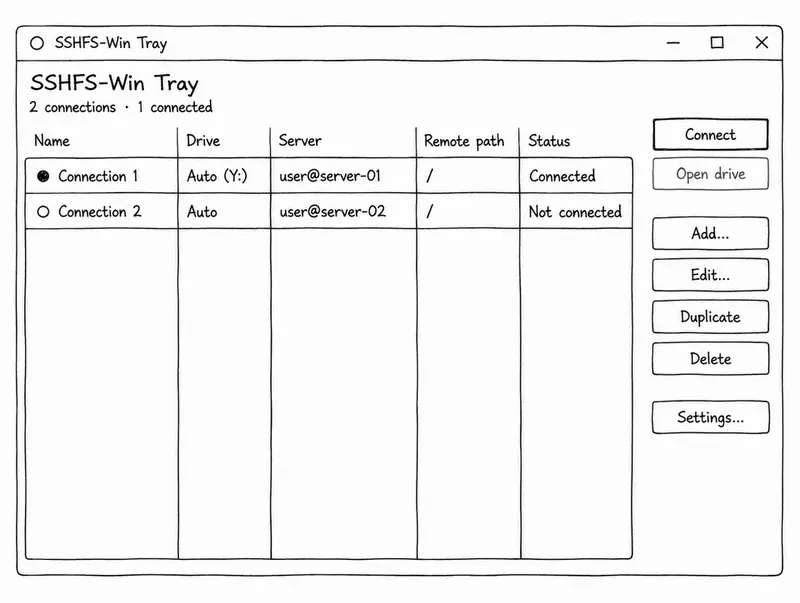
打开软件,点“添加”,填入你的服务器 IP、端口、用户名和远程路径。
- 密码怎么存? 如果你选了保存密码,它不会傻乎乎地写进明文配置文件,而是调用 Windows 原生的 DPAPI 为当前用户加密。
- 状态一目了然:连上之后,软件会缩到右下角托盘。图标上会有个小圆点:黄色代表正在连接,绿色代表稳如老狗,红色代表挂了(鼠标悬停还能看报错原因)。
- 开机自启与断线重连:勾选“随 Windows 启动”和“自动重连”,以后开机它就在后台默默帮你把 Z 盘挂好,你根本感觉不到它的存在。
丑话说在前头:用前必看的“避坑指南”
作为一个硬核技术号,光吹优点是不负责任的。这个小工具虽然香,但有几个“脾气”你必须提前知道:
1. 它只是个“前端”,你得先装“引擎”
sshfs-win-tray 本身不处理 SSH 和文件系统,它只是个遥控器。在使用它之前,你必须在电脑上安装 WinFsp 和 SSHFS-Win。
懒人安装命令(在 PowerShell 里跑):winget install WinFsp.WinFsp SSHFS-Win.SSHFS-Win
2. 智屏(SmartScreen)会吓唬你
因为作者没花钱买代码签名证书,首次双击运行它时,Windows 会弹出一个蓝框框说“Windows 已保护你的 PC”。别慌,点“更多信息” -> “仍要运行”即可。(当然,前提是你从官方 GitHub Releases 下载的,并顺手核对一下 SHA-256 校验值)。
3. ⚠️ 致命安全警告:它不校验主机指纹!
这是最重要的一点。因为底层 SSHFS-Win 的 svc 模式在运行 SSH 时,默认带了 StrictHostKeyChecking=no 参数。这意味着它不会验证服务器的 Host Key。
如果你在公司内网或者家里用,这无所谓;但千万不要在公共咖啡厅等不受信任的网络下使用它去挂载敏感服务器,否则理论上存在被中间人攻击(MITM)的风险。
4. 不支持带密码的私钥
如果你习惯用 SSH 密钥登录,且给私钥设置了 passphrase(密码短语),这个工具目前搞不定。你要么用无密码的私钥,要么老老实实用账号密码登录。