
微软已确认 Windows 11 系统中的文件资源管理器存在加载缓慢问题,并计划在下一个系统更新中推出优化方案。与重写核心代码或修复底层逻辑的方案不同,此次优化将采用「后台预加载」机制——即开机时自动在后台加载文件资源管理器,缩短用户点击启动时的等待时间。
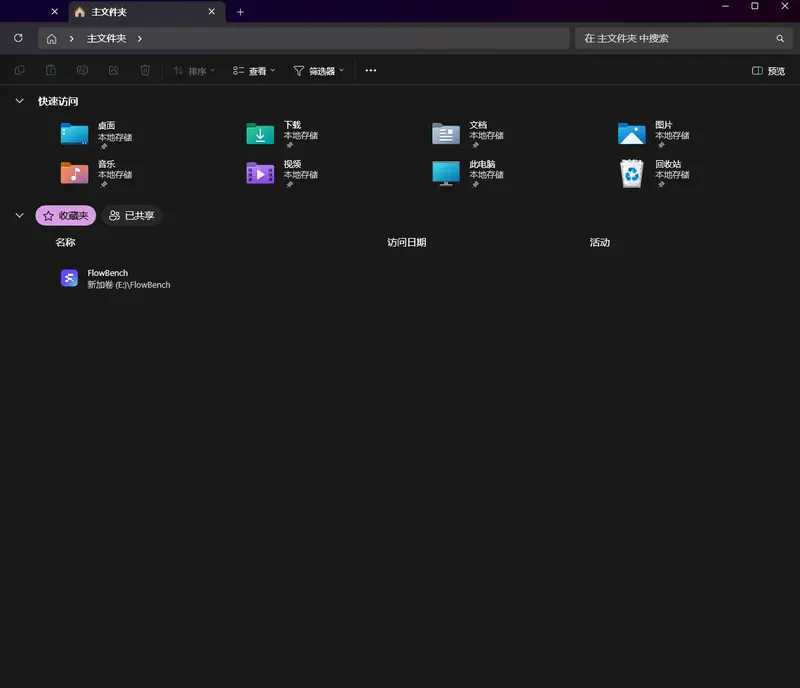
很多用户可能会产生疑问:文件资源管理器的核心进程 explorer.exe 本就是开机自启的,毕竟任务栏、桌面、通知中心等系统组件都依赖该进程运行,为何还需要额外的预加载设置?
事实上,explorer.exe 进程的常驻仅为系统基础功能提供支持,并不等同于文件资源管理器程序本身在后台运行。此次微软的优化核心,是让文件资源管理器的完整功能模块提前加载至内存,而非仅维持进程活跃。简单来说,预加载就是在用户未主动打开程序时,提前完成核心资源的加载,当用户点击图标时,程序可直接调用已加载的资源,实现「秒开」效果。
1. 预加载功能的实际表现与资源占用
从测试情况来看,开启预加载后,文件资源管理器的启动速度确实有明显提升,但该优化仅针对「启动环节」——文件夹之间的导航速度、文件复制粘贴效率等并未受到影响。
关于资源占用问题,实际测试显示,预加载功能仅增加少量内存占用(几兆字节级别),不会对系统整体运行速度造成明显影响。对于当前主流配置的电脑而言,这种资源消耗几乎可以忽略不计,无需担心因开启该功能导致系统卡顿。
2. 手动关闭预加载的操作方法
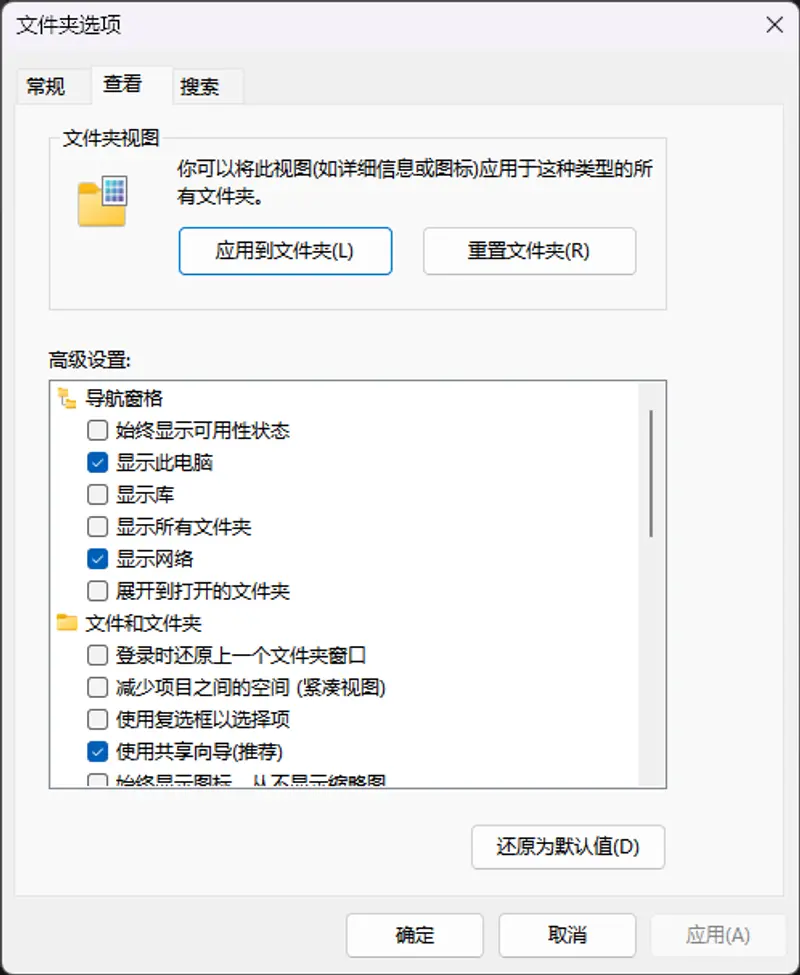
若用户在更新系统后遇到兼容性问题或性能波动,可手动关闭预加载功能,具体步骤如下:
- 打开任意文件夹窗口,点击顶部菜单栏中的「….」;
- 在下拉菜单中选择「选项」,打开文件夹选项设置面板;
- 在「查看」标签页中,找到「启用窗口预加载以加快启动时间」选项;
- 取消勾选该选项并点击「确定」,即可关闭预加载功能。
3. 功能推送时间与额外优化
目前,文件资源管理器预加载功能已在 Windows 11 预览版中进行测试,默认处于开启状态。微软表示仍在持续优化该功能,计划于 2026 年初向所有 Windows 11 用户推送正式版更新。
除了预加载优化,微软还在为文件资源管理器测试 WinUI 3 框架下的紧凑右键菜单。新菜单将新增「管理文件」聚合选项,整合压缩为 ZIP 文件、复制为路径等常用功能,进一步提升操作效率。







评论