安卓手机与笔记本电脑的互联一直是办公党、数码爱好者的核心需求——华为、小米等厂商虽有专属方案,但泛用性不足(如小米互联Windows通用版仅支持Windows 11);微软自带的Phone Link则堪称“反人类”:需注册账户、多步配对,功能还局限于文件传输,体验十分割裂。直到发现这款名为Sefirah的免费工具,才真正实现了安卓与PC的无缝协作,无论是操作便捷性还是功能丰富度,都远超Phone Link。

Sefirah是什么?一款“零门槛”的跨设备协作神器
Sefirah是由GitHub开发者“shrimqy”开发的免费工具,核心定位是“安卓手机与Windows PC的无缝连接器”。它摒弃了传统互联工具的复杂流程,无需USB线、无需额外账户,仅需同一Wi-Fi网络和简单配对,就能实现跨设备的深度协作。
与同类工具相比,Sefirah的优势尤为突出:一方面,它无需在Play商店搜索(直接从GitHub下载APK即可),安装流程极简;另一方面,功能覆盖“文件传输、剪贴板同步、设备控制、通知同步、屏幕镜像”等全场景,真正做到“一次配对,全程无忧”。
核心功能拆解:这些亮点让它碾压Phone Link
Sefirah的好用,体现在每一个贴合用户需求的细节上。无论是日常办公还是生活场景,都能大幅提升效率:
1. 跨设备剪贴板同步:文字、图片无缝流转
这是Sefirah最“改变游戏规则”的功能。在手机上复制链接、文案或图片,无需任何额外操作,就能直接粘贴到电脑上;反之,电脑上的文本、链接也能一键同步到手机剪贴板。对经常在手机刷资讯、电脑写内容的用户来说,彻底告别了“微信传文件、QQ发链接”的繁琐流程,效率直接翻倍。
2. 双向控制:手机控电脑,电脑管手机
Sefirah实现了真正的双向控制,远超Phone Link的“单向访问”:
- 手机端:可直接控制电脑执行锁定屏幕、休眠、注销、重启、关机操作,还能调节电脑音量、一键静音——躺床上追剧时不用起身,手机就能关电脑;离开工位时,手机远程锁屏更安全。
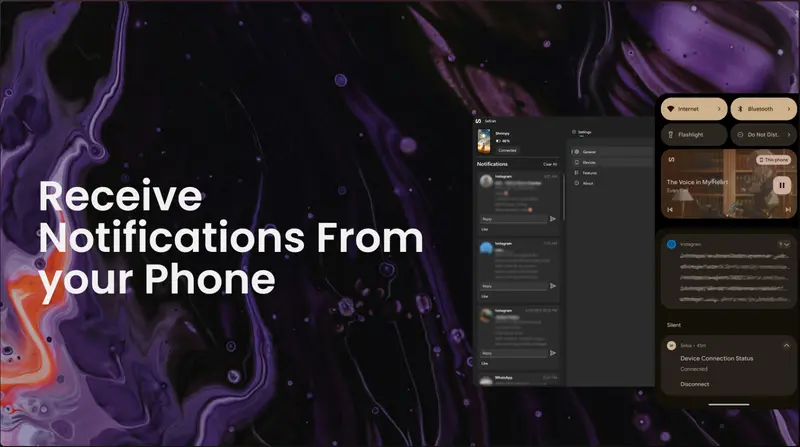
- 电脑端:可查看手机名称、电池百分比、响铃模式、壁纸,还能直接浏览手机收到的所有通知、消息,甚至通过搜索栏快速查找手机内的应用和聊天记录,无需拿起手机就能回复消息、清除通知。
3. 无线文件传输:网络驱动器直连,拖拽即完成
授予存储权限后,Sefirah会在Windows文件资源管理器中创建一个专属网络驱动器。无论是电脑上的文档、视频,还是手机里的照片、音频,都能直接通过“复制-粘贴”或拖拽的方式传输,速度取决于Wi-Fi带宽,且无需担心文件大小限制——比用数据线传输更便捷,比蓝牙传输快10倍。
4. 屏幕镜像+应用控制:电脑操作手机,无需额外工具
Sefirah支持通过Scrcpy工具实现手机屏幕镜像(Scrcpy可直接从官方渠道下载),电脑端能实时查看手机屏幕,甚至直接操作手机应用。此外,还能从电脑上直接启动手机内的应用,对需要在电脑上演示手机操作、或不想频繁切换设备的用户来说,实用性拉满。
5. 通知同步:无延迟、无弹窗,电脑一站式管理
手机收到的微信、短信、APP通知会实时同步到电脑上,没有任何延迟,也不会弹出烦人的广告弹窗。你可以在电脑上直接点击通知打开应用,或一键清除无用通知,保持手机和电脑桌面的整洁。
详细使用教程:3分钟完成配对,小白也能上手
Sefirah的安装和配对流程极其简单,全程无需技术知识,跟着步骤走就能搞定:
第一步:下载安装应用(关键!安卓端需从GitHub获取)
- PC端:直接从Microsoft Store搜索“Sefirah”下载安装,无需复杂配置。
- 安卓端:Play商店暂无上架,需从Sefirah的GitHub官方页面下载APK安装包(建议选择最新稳定版),安装时需开启“允许来自未知来源的应用”权限。
第二步:配对设备(仅需2步,无需账户)
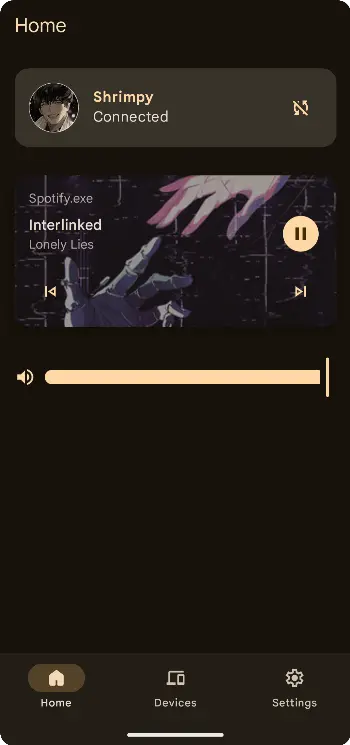
- 将手机和电脑连接到同一个Wi-Fi网络(确保网络稳定,避免配对失败)。
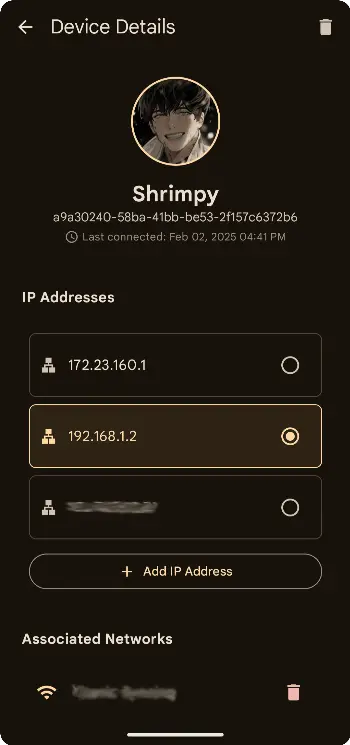
- 启动两端应用:手机端授予所有必要权限(通知、存储、后台运行等),点击“添加设备”,此时会自动搜索同一网络下的电脑;点击电脑名称,输入弹窗显示的配对密钥,确认后即可完成连接。
第三步:解锁核心功能(附操作入口)
- 文件传输:连接成功后,电脑文件资源管理器会出现“Sefirah网络驱动器”,直接拖拽文件即可双向传输。
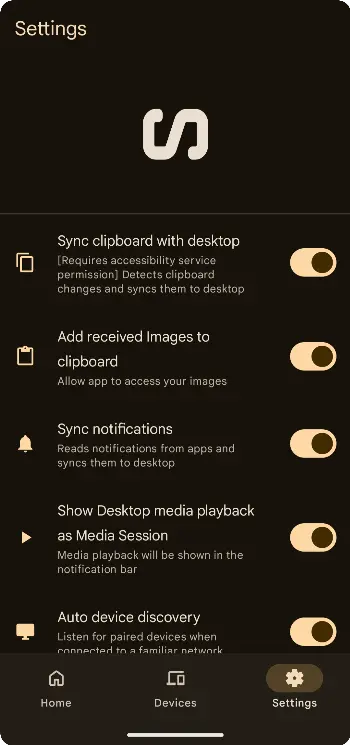
- 剪贴板同步:默认自动开启,复制内容后直接在另一端粘贴即可,图片同步需确保“剪贴板图片同步”功能已启用。
- 电脑控制:手机端首页直接点击“锁定”“休眠”“关机”等按钮,或调节音量滑块。
- 屏幕镜像:电脑端安装Scrcpy后,在Sefirah设置中找到“屏幕镜像”选项,点击即可启动(需确保手机已开启USB调试,首次连接可能需要授权)。
- 应用/消息搜索:电脑端Sefirah界面顶部有搜索栏,输入关键词即可查找手机内的应用和消息。
与Phone Link对比:Sefirah的核心优势在哪?
| 功能维度 | Sefirah | 微软Phone Link |
|---|---|---|
| 配对流程 | 同一Wi-Fi+密钥配对,无需账户 | 需微软账户,多步验证,流程繁琐 |
| 剪贴板同步 | 支持文字、图片双向同步 | 仅支持文字同步,功能有限 |
| 设备控制 | 手机可控制电脑关机、锁屏等,电脑可管理手机通知/应用 | 仅电脑单向访问手机,无电脑控制功能 |
| 文件传输 | 网络驱动器直连,拖拽传输,无大小限制 | 需通过应用内传输,速度慢,有文件大小限制 |
| 屏幕镜像 | 支持Scrcpy集成,无需额外第三方工具 | 仅部分机型支持,镜像延迟高 |
| 广告/弹窗 | 无广告,通知同步无弹窗干扰 | 偶有微软产品广告,弹窗频繁 |
注意事项:1. 安卓端需从GitHub下载APK,安装时请确认是官方渠道,避免恶意软件;2. 配对时需确保设备在同一Wi-Fi网络,否则无法搜索到设备;3. 屏幕镜像功能依赖Scrcpy,需单独下载安装,首次使用需开启手机USB调试模式。
如果你是安卓手机+Windows PC用户,且经常需要跨设备传输文件、同步内容、控制设备,那么Sefirah绝对是必备工具:它无需复杂配置,功能全面且实用,完美解决了Phone Link的诸多痛点。无论是办公场景下的文档传输、消息管理,还是生活中的屏幕镜像、远程关机,都能带来“无缝协作”的体验。
目前Sefirah完全免费,无广告、无功能限制,唯一的不足是安卓端需从GitHub下载,但相比其强大的功能,这一点小麻烦完全可以接受。