花大价钱装显卡,本以为能畅玩各类3A大作,结果游戏时频繁出现微卡顿、帧时间飙升——不少玩家都遇到过这种“高配低能”的尴尬场景。其实,问题往往不是出在硬件性能不足,而是藏在系统后台的“静默杀手”——后台“索引”进程。这些看似不起眼的文件索引操作,会悄悄占用磁盘资源,拖慢游戏加载速度,甚至引发卡顿。今天就带你彻底搞懂后台索引的危害,以及如何精准解决。
什么是索引?为何会成为游戏卡顿的元凶?
索引是Windows系统和各类软件为了“快速搜索文件”而设计的机制——通过持续追踪文件的创建、修改、重命名、删除等操作,建立并更新文件元数据索引库。这样当你需要搜索文件时,软件就能直接调用索引库,无需遍历整个磁盘,大幅提升搜索速度。
但这个“便民功能”在游戏场景下,却会变成“性能杀手”,核心原因有三点:
1. 游戏目录成“重灾区”,高频变动触发持续索引
一款3A游戏的安装目录通常包含数万个文件,从纹理资源、着色器到配置文件,数量庞大且变动频繁——补丁更新会修改核心文件,游戏启动时会生成临时缓存,显卡驱动更新可能关联游戏优化文件。而OneDrive、Steam、Windows搜索等软件的后台索引进程,会实时追踪这些变动并重新建立索引,相当于在游戏运行时“抢占磁盘读写资源”。
更隐蔽的是,一些操作会让游戏目录被主动纳入索引范围:比如将游戏保存路径改到OneDrive备份文件夹、把Steam库移动到系统默认索引的驱动器,或是开启了Windows搜索对游戏分区的索引功能,这些都会让后台索引进程“紧盯”游戏文件,加剧资源冲突。
2. 现代游戏动态加载机制,对磁盘延迟极度敏感
如今主流的虚幻引擎5、Unity等游戏引擎,都采用“动态流式加载”技术——游戏时根据场景进度,实时从磁盘加载地图几何、纹理、着色器等资源,对磁盘的“低延迟读写”要求极高。而后台索引会占用磁盘IO带宽,增加访问延迟,直接导致资源加载不及时,表现为游戏中的微卡顿、场景切换加载时间变长,甚至突然出现帧时间飙升。
3. 低速驱动器首当其冲,NVMe也难逃影响
后台索引的影响程度与驱动器类型直接相关:机械硬盘(HDD)和SATA固态硬盘由于最大队列深度低、延迟高,本身带宽就有限,很难同时承载游戏读写和后台索引双重负载,卡顿现象会非常明显;即使是NVMe固态硬盘,在后台索引进程高频读写时,也可能出现短暂的延迟波动,对《赛博朋克2077》《博德之门3》等对磁盘性能要求极高的游戏,仍会产生可感知的影响。
3步排查:确认后台索引是否是卡顿元凶
游戏卡顿的原因有很多,要精准定位后台“索引”,只需通过任务管理器完成3步排查,新手也能轻松操作:
- 卡顿瞬间打开任务管理器:游戏时一旦出现卡顿,立即按下“Ctrl+Shift+Esc”组合键打开任务管理器,切换到“进程”选项卡(建议右键表头勾选“磁盘”“磁盘IO”选项,方便查看)。
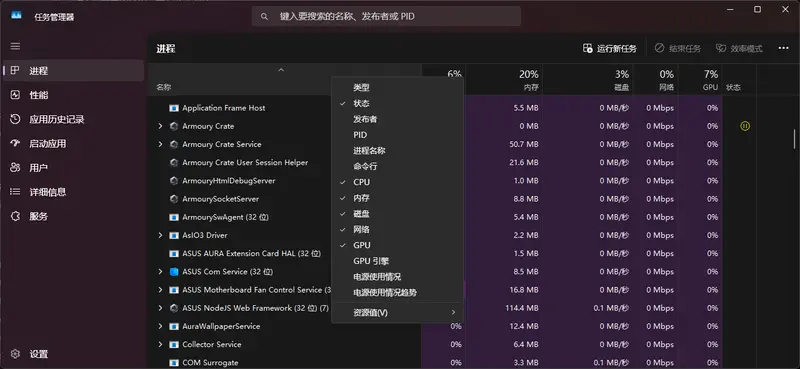
- 锁定可疑进程:重点关注以下几个与后台索引相关的进程,查看其“磁盘使用率”和“磁盘IO”是否异常升高(通常超过10%就可能产生影响):
Windows搜索索引:SearchIndexer.exe、SearchFilterHost.exe; - 游戏平台索引:
SteamService.exe(Steam)、EpicWebHelper.exe(Epic启动器); - 云同步索引:
OneDrive.exe(OneDrive云同步); - 安全软件扫描:
MsMpEng.exe(Windows Defender实时保护,虽非索引但会占用磁盘资源)。 - 交叉验证:如果发现上述进程在卡顿时刻磁盘使用率飙升,可临时结束进程(注意:Windows搜索索引进程结束后会自动重启,仅用于临时测试),然后重新启动游戏。若卡顿现象明显缓解,基本可以确认后台索引就是元凶。
4套解决方案:从临时缓解到彻底根治
根据不同的硬件条件和使用习惯,我们提供4套梯度解决方案,从临时应急到彻底根治,逐步解决后台索引引发的游戏卡顿问题。
方案1:临时应急——游戏前暂停核心索引进程
适合临时玩游戏,不想修改系统设置的用户,操作简单且无需重启:
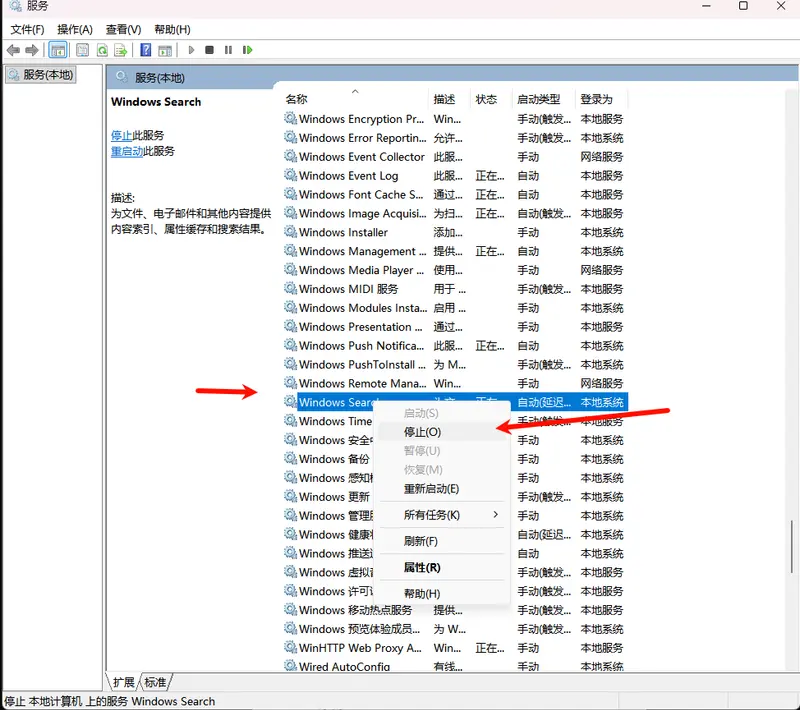
- 暂停Windows搜索索引:按下“Win+R”打开运行对话框,输入“services.msc”打开服务列表,找到“Windows Search”服务,右键选择“停止”,游戏结束后再右键“启动”即可(此操作会暂时关闭系统搜索功能);
- 关闭OneDrive同步:点击任务栏右下角OneDrive图标,点击“设置”→“账户”→“暂停同步”,选择暂停时间(如2小时),游戏结束后再手动恢复;
- 禁用Steam后台服务:打开Steam客户端,进入“设置”→“下载”→取消勾选“允许后台下载”,并在“库”设置中关闭“自动更新游戏”,游戏时手动退出Steam客户端(需注意:部分游戏启动依赖Steam,此方法仅适用于单机游戏)。
方案2:精准优化——禁用游戏目录/驱动器的索引功能
适合游戏安装在固定目录,希望长期优化且不影响其他功能的用户,操作后一劳永逸:
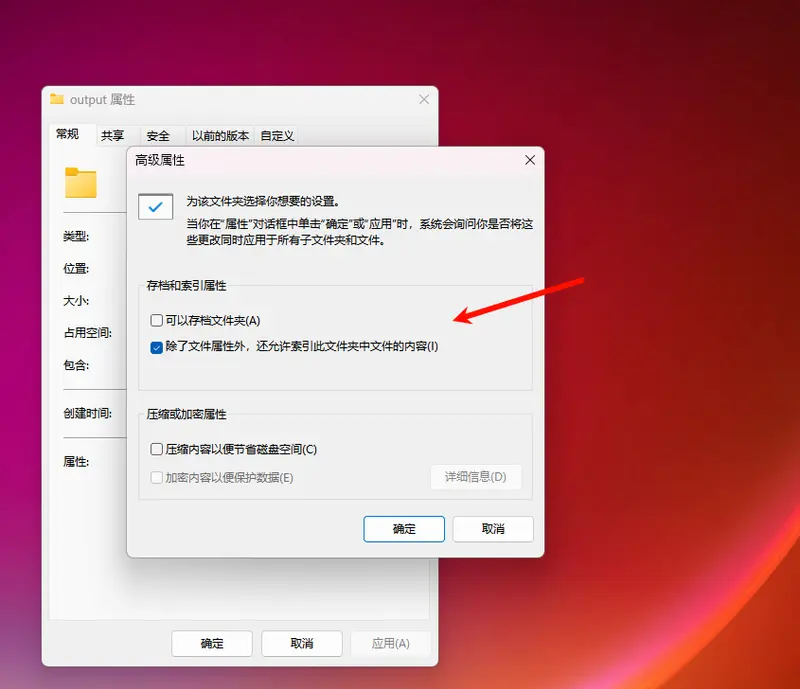
- 禁用游戏文件夹索引:打开文件资源管理器,找到游戏安装文件夹(如“D:\Games\Cyberpunk 2077”),右键文件夹→“属性”→“常规”→“高级”,取消勾选“除了文件属性外, 还允许索引此文件夹中文件的内容(I)”,点击“确定”后,在弹出的对话框中选择“将更改应用于此文件夹、子文件夹和文件”;
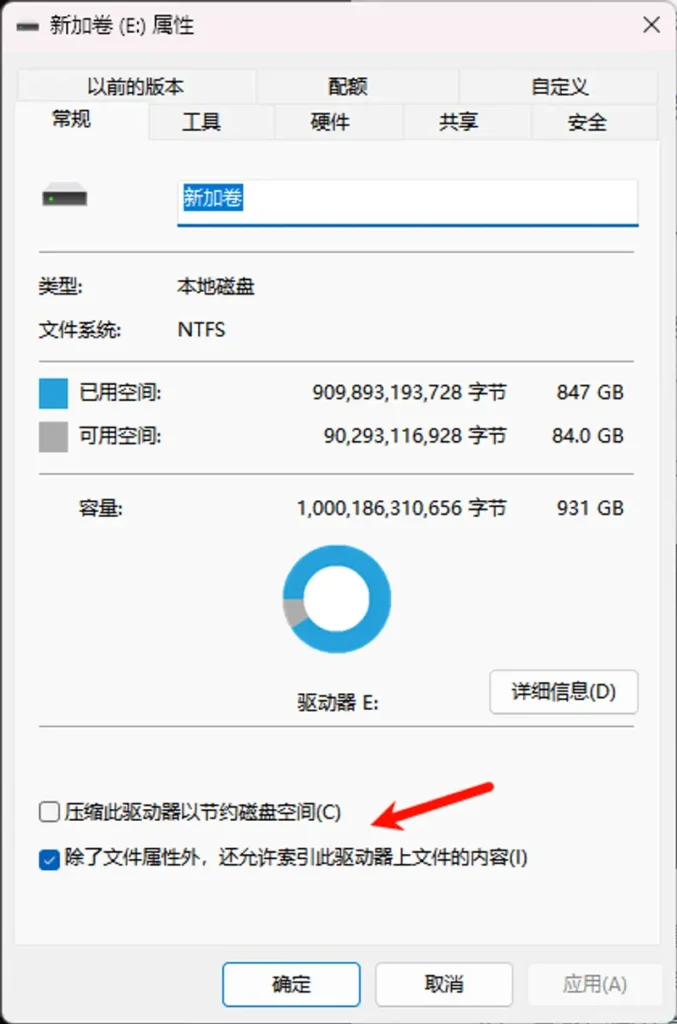
- 禁用整个游戏驱动器索引:如果游戏集中安装在某个分区(如D盘),右键该驱动器→“属性”,取消勾选“除了文件属性外, 还允许索引此文件夹中文件的内容(I)”,点击“确定”后等待系统完成设置(此方法会禁用该驱动器的所有搜索索引,不影响其他分区)。
方案3:硬件升级——更换NVMe固态硬盘,从根源降低影响
适合使用机械硬盘或SATA固态硬盘的用户,是解决磁盘性能瓶颈的终极方案:
NVMe固态硬盘的带宽和IOPS(每秒输入输出次数)是SATA固态硬盘的3-5倍,延迟仅为机械硬盘的1/10。即使后台索引进程运行,其充足的性能余量也能轻松承载游戏读写和索引操作,基本不会出现卡顿。建议将系统和常用游戏都安装在NVMe固态硬盘中,同时将机械硬盘作为仓库盘(仅存放不常用文件,禁用索引功能)。
选购小贴士:游戏场景建议选择读写速度3000MB/s以上、缓存1TB以上的NVMe固态硬盘,如三星990 Pro、西数SN850X等,性价比更高(不过目前固态价格有点高)。
方案4:终极配置——双驱动器分离负载,彻底避免冲突
适合有多块驱动器的用户,通过“功能分区”彻底分离游戏与后台进程的资源占用:
- 驱动器分工:将C盘(系统盘,建议NVMe)用于安装系统、常用软件,开启必要的后台索引(如Windows搜索、OneDrive);单独划分一块驱动器(如D盘,NVMe或SATA SSD)作为“纯游戏盘”,仅安装游戏,不存放其他文件,且禁用该驱动器的所有索引功能;
- 软件设置:在Steam、Epic等游戏平台中,将默认安装路径设置为游戏盘,关闭平台的“后台索引”功能(如Steam的“库文件夹”设置中取消“索引库内容”);OneDrive、百度云等云同步软件,仅同步系统盘的文件,不涉及游戏盘。
避坑提醒:这些场景更易触发索引卡顿,需重点防范
- 游戏更新后首次启动:补丁更新会修改大量文件,后台索引会集中重新索引,建议更新后先等待10-15分钟再启动游戏;
- 虚幻引擎5游戏:《黑神话:悟空》《赛博朋克2077》等采用动态加载的游戏,对磁盘延迟极敏感,务必提前禁用游戏目录索引;
- 机械硬盘运行多人在线游戏:多人游戏的实时数据交换+后台索引,会让机械硬盘带宽彻底占满,建议优先升级NVMe;