网络问题堪称电脑使用中的“疑难杂症”——明明Wi-Fi图标亮着,网页却加载不出来;能上微信却打不开某款游戏;网速突然变慢却找不到原因……其实不用麻烦他人,掌握几个Windows命令行工具,就能自己诊断和解决大部分网络问题。

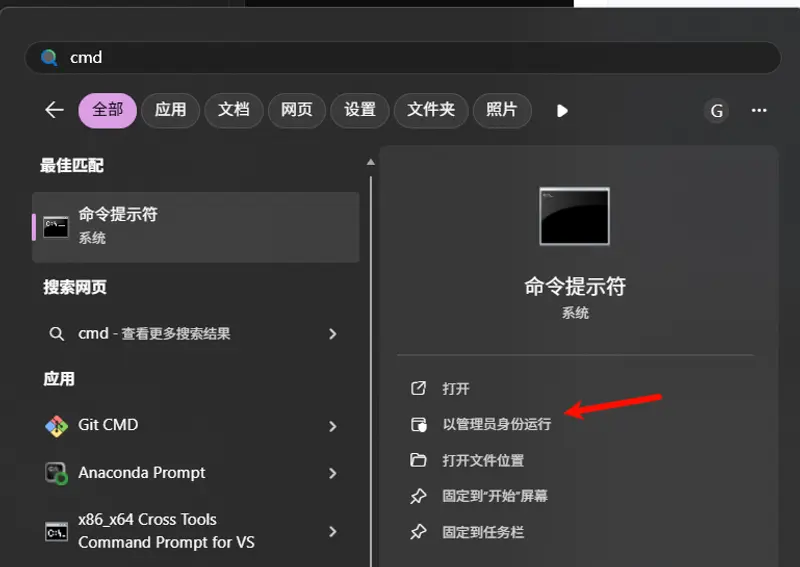
这些命令无需复杂的专业知识,只需以管理员身份打开命令提示符(CMD) 或Windows终端,输入对应指令即可运行。下面就来逐一拆解这6个实用命令的用法和适用场景。
一、ping:网络连通性的“试金石”
核心作用:检测你的电脑与目标设备(路由器、网站服务器)之间是否能正常通信,是排查网络问题的第一步。
适用场景:
- 浏览器无法加载页面,但Wi-Fi显示已连接;
- 不确定是电脑、路由器还是网站本身的问题。
实用指令:
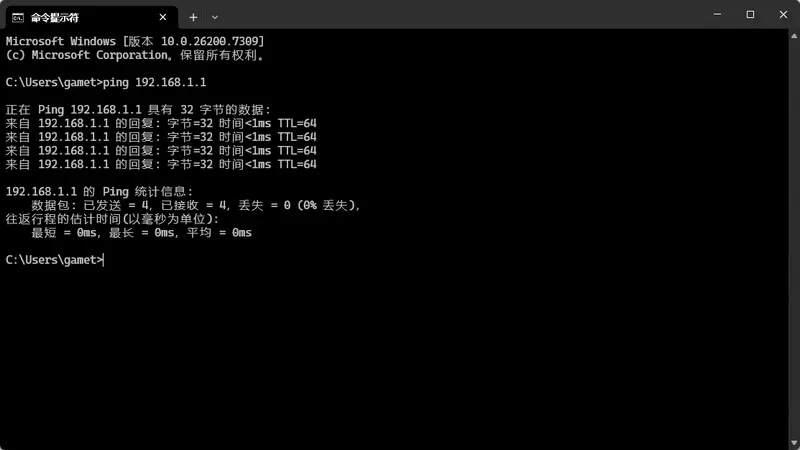
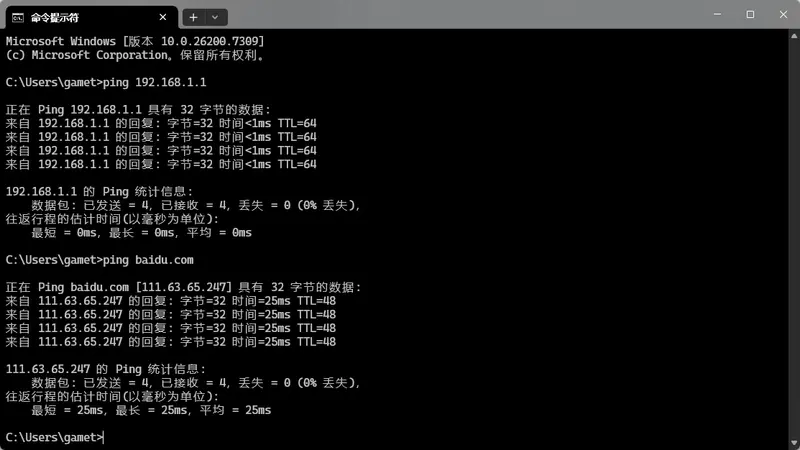
- 检测本地网络(路由器连接)
ping 192.168.1.1(注:192.168.1.1是多数路由器的默认网关,部分路由器为192.168.0.1,可在路由器背面查看)- 有回复:说明电脑与路由器连接正常,问题大概率出在路由器之外(如宽带运营商、网站服务器);
- 无回复:问题在本地,可能是Wi-Fi未连接、路由器故障或电脑网卡问题。
- 检测外网连接
ping baidu.com选择百度、谷歌等稳定的公共服务器,能快速判断是否能访问外网。- 有回复:外网连接正常;
- 无回复:可能是DNS故障、宽带欠费或运营商线路问题。
工作原理:向目标设备发送小数据包,等待对方返回响应,以此判断连通性和延迟。
二、ipconfig:查看与重置IP配置
核心作用:查看电脑的网络配置信息,解决IP地址冲突、“悬空”网络等问题。
适用场景:
- 电脑显示“已连接”但无法上网;
- 更换网络环境后,IP地址未自动更新。
实用指令:
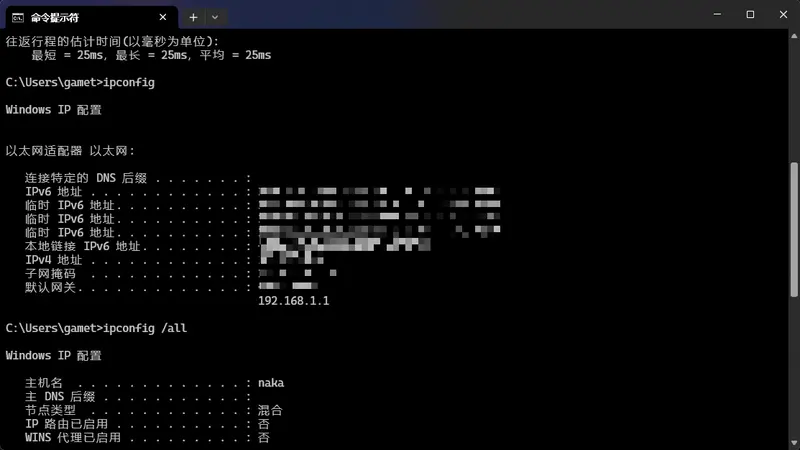
- 查看基础网络配置
ipconfig快速获取IPv4地址、子网掩码、默认网关、DNS服务器地址,确认IP是否分配正常。 - 查看详细配置信息
ipconfig /all显示所有网络适配器(包括有线、无线、虚拟网卡)的完整信息,如MAC地址、DHCP服务状态,适合深度排查。 - 重置IP地址(解决IP冲突)
ipconfig /release ipconfig /renew先释放当前IP地址,再向路由器重新申请新IP,能解决绝大多数因IP配置混乱导致的网络问题。
三、nslookup:诊断DNS域名解析故障
核心作用:检测域名解析是否正常,是解决“能上其他网站,唯独某网站打不开”的关键工具。
适用场景:
- 能ping通IP地址,但无法访问对应的网站;
- 某款应用无法连接服务器,但浏览器上网正常。
实用指令:
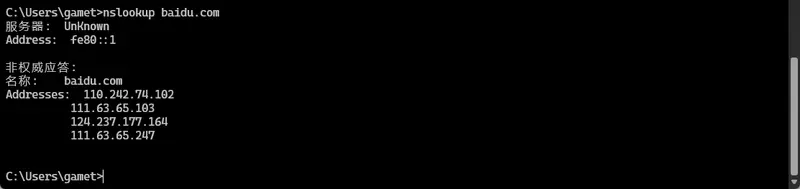
- 检测默认DNS解析
nslookup example.com将域名(如example.com)转换为IP地址。- 返回IP地址:DNS解析正常;
- 返回错误/超时:DNS服务器故障,或该域名本身存在问题。
- 切换DNS服务器测试
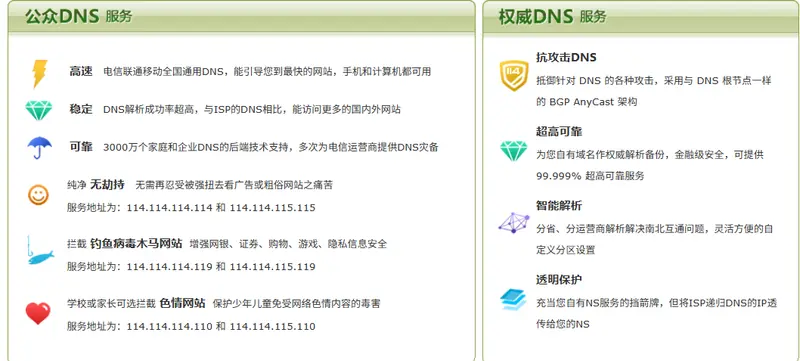
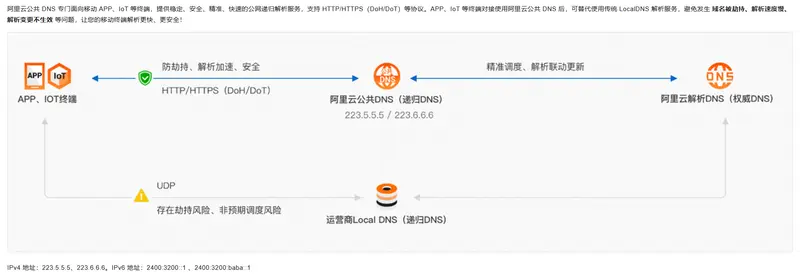
怀疑默认DNS服务器出问题时,可切换到公共DNS(如114DNS、阿里云DNS)测试:nslookup example.com 114.114.114.114 nslookup example.com 223.5.5.5- 切换后能解析:证明是本地默认DNS的问题,只需手动修改DNS服务器地址即可;
- 仍无法解析:大概率是该域名的服务器故障。
四、netstat:查看隐藏的网络连接
核心作用:监控电脑的所有活动网络连接,找出占用带宽的程序或可疑连接。
适用场景:
- 网速突然变慢,怀疑有后台程序偷跑流量;
- 电脑出现可疑网络行为,担心被恶意程序控制。
实用指令:
- 查看基础活动连接
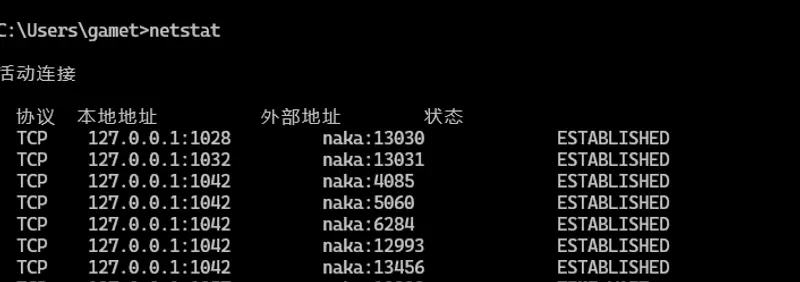
netstat显示当前所有网络连接,包括本地地址、远程地址、连接状态,能看到电脑正在与哪些IP通信。
- 查看连接对应的进程(关键)
netstat -ano参数说明:-a显示所有连接,-n以数字形式显示地址和端口,-o显示连接对应的进程ID(PID)。
找到占用带宽的可疑连接后,记下PID,打开任务管理器→“详细信息”,通过PID找到对应的程序,判断是否为必要进程。

五、tracert:追踪数据包的“旅行路线”
核心作用:追踪数据包从电脑到目标服务器的传输路径,定位网络延迟或中断的具体位置。
适用场景:
- 访问某网站时加载极慢,但其他网站速度正常;
- 能ping通目标,但无法访问,想知道连接卡在哪个环节。
实用指令:
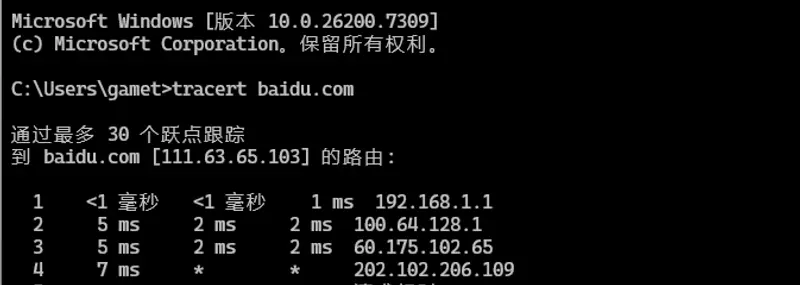
tracert example.com
运行后会显示数据包经过的每一个节点(路由器),以及每个节点的响应时间。
- 某节点延迟突然飙升:该节点就是网速变慢的“元凶”(可能是运营商的中转服务器故障);
- 某节点显示“请求超时”:连接在该节点中断,可判断是本地网络、运营商还是目标服务器的问题。
六、netsh:网络配置的“瑞士军刀”
核心作用:高级网络配置与修复,能解决其他命令搞不定的顽固网络问题。
适用场景:
- 网络设置被篡改,常规方法无法修复;
- 需要管理Wi-Fi配置文件、重置网络适配器。
实用指令:
- 重置网络(终极修复)
当网络出现顽固故障(如能连接Wi-Fi但无法上网、所有网站都打不开),可重置TCP/IP协议和Winsock目录:netsh int ip reset netsh winsock reset运行后重启电脑,相当于让网络设置“恢复出厂设置”,能解决绝大多数软件层面的网络问题。 - 管理Wi-Fi配置文件
- 查看电脑已保存的所有Wi-Fi名称:
netsh wlan show profiles - 删除有问题的Wi-Fi配置(忘记密码并清除缓存):
netsh wlan delete profile name="网络名称"
- 查看电脑已保存的所有Wi-Fi名称:
- 查看IP配置详情
netsh interface ip show config比ipconfig更详细,能看到接口类型、DHCP状态等高级信息,适合深度排查。
实用技巧
- 命令行启动方式:按下
Win+R输入cmd,回车打开命令提示符;如需管理员权限,右键命令提示符选择“以管理员身份运行”。 - 排查流程建议:遇到网络问题,按「ping路由器→ping外网→ipconfig重置IP→nslookup检测DNS」的顺序排查,能快速定位问题根源。
- 备份网络配置:修改高级网络设置前,可先用
netsh -c interface dump > network-backup.txt备份配置,避免操作失误。