想要重装系统、修复崩溃的 Windows,或者体验一个新的 Linux 发行版?第一步往往是最让人头疼的:如何从 U盘启动?
很多人卡在“开机狂按 F2/F12/Del”却进不去界面的尴尬境地。其实,在 Windows 11 中,微软提供了更优雅、更通用的方法,让你无需记忆复杂的 BIOS 快捷键。
以下是三种从 U盘启动 Windows 11 电脑的方法,从最简单到最传统,总有一种适合你。
🚀 方法一:使用启动菜单(最快,推荐)
这是最直接的方法,无需进入复杂的 BIOS 设置,只需在开机瞬间选择启动设备。
- 插入 U盘:确保你的 U盘已经制作好启动盘(使用 Rufus、Ventoy 或媒体创建工具)。
- 重启电脑。
- 狂按启动键:在屏幕亮起、出现品牌 Logo 的瞬间,连续按下对应的启动菜单键。
- 戴尔 (Dell):
F12 - 联想 (Lenovo):
F12或Novo键 - 惠普 (HP):
F9或Esc - 华硕 (ASUS):
F8或Esc - 微星 (MSI):
F11 - 宏碁 (Acer):
F12
- 戴尔 (Dell):
- 选择 U盘: 在弹出的列表中,找到你的 USB 设备(通常显示为 “USB Storage Device” 或 U盘品牌名),按回车即可。
⚙️ 方法二:通过 Windows 设置进入(最稳,无需记按键)
如果你能正常进入 Windows 桌面,这是最稳妥的方法。它会让电脑在下一次重启时直接进入高级启动选项。
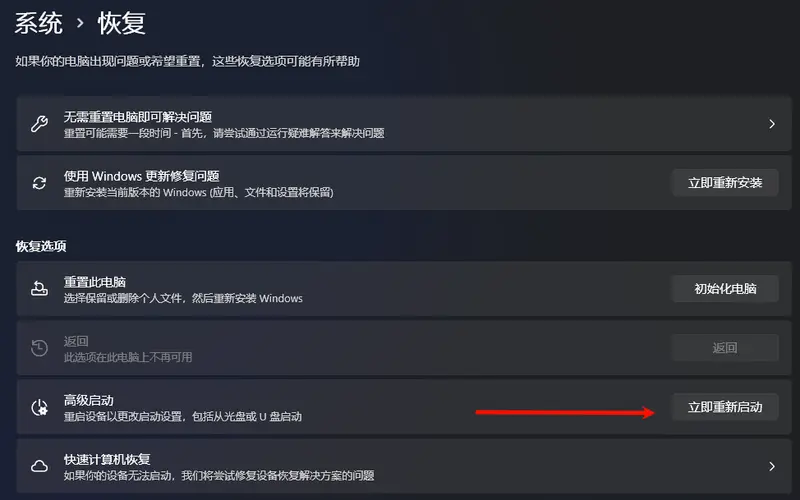
- 打开 设置 > 系统 > 恢复。
- 在“恢复选项”下,找到“高级启动”,点击 立即重启。
- 电脑重启后进入蓝色菜单界面,选择 使用设备。
- 在列表中选择你的 USB 驱动器。
- 电脑将自动从 U盘启动。
注意:此方法要求你能正常登录 Windows。如果系统已崩溃无法进入桌面,请使用方法一或方法三。
🔧 方法三:修改 UEFI/BIOS 启动顺序(最彻底)
如果你需要频繁从 U盘启动,或者前两种方法无效,可以永久更改启动顺序。
- 同样通过 设置 > 系统 > 恢复 > 立即重启 进入蓝色菜单。
- 选择 疑难解答 > 高级选项 > UEFI 固件设置 > 重启。
- 电脑将直接进入 BIOS/UEFI 界面。
- 找到 Boot(启动)选项卡。
- 将 USB Device 或你的 U盘名称移动到启动顺序的第一位(通常使用 F5/F6 或 +/- 键调整)。
- 按 F10 保存并退出。
❓ 常见问题与排查
- U盘没出现在列表中?
- 确认 U盘是否已正确制作成“可启动”介质。普通的文件复制是无法启动的。
- 尝试更换 USB 接口(优先使用 USB 2.0 接口,兼容性更好)。
- 在 BIOS 中检查是否开启了 CSM (Compatibility Support Module) 或禁用了 Secure Boot (安全启动),某些旧版启动盘需要这些设置。
- 启动后黑屏或报错?
- 可能是启动模式不匹配(UEFI vs Legacy)。现代 Windows 11 电脑通常只支持 UEFI 启动,请确保你的启动盘是用 GPT 分区表制作的。
- 启动一次后想改回硬盘启动?
- 从 U盘启动是一次性的。拔掉 U盘重启,电脑会自动回到硬盘启动。如果你在 BIOS 中修改了顺序,记得改回来,否则每次开机都会检测 U盘,拖慢速度。