还记得以前换桌面的繁琐流程吗?先在网页上翻来覆去找壁纸,下载后还要手动调整尺寸,想换套搭配的系统颜色更是得翻遍设置——现在这些麻烦终于能省了!
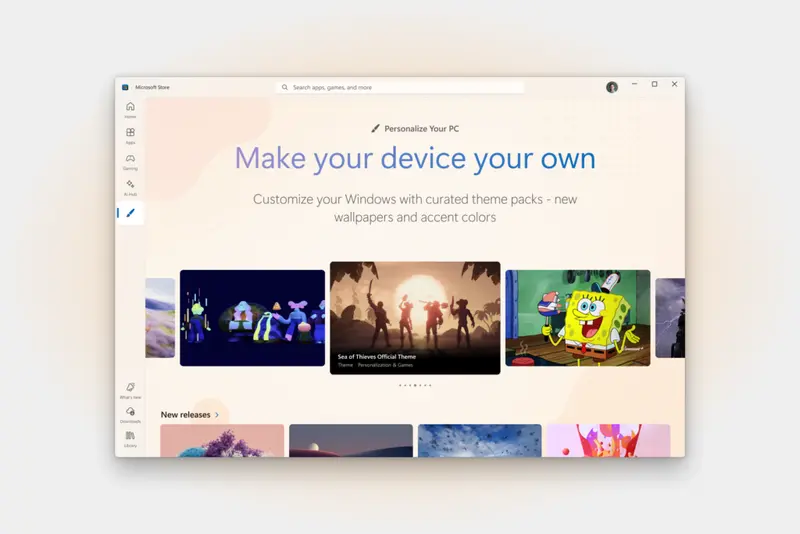
微软最近在Microsoft Store(微软应用商店)悄悄上线了全新的「主题专区」,不仅能一键搞定桌面美化,还能让系统从壁纸到配色实现全套视觉统一,彻底告别“拼凑感”。
别再只认壁纸了!Windows主题藏着这些惊喜
看到“主题”两个字,不少人可能会下意识觉得:“不就是换张桌面背景吗?”其实Windows的主题功能远比想象中强大,它是一套完整的「视觉风格包」,核心亮点有三个:
- 多壁纸自动轮播:不是单张图片的单调呈现,每个主题都包含多张精选壁纸,支持按时间自动切换,开机、锁屏都能看到不同画面,新鲜感拉满;
- 系统配色精准适配:主题会自带搭配好的强调色,不仅桌面壁纸风格统一,任务栏、窗口边框、开始菜单的颜色都会同步调整,避免自己搭配出现的“色彩冲突”;
- 操作零门槛:下载后一键应用,无需手动调整任何参数,新手也能轻松搞定专业级美化效果。
说起来,Windows的主题功能其实是“老资格”了——从1995年Windows 95搭配“Microsoft Plus!”套件推出时就已存在,这么多年来一直沿用着Windows 8时代的“deskthemepacks”格式。但过去这个功能一直很“低调”,一方面是微软没重点推广,另一方面是应用商店里的主题杂乱无章,用户根本不知道去哪里找,久而久之就成了“隐藏技能”。
全新主题专区上线:400+风格任选,一键直达
这次微软终于把主题功能“扶正”了!根据Microsoft Store副总裁Giorgio Sardo的官方公告,新上线的「主题专区」就是为了解决用户“想美化却找不到资源”的痛点。无论是游戏玩家想换最新游戏的定制主题,粉丝想把喜爱的角色设为全套视觉元素,还是设计师需要能激发灵感的简约风格,都能在这里找到适配的选择。
目前主题专区已经上线了超过400款精选主题,其中35款是专门为专区上线打造的新品。和之前杂乱的分类不同,现在进入专区后能清晰看到热门推荐、新品速递、分类合集等板块,节日限定、自然风景、动漫IP、极简纯色等风格一目了然,找主题再也不用像“大海捞针”。
小提示:这个功能采用“逐步推送”的方式,部分用户可能还没在应用商店里看到入口,别急,耐心等几天系统更新后就能显示了。
手把手教程:3步搞定主题更换
虽然操作很简单,但还是给大家整理了详细步骤,新手也能秒会:
- 打开微软应用商店:点击桌面任务栏上的「Microsoft Store」图标,或按「Win + S」搜索“应用商店”打开;
- 进入主题专区:在应用商店左侧导航栏找到「画笔图标」(鼠标悬停会显示“主题”字样),点击后就能进入专区;
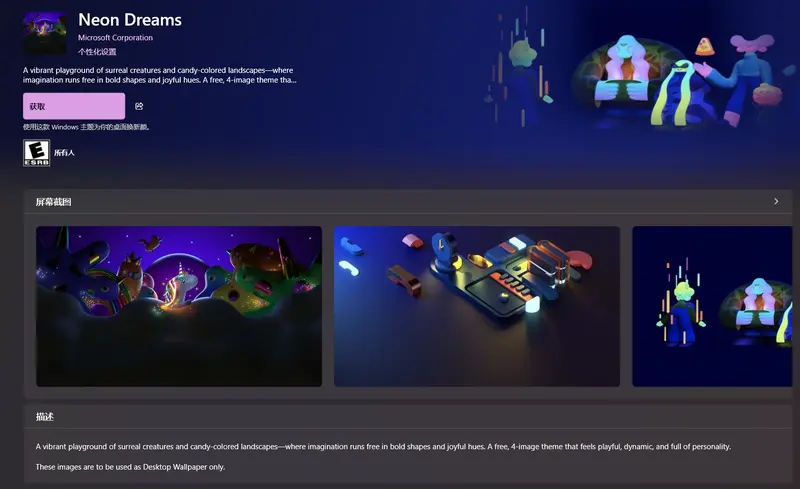
- 下载并应用:找到喜欢的主题后点击进入详情页,点击「获取」完成下载,下载结束后会自动弹出「应用」按钮,点击后系统会在1秒内完成全套视觉更新。
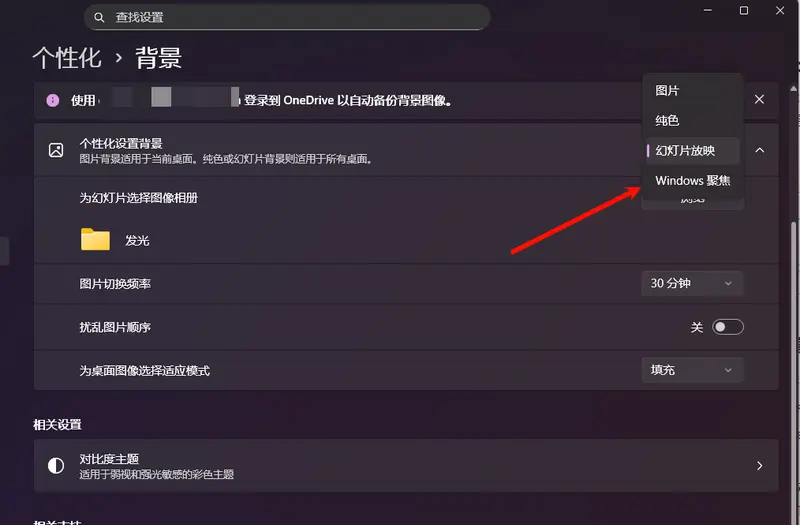
如果想让桌面更“智能”,还可以搭配「Windows聚焦」功能:打开「设置-个性化-背景」,在“个性化背景”中选择「Windows聚焦」,系统会每天自动推送精选壁纸,和主题的轮播功能搭配使用,每天都有新惊喜。
节日限定主题已上线!圣诞、新年氛围提前拉满
临近圣诞和新年,微软还在专区里上线了多款节日主题,推荐大家试试这几款,让桌面先“过节”:
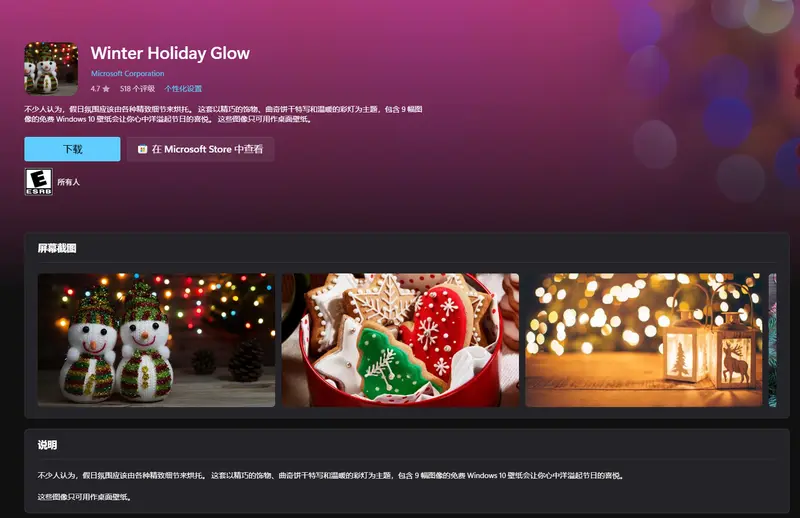
- Winter Holiday Glow(冬日节日光芒):以圣诞彩灯、壁炉火光为核心元素,暖色调为主,搭配的系统色是酒红色,节日氛围感超强;
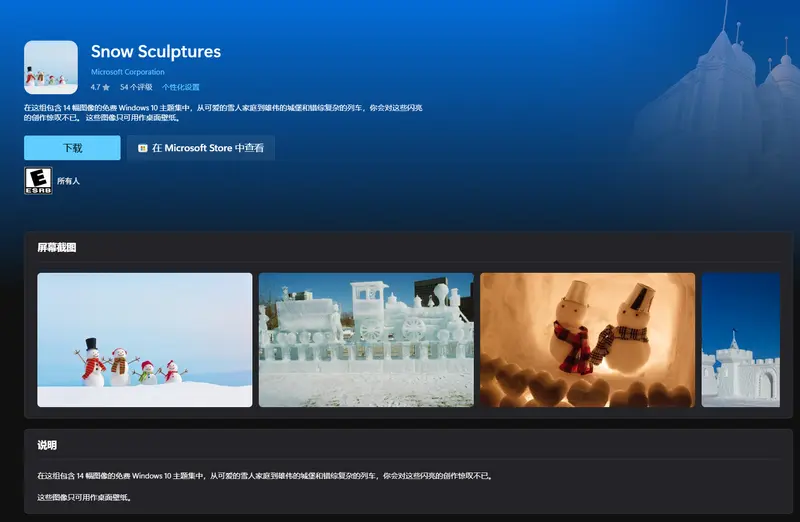
- Snow Sculptures(雪雕艺术):收集了世界各地的精美雪雕作品,冷色调搭配冰晶质感的系统色,适合喜欢清新冬日风格的用户;
目前这些主题全部免费,大家可以根据自己的喜好随意切换。如果暂时没找到主题专区,也可以在应用商店顶部搜索栏直接搜索主题名称,同样能找到并下载。