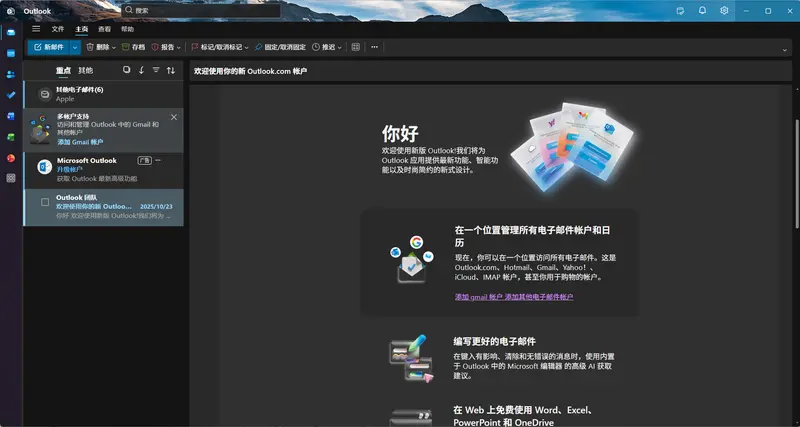
近期有不少Windows 11用户反馈,作为微软主推、即将取代经典版本的新版Outlook应用突然“罢工”——点击图标后毫无反应,无法正常启动。事件查看器显示统一错误代码0xc0000409,该问题已持续一周,且常规修复手段收效甚微。今天就为大家梳理问题现状及经过实测有效的解决方法。
问题发酵:多平台反馈集中爆发,常规修复无效
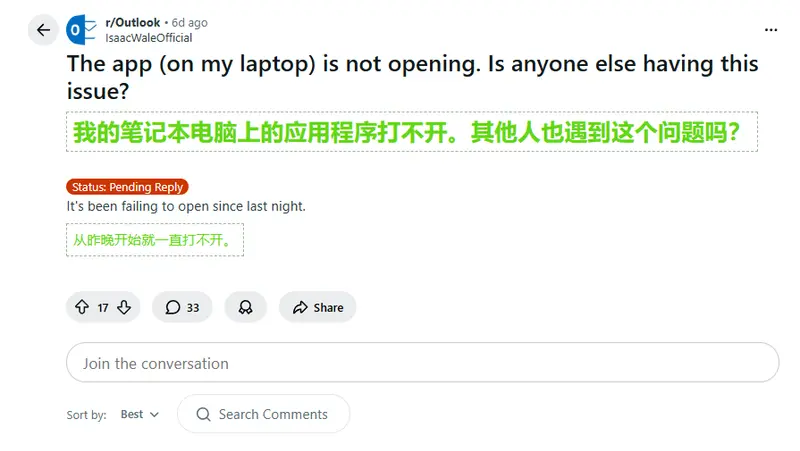
这一故障并非个例,最早在Reddit社区引发关注。一名用户发帖询问“笔记本上的新版Outlook打不开了,有人遇到同样问题吗?”,并补充说明故障从6天前开始出现。该帖子下方迅速聚集大量同病相怜的用户,不少人表示尝试重启电脑、重新登录账号后仍无法解决。
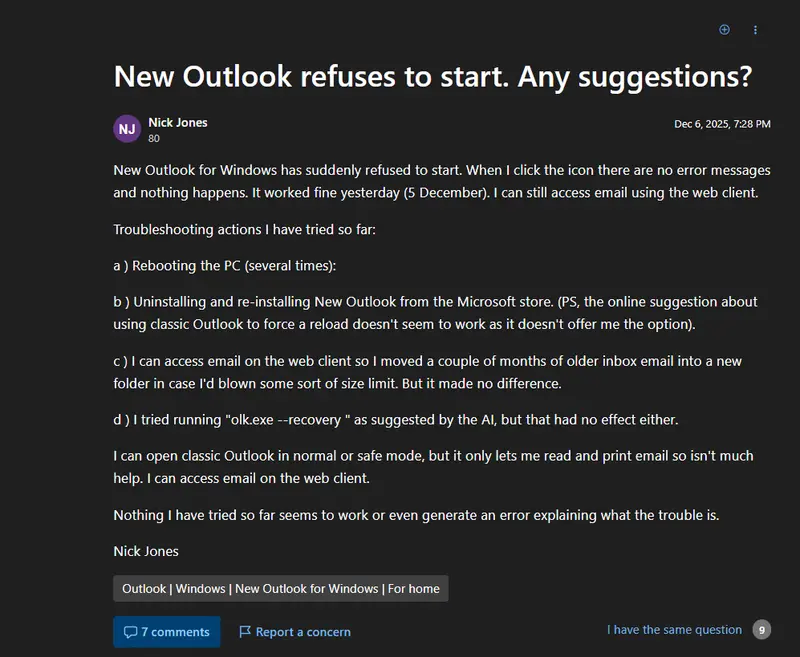
随后微软官方论坛也陆续出现“Outlook无法打开”“新版Outlook与Microsoft 365无法配合工作”等主题帖。值得注意的是,论坛自动AI回复推荐的常规排查步骤——如应用修复、重置、安全模式启动及重装等,在此次故障中几乎全部失效,无法帮助用户恢复使用。
目前反馈来看,故障存在明确的范围限制:仅影响Windows 11系统上的新版Outlook应用,移动端、网页版及Windows 10系统的同款应用均运行正常。这意味着用户在问题解决前,可暂时通过网页版Outlook或手机端客户端处理邮件,减少工作中断影响。
不过需要留意的是,新版Outlook因更新引发的启动故障并非首次发生。此前8月就有用户反馈更新至1.2025.813.500版本后无法启动,当时故障与系统组件ucrtbase.dll相关,而本次0xc0000409错误在Windows 11 22H2用户的应用更新问题中也曾出现,通常与应用安装不当导致的堆栈缓冲区溢出有关。截至目前,微软“已知问题”门户尚未收录该故障,且多台测试设备更新后运行正常,推测故障可能与特定版本更新或局部配置冲突相关。
核心方案:删除两个关键文件夹,实测有效
经过社区用户反复测试,发现删除新版Outlook的两个临时数据文件夹——Olk和OneAuth,能有效解决启动故障。在操作前,我们先了解这两个文件夹的作用,避免因误删引发顾虑:
- Olk文件夹:位于
C:\Users\用户名\AppData\Local\Microsoft路径下,用于临时存储从邮件中下载或打开的附件、图片等内容,核心作用是避免重复下载相同文件,提升打开效率。 - OneAuth文件夹:同样位于上述路径,主要存储Outlook的身份验证临时信息,包括登录状态、权限验证数据等。
重要提醒:删除这两个文件夹会清除临时缓存的附件和登录状态,重启应用后需重新登录账号,之前临时打开的附件可能需要重新下载。建议操作前先将两个文件夹复制到其他磁盘备份,避免意外情况导致数据丢失。
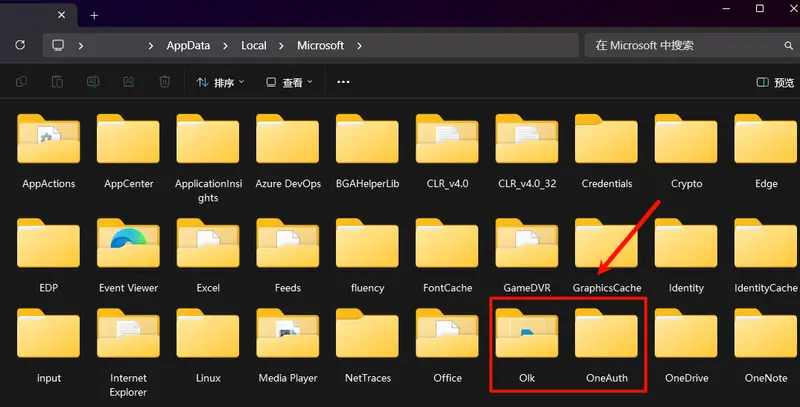
具体操作步骤如下,全程仅需1分钟:
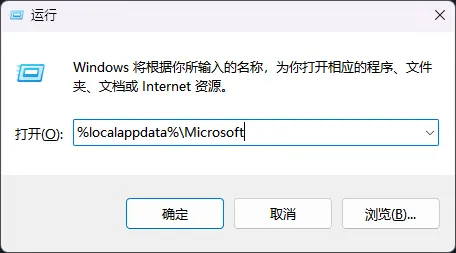
- 按下键盘快捷键
Win + R,打开“运行”对话框; - 在输入框中粘贴路径
%localappdata%\Microsoft,然后按下Enter键,快速定位到目标文件夹; - 在打开的文件夹中找到
Olk文件夹,右键选择“删除”并确认(建议按住Shift键删除以彻底清除,避免进入回收站占用空间); - 以相同方式找到并删除
OneAuth文件夹,随后关闭文件资源管理器; - 重新点击桌面或开始菜单中的新版Outlook图标,此时应用可正常启动,按提示重新登录账号即可恢复使用。
备选方案:这些场景可尝试其他方法
若上述方法未能解决问题,或用户担心删除文件夹影响数据,可根据具体场景尝试以下补充方案:
- Office套件修复:打开“控制面板-程序和功能”,找到Microsoft 365或Office套件,右键选择“更改”,然后选择“联机修复”(区别于快速修复,修复更彻底),等待修复完成后重启电脑;
- 切换至经典版:若暂时无需新版功能,可通过微软官方提供的商店链接手动安装经典版Outlook,企业用户需联系IT管理员协助配置;
- 检查系统更新:部分应用故障与系统组件缺失相关,可通过“设置-Windows更新”检查并安装最新系统补丁,修复潜在的系统文件问题。
后续关注:微软何时会推送官方修复?
从微软以往处理应用故障的节奏来看,通常会在社区反馈集中后1-2周内通过应用更新修复问题(如之前的加密邮件故障、CPU占用过高问题均通过后续更新解决)。建议用户开启Outlook自动更新功能,具体路径为“文件-账户-更新选项-自动更新”,以便第一时间获取官方修复补丁。
若遇到其他特殊情况,可通过微软社区论坛或官方支持渠道反馈问题,获取针对性帮助。