不知道大家有没有过这种经历:刚买的新电脑,或者刚重装的 Windows 11,明明没下几个软件,C 盘莫名其妙就飘红了;而且电脑风扇时不时狂转,系统用起来总有一种“黏糊糊”的卡顿感。
如果你去查大文件,可能会惊讶地发现:你的“桌面”、“文档”和“图片”文件夹,体积大得离谱,而且它们根本不在你以为的 C 盘本地目录里!
这一切的罪魁祸首,都是微软在 Win11 里悄悄塞进的一个“流氓”设置——OneDrive 文件夹备份。今天咱们就来扒一扒这个功能的坑,并手把手教你安全“拆弹”。
1. 案发现场:你的文件被“偷渡”了
在最新的 Windows 11中,微软玩了一手“暗度陈仓”。
以前开启 OneDrive 备份,系统好歹会弹个窗问你一下。但现在,只要你在开机设置时登录了微软账户,系统就会默认开启“文件夹备份”,不再明确请求你的许可。
它会把你的桌面、文档、图片这三个最常用的文件夹,直接移到 OneDrive 的目录下,并在后台实时同步到云端。
🔍 怎么自查?右键点击你的“文档”文件夹 -> 属性 -> 看“位置”选项卡。如果路径里带有 OneDrive,说明你已经中招了。
2. 罪状一:空间刺客与“性能拖累”
微软把这包装成“保护你的重要文件”,但现实很骨感:
- 免费空间只有 5GB:现在的手机拍几张高清照片、微信存点文件,5GB 瞬间爆满。一旦爆满,OneDrive 就会疯狂弹窗,变相逼你花钱购买 Microsoft 365 订阅(100GB 或 1TB)。
- 拖慢你的电脑:后台实时同步极其消耗硬盘读写和 CPU 资源。最搞笑的是,早在 2025 年,微软官方的“加速慢 PC 技巧”中,曾明确建议“暂停 OneDrive 以提升性能”。但后来因为吃相太难看,微软悄悄把这条官方建议给删除了!删了教程,不代表它不卡你的电脑了。
3. 罪状二:细思极恐的“人脸扫描”
如果说占空间只是图财,那接下来的事就涉及隐私了。
今年 7 月,OneDrive 更新了全新的 Photos(照片)应用,主打一个 “面部分组” 功能。它会自动识别照片里的人脸并分类。微软辩称:“我们只扫描存储在 OneDrive 云端的照片,本地照片绝对不扫。”
听起来很安全对吧?但别忘了“文件夹备份”!
因为你的“图片”文件夹被默认同步到了云端,这意味着你保存在本地桌面的所有私密照片、截图,都会在后台被悄悄上传,并接受微软云端 AI 的“人脸生物识别扫描”。虽然微软承诺不拿这些数据训练 AI,但你的生物特征数据实打实地躺在了微软的服务器上。
4. 保姆级“拆弹”指南(⚠️内含高危避坑警告)
既然这么坑,关掉不就行了?
且慢!关闭这个功能时有一个巨大的“陷阱”,点错可能导致你本地的文件全部丢失! 请务必严格按照以下步骤操作:
第一步:检查“仅云端”文件
在关闭前,先打开你的桌面、文档和图片文件夹,看看有没有图标带“云朵”标志的文件。如果有,右键点击它们,选择“始终保留在此设备上”。否则关闭备份后,这些文件可能会从你电脑里消失。
第二步:进入设置关闭备份
- 点击电脑右下角系统托盘里的 OneDrive 云朵图标。
- 点击右上角的齿轮(帮助与设置) -> 选择 设置。
- 左侧选择 同步和备份,点击 管理备份。
- 将“文档”、“图片”、“桌面”的开关全部关闭。
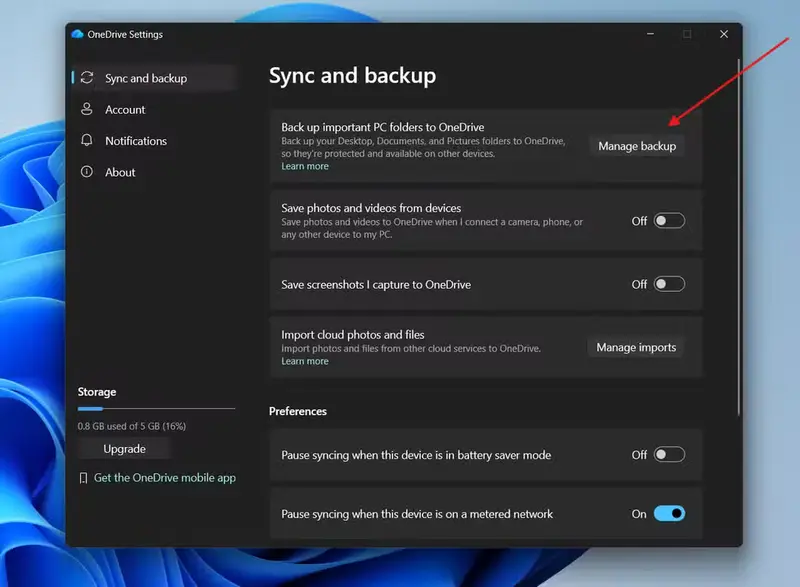
第三步:⚠️ 生死抉择(千万别点错!)
关闭开关后,OneDrive 会弹出一个极具误导性的对话框,问你要把文件留在哪里。
- ❌ 绝对不要选:“仅在 OneDrive 中”(这会把文件从你电脑里删掉,只留在云端!)。
- ✅ 必须选择:“仅在我的 PC 上”(或者类似“将文件保留在此设备上”的选项),然后点击继续。
对其他文件夹重复此操作。完成后,你的文件就会乖乖回到本地的 C 盘/ D 盘,OneDrive 也彻底停止了后台吸血。
(注:如果你彻底不用 OneDrive,可以在设置里选择“取消链接此电脑”,并去任务管理器的“启动”里把 OneDrive 禁用。)
微软在推行云服务时,越来越喜欢用“默认开启”和“隐藏选项”来半推半就地培养用户习惯。但对于我们普通用户来说,我的文件应该留在我想放的地方,而不是被悄悄拿去填满云盘和扫描人脸。
花 3 分钟关掉这个设置,不仅能释放宝贵的 C 盘空间,让电脑变流畅,更能守住自己的数字隐私。