
现在用 AI,大家最怕什么?
不是怕它不够聪明,而是怕它“太聪明”以至于记住了你的隐私。
把公司的机密财报、个人的私密照片、甚至没写完的代码直接扔给云端的 ChatGPT、Claude、DeeepSeek、千问或豆包,总觉得心里不踏实。而且,一旦断网或者遇到 API 限速,云端 AI 直接罢工。
其实,随着开源模型的疯狂内卷,现在的 AI 早就不是云端服务器的专属了。只要你的设备 RAM(运行内存)够大,你完全可以把一个聪明绝顶的 AI 大模型“塞”进你的 iPhone、安卓手机、Mac 甚至 Windows 电脑里。

不联网、不收费、数据绝对不出本地! 今天,我们就来出一份保姆级教程,手把手教你在四大平台上本地跑 AI。
⚠️ 第一步:你的设备“底子”够吗?(先决条件)
本地跑 AI,RAM(运行内存)就是唯一的真理。模型需要加载到内存里才能运行,一般来说,模型文件有多大,你就需要留出多大的空闲 RAM。
- 底线要求:至少 6GB RAM(只能跑 10 亿~20 亿参数的“小钢炮”模型)。
- 推荐配置:8GB 及以上(能跑 4B 甚至更大参数的模型,体验质变)。
- 存储空间:准备 2GB 到 20GB 不等的硬盘空间用来存放模型文件。
🔍 怎么查自己的 RAM?
- Android:设置 > 关于手机 > 运行内存(注意:有些手机标称 16GB+12GB,只有前面的 16GB 是真实物理内存)。
- iPhone:苹果不直接显示,但 iPhone 15 Pro 及以上机型标配 8GB RAM,是本地跑 AI 的完美神机;老机型则只能跑小模型。
- Mac:左上角苹果 Logo > 关于本机 > 内存(M1/M2/M3 等 Apple Silicon 芯片的 Mac 是跑本地 AI 的“天选之子”,因为 CPU 和 GPU 共享内存)。
- Windows:设置 > 系统 > 系统信息 > 查看“机带 RAM”。(PS:Windows最好是英伟达显卡,主要看显存)
📱 移动端篇:把 AI 装进口袋
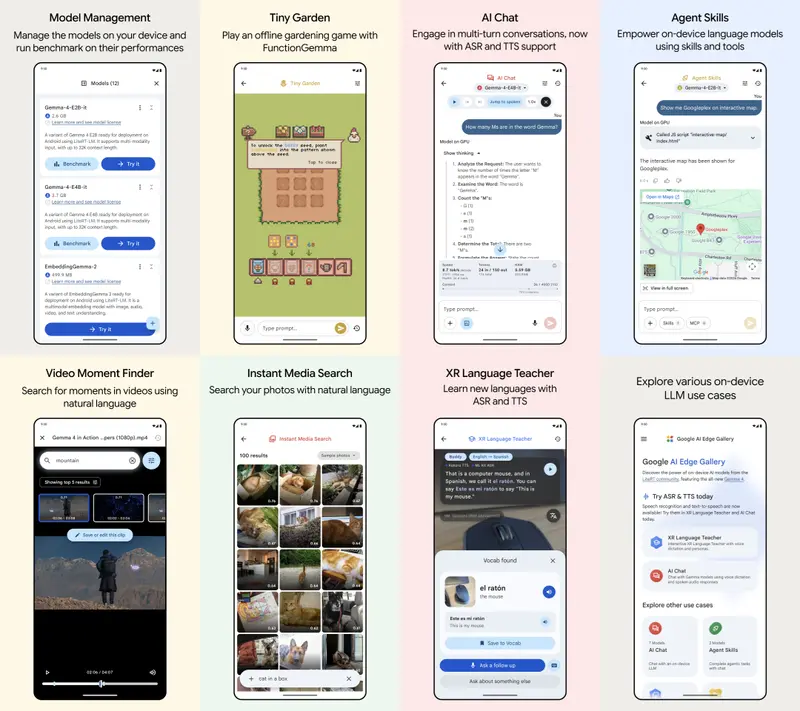
方案 A:Google AI Edge Gallery(官方亲儿子,主打 Gemma)
这是谷歌官方推出的免费 App,专门用来跑自家的开源模型 Gemma 4(支持文本和图像视觉理解)。
- 去应用商店(或官网)下载 Google AI Edge Gallery。
- 打开 App,进入
AI Chat。 - 在推荐模型里下载 Gemma 4 E2B(约 2.6GB,适合 8GB 内存手机)或 E4B(约 3.7GB,更聪明但吃内存)。
- 下载完点击
Try it,直接开聊!你还能在界面上实时看到它每秒吐出的 Token 速度和内存占用。
方案 B:PocketPal AI(万能百宝箱,什么模型都能跑)
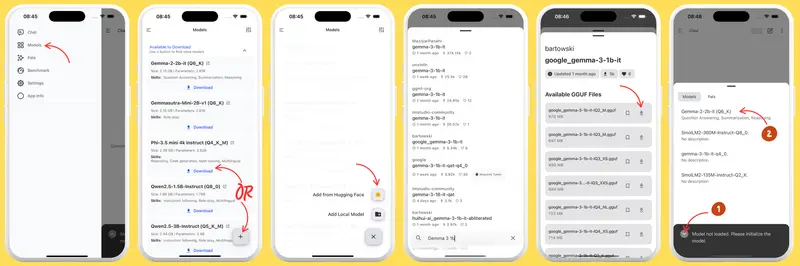
如果你想跑阿里的 Qwen、Meta 的 Llama 或者微软的 Phi,用这个开源神器准没错。
- 下载 PocketPal AI。
- 进入
Download Model,你可以直接选内置的模型,或者点击+号去 Hugging Face 上搜任何你想要的模型(比如搜索Qwen3 1.7B)。 - 下载完成后,在
Models标签页加载它,就能愉快地断网聊天了。
💻 电脑端篇:释放桌面级算力
方案 C:LM Studio(小白首选,绝美的图形界面)
无论你是 Mac(仅限 M 芯片)还是 Windows 用户,LM Studio 都是目前体验最好的本地 AI 客户端。
- 去
lmstudio.ai下载并安装。 - 打开软件,点击左侧的放大镜(搜索),输入你想跑的模型(比如
Gemma 4或Qwen3)。 - 右侧会列出各种版本,注意看那个 “likely fit(可能适配)” 的绿色徽章,它会根据你电脑的内存自动推荐能跑得动的版本。
- 点击下载,完成后在左侧
New Chat里加载模型,直接开聊!
💡 进阶玩法:它还能一键开启本地 API 服务器(http://localhost:1234),让你电脑上的其他软件(比如 Obsidian、Cursor)直接调用这个本地大模型!
方案 D:Ollama(极客最爱,一行命令搞定)
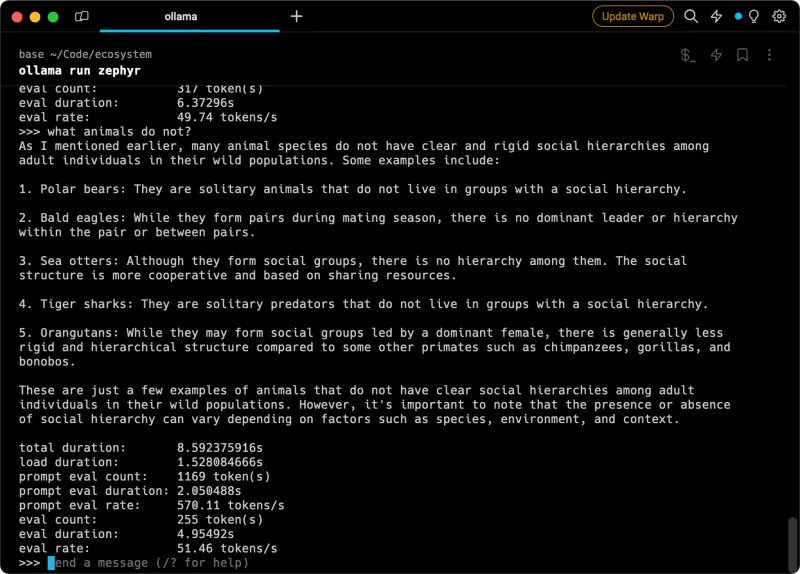
如果你是程序员,或者喜欢极简的命令行工具,Ollama 是你的不二之选。它极度轻量,且完美支持英伟达/AMD 显卡加速以及最新的骁龙 ARM PC。
- 去
ollama.com下载安装包。 - 安装时如果提示注册账号,直接点 “No thanks, I will use Ollama locally”(白嫖到底)。
- 打开终端(Windows 的 PowerShell 或 Mac 的 Terminal),输入一行命令:
ollama run qwen3:1.7b - 回车后,它会自动下载模型并直接进入对话模式。敲下你的问题,终端里就会立刻跑出答案,帅到没朋友。
💡 避坑与“调教”指南
- 别盲目追求“大”:模型参数越大(比如 7B、13B),对显存/内存的要求就越变态。如果你只有 8GB 显存,老老实实跑 1.5B 到 4B 级别的模型(如 Qwen 1.5B/4B、Gemma 2B),速度飞快且足够聪明。
- 手机发热与耗电:本地跑 AI 是极其消耗算力的“重体力活”。在手机上长时间对话,手机必然会发热且掉电飞快,建议插上电源、摘掉手机壳再“赛博斗法”。
- 视觉能力(看图):像 Gemma 4 这样的多模态模型,在 App 里点击
+号上传一张照片,它就能在断网状态下帮你分析图片内容、提取文字,简直是隐私保护的ultimate solution(终极方案)。
无论是用 PocketPal 在手机里藏一个随叫随到的私密助手,还是用 LM Studio 在电脑里搭一个专属的代码/写作外脑,一旦你体验过那种 “毫无顾忌、断网秒回” 的爽快感,你就再也回不去云端了。
赶紧看看你的设备,挑一个顺手的工具,把属于你的“赛博分身”下载下来吧!