近期,微软为 Windows 11 推送了一项实用更新:从开发版和测试版频道的 Build 26220.7070 版本开始,智能应用控制(Smart App Control) 正式支持随时开启或关闭,无需再通过重装系统重置功能状态。这一改动,彻底解决了此前困扰众多用户的“开关即永久锁定”难题。
旧版痛点:关闭即永久禁用,用户被迫二选一
智能应用控制是 Windows 11 自带的安全防护功能,定位是应用启动前的“守门人”。它不像传统杀毒软件那样在程序运行后扫描,而是通过微软应用情报服务和代码完整性规则,提前拦截未知、未签名或可疑的应用程序,理论上能有效抵御恶意软件和零日漏洞攻击。
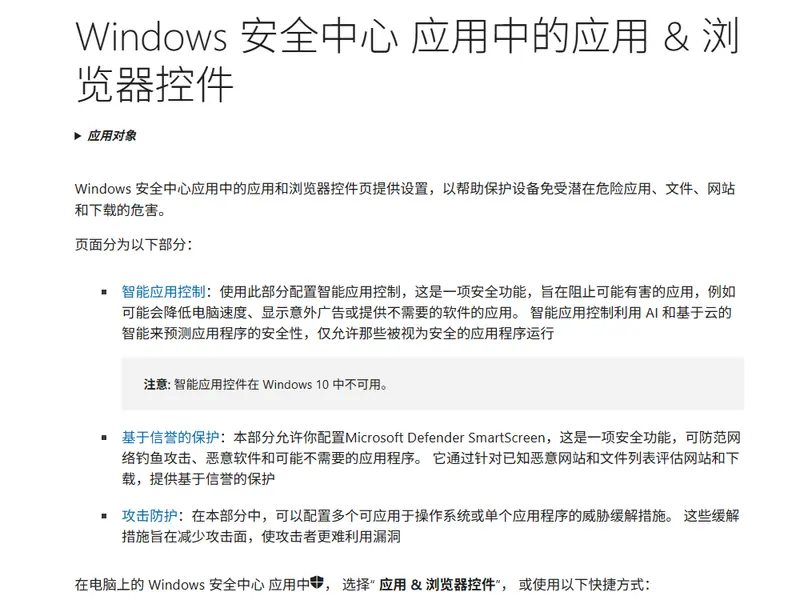
但在此次更新前,这个功能的设计堪称“严苛”,甚至可以说是“不近人情”:
- 仅支持全新安装启用:智能应用控制只在 Windows 11 全新安装或系统重置后才能激活,从旧版本升级的系统默认关闭该功能。
- 评估模式自动切换:全新安装后,功能会先进入约一周的评估模式,后台静默记录用户的应用使用习惯。若判定用户主要运行签名合规的知名软件,就会自动切换到强制执行模式,开始拦截风险程序。
- 无例外无白名单:进入强制执行模式后,功能没有“允许运行”按钮,也不支持添加白名单。应用要么通过微软安全校验,要么直接无法启动。
- 关闭即永久锁定:最让用户头疼的是,一旦手动关闭智能应用控制,Windows 会在当前系统中永久禁用该功能,且不会给出任何不可逆警告。想要重新启用,唯一的办法就是重装或重置整个系统。
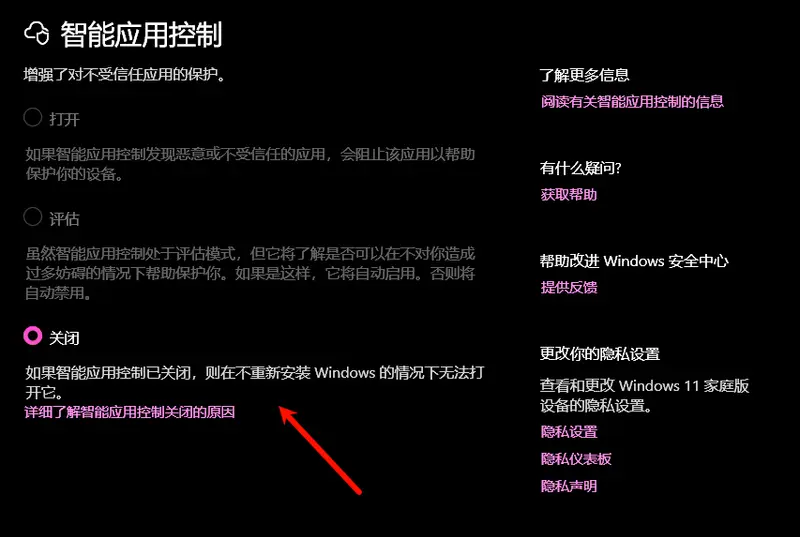
这一设计让开发者、游戏玩家、主播等高级用户苦不堪言。他们常用的部分工具软件可能未签名,或需要频繁更新版本,很容易被误拦截。用户要么放弃使用这些合法工具,要么永久关闭智能应用控制,失去这层安全防护。
更新亮点:自由开关,无需重装
针对用户的大量反馈,微软终于对智能应用控制进行了优化。在 Build 26220.7070 及后续版本中,功能的核心防护逻辑没有改变,但使用限制被彻底取消:
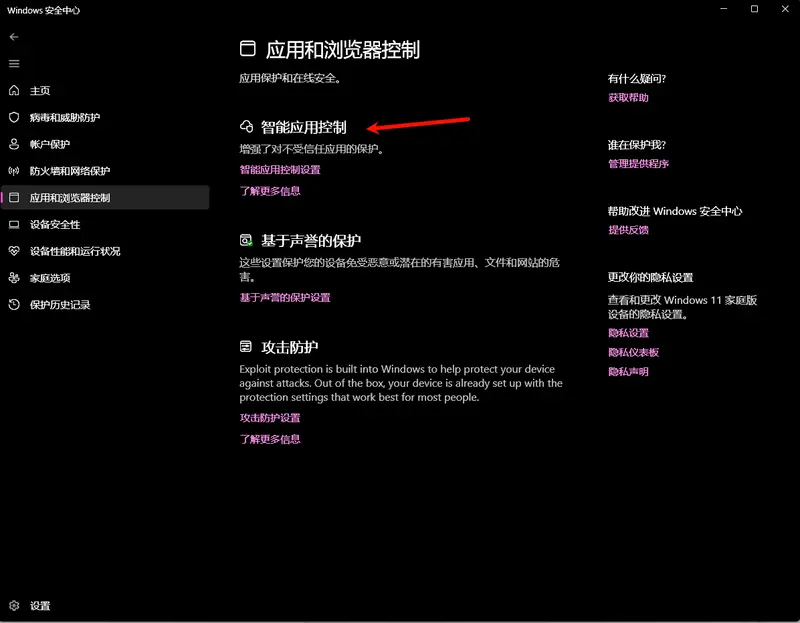
- 新增独立开关:用户可以直接在 Windows 安全中心 > 应用和浏览器控制 > 智能应用控制设置 中找到开关按钮,随时开启或关闭功能。
- 无需系统重装:即使之前手动关闭过功能,现在也能重新打开,彻底告别“一次关闭,终身禁用”的尴尬。
- 灵活应对误拦截:当遇到合法应用被拦截时,用户可以临时关闭智能应用控制,完成软件的安装或运行,之后再重新开启功能。在此期间,Windows Defender、SmartScreen 等其他安全防护功能仍会正常工作,保障系统安全。
需要注意的是,此次更新并未添加白名单或单独应用例外功能,只是解决了“开关不可逆”的核心痛点。对于经常需要运行小众工具的用户来说,虽然仍需手动切换功能状态,但已经比之前的“二选一”方案便捷太多。
智能应用控制与其他安全功能的区别
很多用户会混淆智能应用控制、Windows Defender 和 SmartScreen 的功能,其实三者的防护侧重点完全不同:
- Windows Defender:传统病毒防护引擎,核心是运行后扫描,检测已启动程序是否包含恶意代码。
- Microsoft Defender SmartScreen:专注网络层面威胁,主要针对风险网站、可疑下载文件和钓鱼链接,给出安全警告。
- 智能应用控制:属于前置拦截防护,在应用启动前校验其签名和安全资质,是更主动的安全屏障。
三者的防护逻辑是递进的:如果智能应用控制判定某个应用不安全,即使 Defender 和 SmartScreen 未检测到风险,该应用也无法运行。此前正是因为缺少灵活的切换方式,才导致大量用户被迫放弃这层防护。
写在最后
此次更新看似只是一个小小的开关调整,却让智能应用控制从一个“食之无味、弃之可惜”的鸡肋功能,变成了真正实用的安全工具。它终于兼顾了安全性和灵活性,既满足普通用户的防护需求,也照顾到高级用户的特殊使用场景。
目前该功能已在开发版和测试版频道推送,相信不久后就会向正式版用户普及。对于重视系统安全,又需要使用小众工具的用户来说,这无疑是一个值得期待的更新。