
微软近日通过Windows预览体验计划的Dev和Beta通道,发布了面向25H2版本的Windows 11预览版Build 26220.7523(KB5072043)——这也是2025年最后一个Windows 11预览版。此次更新核心聚焦AI功能升级,不仅将任务栏搜索替换为“询问Copilot”、引入任务栏智能体,还新增触摸键盘语音输入优化、“发现Windows”小组件,并对核心应用与辅助功能完成重大改进。值得关注的是,Beta通道已从24H2版本更新至25H2,实现与Dev通道构建版本的统一。
核心新功能:AI驱动的交互升级
1. “询问Copilot”取代传统搜索
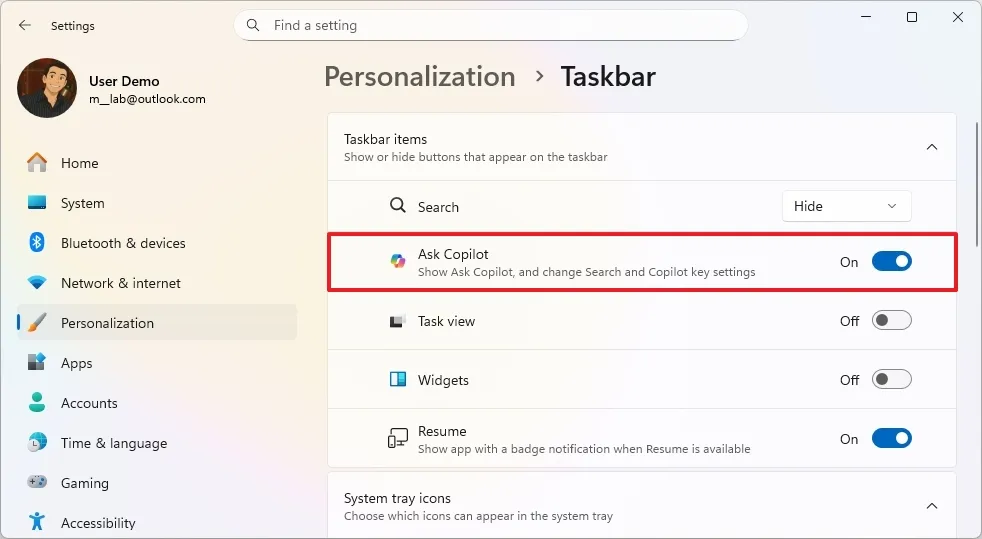
微软正在测试的“询问Copilot”功能,直接以Copilot替代任务栏原有的Windows搜索体验。用户可借助AI完成文件、设置、应用的检索,同时访问Copilot Vision与Voice功能。目前该功能为可选模式,用户可在“设置 > 个性化 > 任务栏 > 询问Copilot”中手动开启,系统仍保留原搜索框体验;页面新增的“恢复”选项则支持一键还原默认设置。
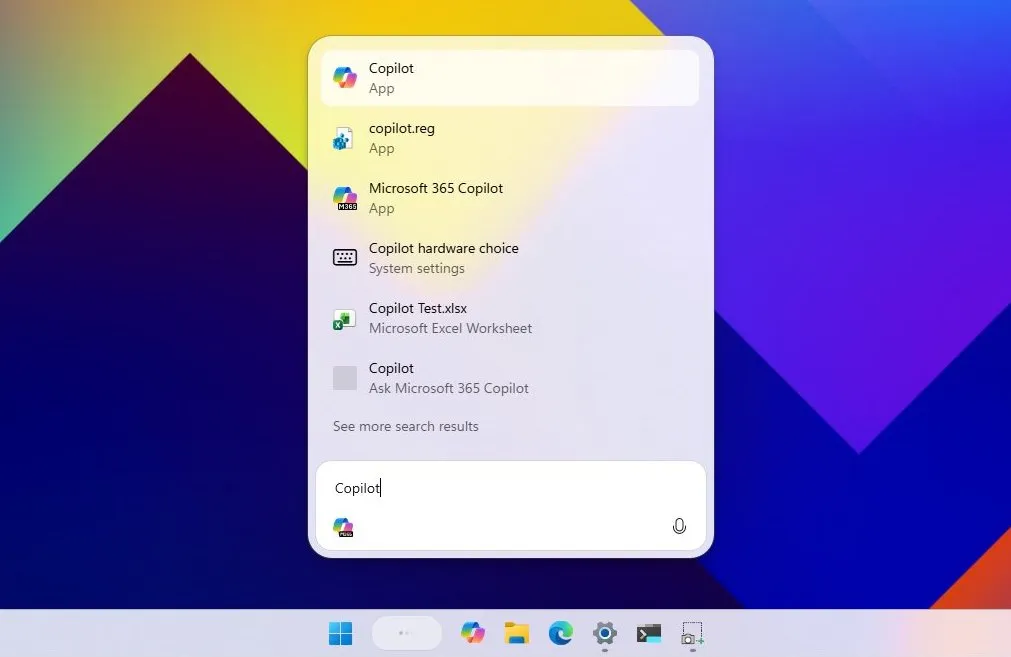
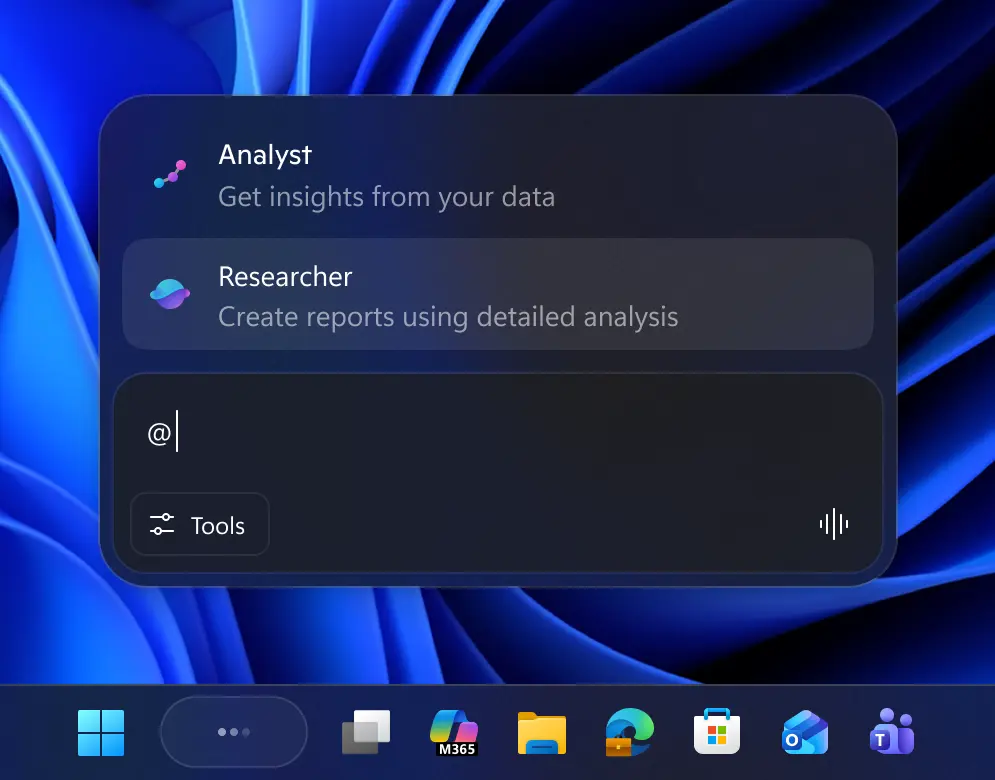
据微软官方说明,“询问Copilot”打造了“统一入口点”,可无缝连接Microsoft 365 Copilot、智能体与搜索功能。其操作逻辑与传统搜索一致,但底层由AI驱动,用户通过输入“@”或点击搜索框内工具按钮即可调用智能体。需注意的是,该功能暂不支持访问个人内容,仅覆盖系统级公开资源检索。
2. 任务栏内置AI智能体
Build 26220.7523首次将AI智能体直接集成至任务栏,成为Windows向“智能体化操作系统”演进的关键一步。智能体可显示为任务栏图标、推送可浏览更新,并在后台安全工作空间中独立运行任务。
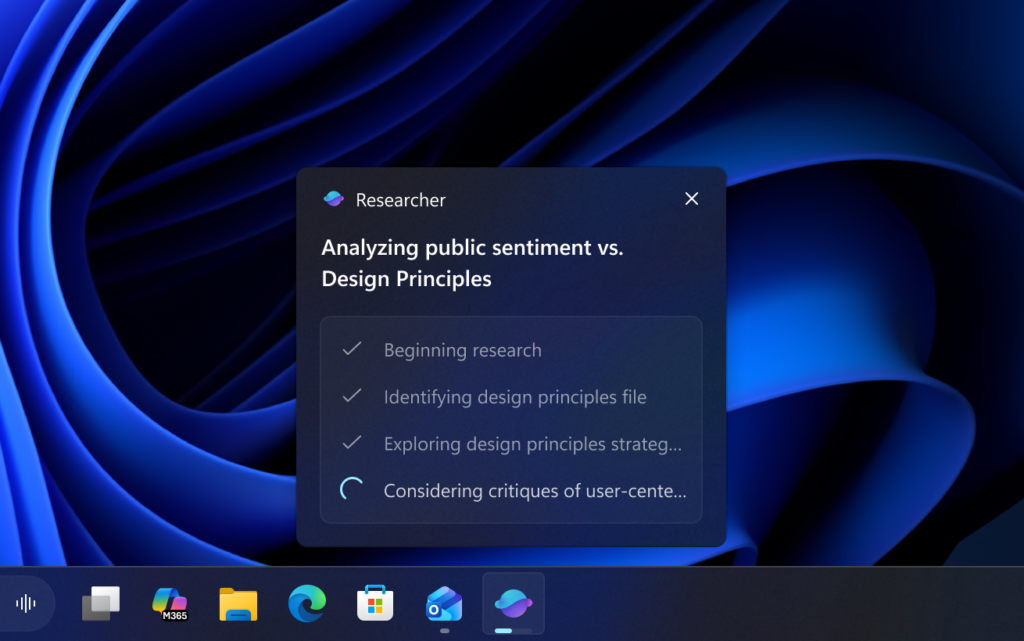
本次预览版率先上线Microsoft 365 Copilot中的Researcher(研究员)智能体,支持执行研究任务并生成详细报告。用户无需中断当前工作,只需将鼠标悬停在任务栏Copilot或Researcher按钮上,即可实时跟踪任务进度;任务完成后,智能体会发送通知并更新任务栏状态为“已完成”。该体验计划于未来几周内向美国地区拥有Microsoft 365 Copilot订阅的商业客户开放。
3. 智能体启动器框架上线
作为KB5072043的重要配套更新,微软引入“智能体启动器”框架:第三方应用可注册自有AI智能体,使其在整个操作系统及各类应用场景中生效(例如在“询问Copilot”或其他已安装应用中调用),为跨平台AI交互奠定基础。
辅助功能与基础体验优化
1. 讲述人功能个性化升级
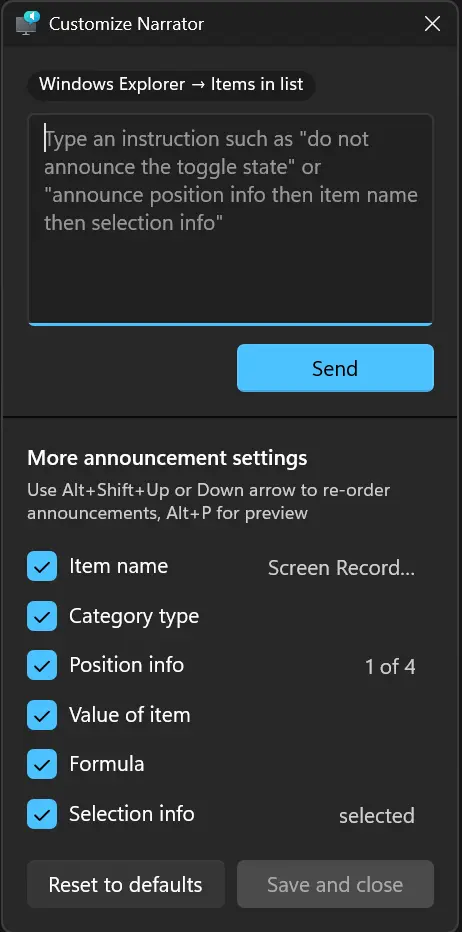
Windows 11讲述人新增自定义播报规则,用户可自主选择播报属性(标签、角色、状态、值等)及播报顺序,精准控制按钮、复选框、滑块等控件的信息展示逻辑。例如,可将“提交”按钮的播报顺序调整为“按钮,提交”,或隐藏复选框的状态信息。
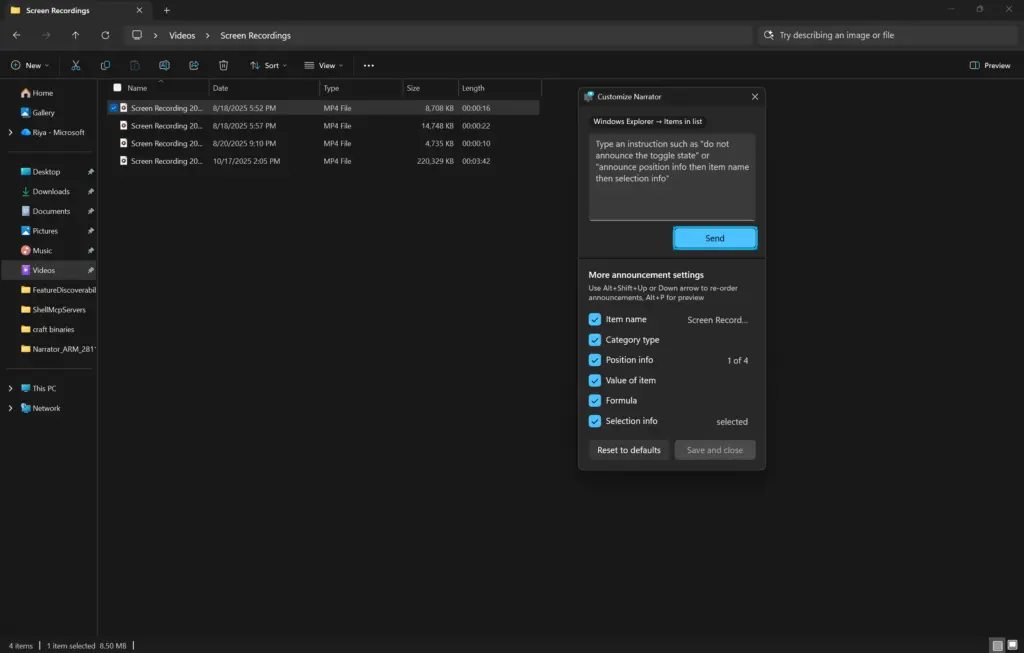
设置方式包括:按下快捷键“讲述人键 + Ctrl + P”进行手动配置;Copilot+ PC用户可通过自然语言框快速调整(如输入“不播报选择或位置信息”)。所有更改支持预览,且可随时恢复默认设置,适配不同用户的导航习惯。
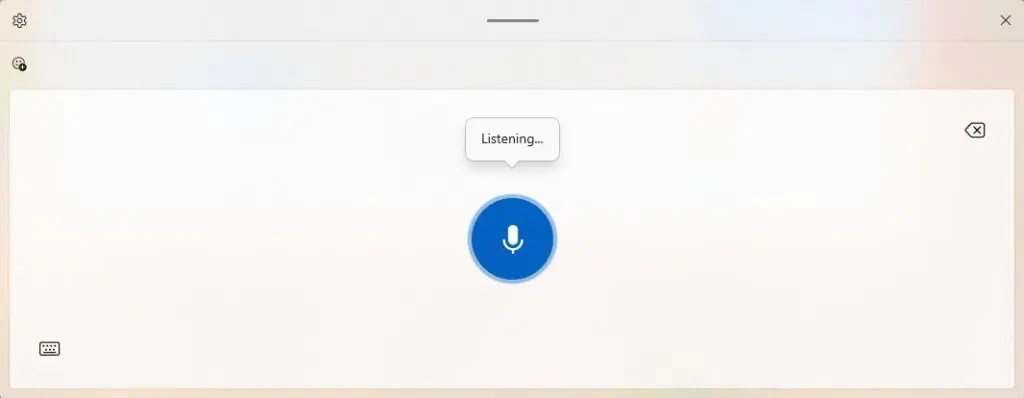
2. 触摸键盘语音输入简化
触摸键盘移除原全屏覆盖层设计,语音输入动画直接显示在听写键上,操作更直观,避免遮挡屏幕内容,提升触屏设备的输入效率。
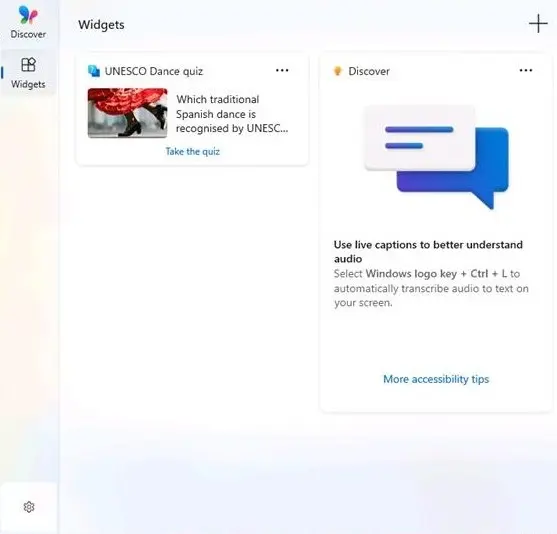
3. “发现Windows”小组件上线
新增的“发现Windows”小组件提供快捷键、生产力技巧、安全提醒等实用内容,全天自动更新以匹配用户使用场景。该小组件支持添加至小组件板或锁屏界面,且为可选功能,可随时移除,不干扰现有工作流程。
4. 设置应用AI智能体多语言支持
设置AI智能体在原有英语、法语基础上,新增德语、葡萄牙语、西班牙语、韩语、日语、印地语、意大利语及简体中文支持,覆盖更多地区用户。
办公与输入功能改进
1. Click to Do集成Microsoft 365 Copilot
Click to Do功能新增Microsoft 365 Copilot集成能力:用户在Copilot文本框输入自定义提示后,系统会将查询内容与选定屏幕内容同步发送至Microsoft 365 Copilot,生成上下文感知的辅助建议,强化办公场景的AI协同能力。
2. 阿拉伯语键盘AltGr层启用
阿拉伯语101键盘新增AltGr层,右Alt键作为修饰键可访问额外符号(如通过AltGr + S输入沙特里亚尔₷);左Alt键保留标准功能,语言切换仍支持Alt + Shift、左Alt + Shift或“Windows键 + 空格”。阿拉伯语102及102 AZERTY布局同步更新。
3. 语音访问设置流程简化
语音访问功能推出简化版设置向导,引导用户下载对应语言的语音模型、选择偏好麦克风,并直观展示语音访问的核心功能,降低入门门槛。
文件资源管理器与系统修复
1. 文件资源管理器人员上下文功能
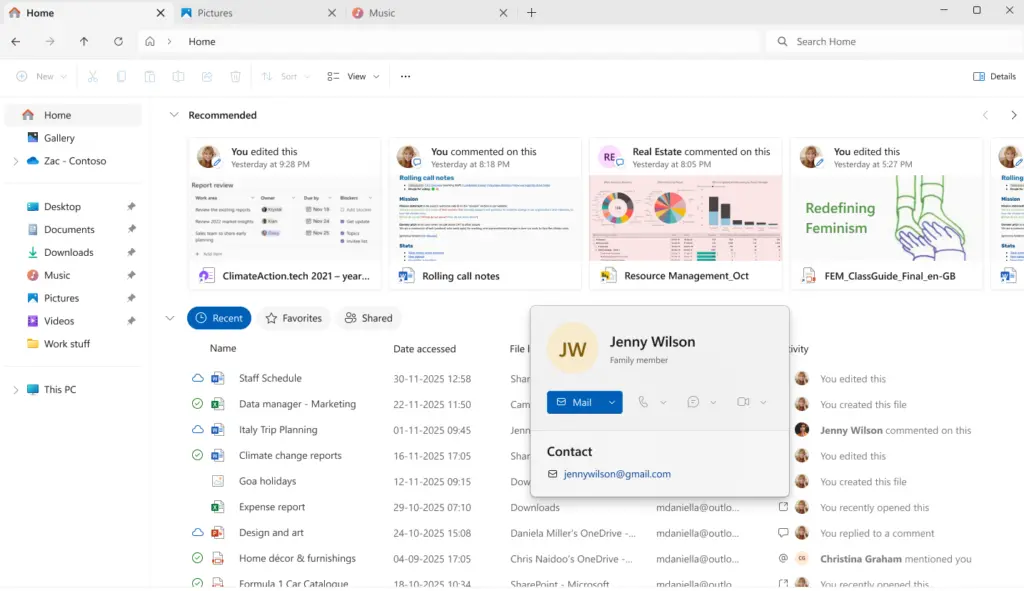
绑定Microsoft账户的用户可在文件资源管理器的主页、推荐、收藏夹及最近访问板块的“活动”列中看到人员图标。悬停或点击图标将打开Windows People Card,展示近期互动上下文及快速操作(如发起聊天、通话),提升协作效率。
2. 系统修复与已知问题
本次更新修复了多项系统问题:
- 任务栏:优化“不合并”模式下的溢出逻辑,修复多窗口标签显示错误;
- 文件资源管理器:解决导航白屏闪烁、RemoteApp会话中OneDrive文件打开失败(0x80070057)问题,提升搜索性能与准确性;
- 锁屏界面:修复登录屏幕无响应或渲染失败问题;
- 图形:解决重启后自适应亮度未立即生效问题;
- Windows更新:修复安装近期更新时出现的0x800F0922错误;
- 其他:修正Windows恢复环境日语文本渲染、激活失败、外部虚拟交换机NIC绑定丢失等问题。
同时,微软也列出当前已知问题,包括Researcher智能体无响应、Xbox PC全屏体验异常、任务栏开始菜单无法打开、文件资源管理器深色模式显示故障、蓝牙电量不显示、Click to Do提示缺失等,将在后续版本中修复。
更新下载方式
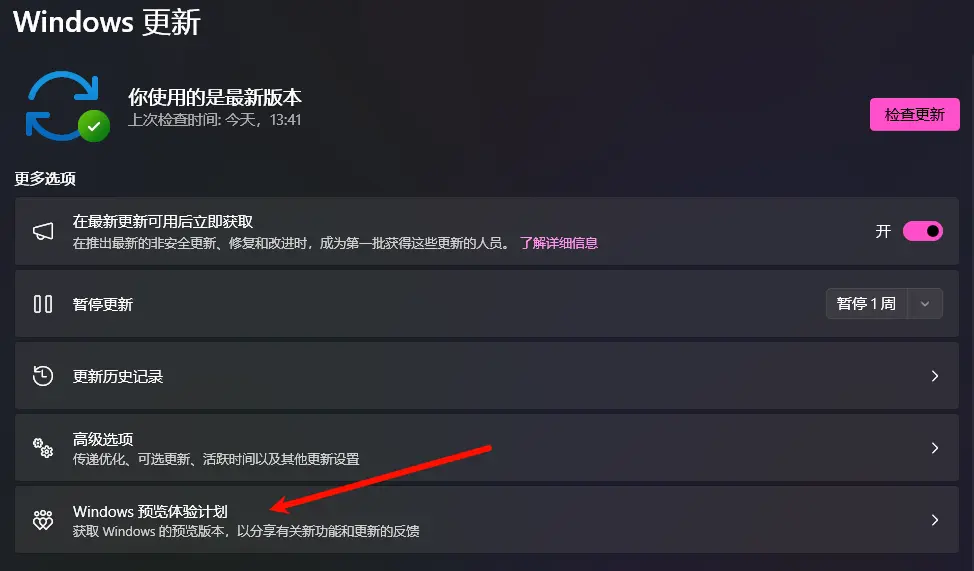
想要体验Build 26220.7523的用户,需先通过“设置 > Windows 更新 > Windows 预览体验计划”将设备注册至Dev或Beta通道;注册完成后,在“Windows更新”设置中开启“一有最新更新就立即获取”,点击“检查更新”即可下载安装。








评论