Windows 的“快速启动”(Fast Startup)功能确实能让电脑开机更快,但它的代价常被低估。在某些使用场景下,这项功能不仅无益,反而可能引发系统更新失败、双系统访问冲突、设备兼容性问题,甚至影响磁盘加密安全性以及费电。
今天就带大家彻底搞懂:什么是Windows快速启动、哪些情况要禁用它,以及如何安全关闭。
什么是 Windows 快速启动?
快速启动是微软自 Windows 8 起引入的一项官方功能(最初称 “Fast Boot”,Windows 10/11 改称 “Fast Startup”),其目标是在关机后缩短下一次启动所需的时间。
工作原理:半关机,半休眠
快速启动并非真正“完全关机”,而是介于关机与休眠之间的一种混合状态:
- 休眠(Hibernate):保存整个用户会话(包括打开的程序、文档、登录状态)到磁盘(hiberfil.sys),下次启动时直接还原。
- 快速启动:仅保存 Windows 内核 和 已加载的驱动程序 到磁盘,用户会话(如浏览器、Office、游戏)会被完全关闭,用户也会被强制注销。
当您下次开机时,系统无需重新初始化硬件或加载内核,而是直接从磁盘恢复预加载状态,从而实现“更快启动”。
⚠️ 注意:Windows 快速启动与主板 BIOS/UEFI 中的“Fast Boot”选项不是同一功能。
- Windows 快速启动:操作系统层面的优化
- BIOS/UEFI 快速启动:硬件层面跳过部分自检(POST),加快进入系统引导阶段
两者可同时启用,但作用阶段不同。
快速启动的收益:在 SSD 时代已大幅减弱
在机械硬盘(HDD)时代,快速启动确实能节省 10–30 秒 的启动时间,意义显著。
但在如今普遍使用 SATA 或 NVMe 固态硬盘(SSD) 的环境下,完整冷启动通常只需 5–10 秒,启用快速启动的提速效果往往只有 1–3 秒,几乎难以察觉。
您可以自行测试:
- 记录开启快速启动时的启动时间;
- 关闭快速启动后再次测试;
- 若差异不明显,建议直接禁用以规避潜在风险。
什么情况下必须禁用快速启动?
尽管快速启动初衷良好,但它在以下场景中可能引发严重问题:
1. Windows 更新可能失败
快速启动下,系统并非完全关机,导致某些更新无法在“冷启动”环境中完成安装。
- 常见表现:卡在“正在准备配置 Windows,请勿关闭计算机”界面
- 严重时:强制断电可能导致系统文件损坏或更新回滚失败
✅ 解决方案:更新后务必执行完整重启(而非“关机再开”),但更稳妥的做法是直接禁用快速启动。
2. 双系统用户无法访问 Windows 分区
这是最常见也最危险的问题:
- 启用快速启动后,Windows 会在关机时“锁定”其 NTFS 分区(标记为“脏”状态)
- 若您同时安装了 Linux、黑苹果 或其他操作系统,无法安全挂载 Windows 分区
- 更严重的是:即使不主动挂载,若双系统共用同一块硬盘,任何对磁盘的写入(如调整分区)都可能破坏 Windows 文件系统
✅ 强烈建议:所有双系统用户必须禁用快速启动,这是多系统稳定运行的基本前提。
3. 电脑无法正常关机或意外唤醒
- 部分用户报告:点击“关机”后,电脑反而回到登录界面
- 或电脑在夜间无故自动唤醒
这些问题常与快速启动和电源管理冲突有关。
4. 干扰网络唤醒(Wake-on-LAN)
如果您使用远程管理、家庭服务器或 NAS 场景依赖网络唤醒,快速启动可能阻断正常唤醒流程,导致设备无法远程开机。
5. 旧设备或驱动不兼容
某些老旧硬件(如复古声卡、工业控制卡)的驱动未适配快速启动机制,可能导致:
- 开机后设备无响应
- 驱动加载失败
- 蓝屏或启动卡顿
禁用快速启动往往是排查此类问题的第一步。
6. 影响磁盘加密安全性(如 VeraCrypt)
知名开源磁盘加密工具 VeraCrypt 的开发者明确建议禁用快速启动。
原因:在快速启动模式下,“关闭并重新启动后,已挂载的加密卷可能保持挂载状态,无需再次输入密码”,这违背了加密的初衷,可能造成敏感数据泄露。
7. 难以进入 BIOS/UEFI 设置
由于快速启动大幅缩短了启动初期的硬件自检时间,留给用户按 F2、Del、Esc 等键进入 BIOS 的窗口极短,甚至完全错过。
如何安全关闭 Windows 快速启动?
关闭该功能非常简单,全程无需第三方工具,仅需几步:
步骤 1:打开控制面板
- 按
Win + R,输入control回车 - 或在开始菜单搜索“控制面板”
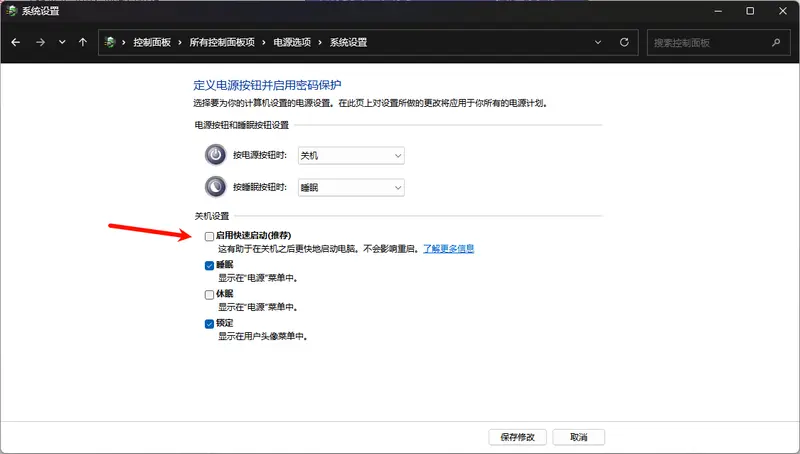
步骤 2:进入电源选项
- 点击 “电源选项”
步骤 3:更改电源按钮功能
- 在左侧菜单点击 “选择电源按钮的功能”
步骤 4:启用管理员设置
- 点击 “更改当前不可用的设置”(需要管理员权限)
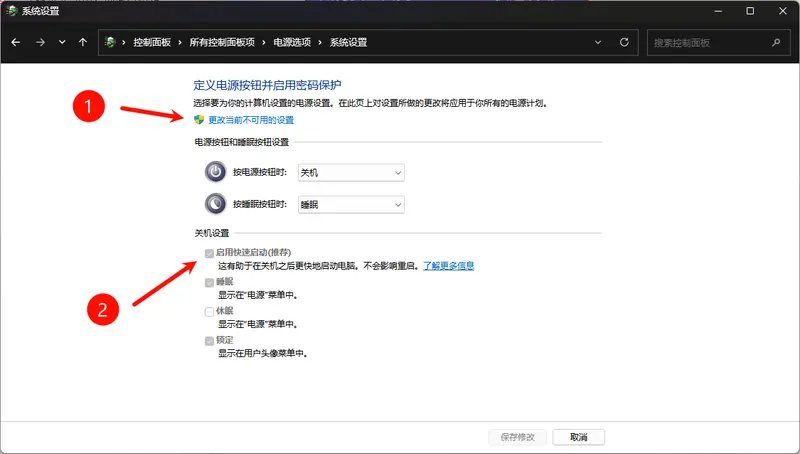
步骤 5:关闭快速启动
- 取消勾选 “启用快速启动(推荐)”
- 点击 “保存更改”
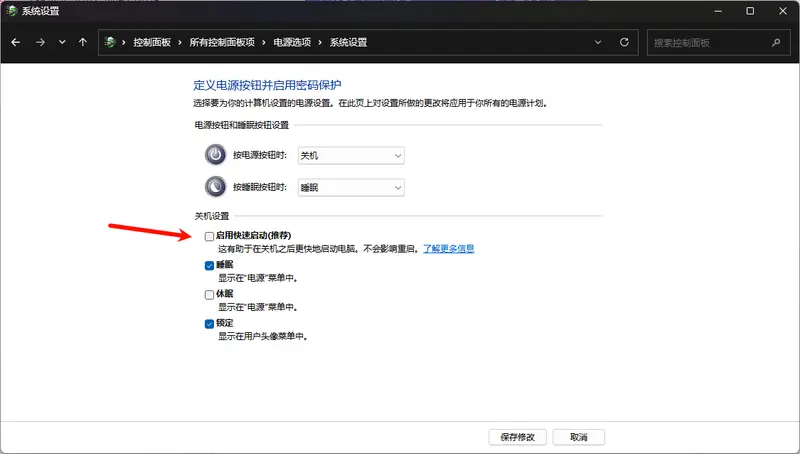
完成后,您的电脑将执行真正的完全关机,所有系统状态被清除,下次启动为标准冷启动流程。
小功能,大影响
快速启动在 HDD 时代是实用的优化,但在 SSD 普及、多系统共存、隐私安全要求提高的今天,它的收益已远小于潜在风险。
- 对普通用户:若更新频繁失败或关机异常,可尝试关闭
- 对开发者/技术用户:双系统、远程管理、加密需求者应默认禁用
- 对所有用户:关闭后启动时间几乎无感变慢,却能避免诸多“莫名其妙”的问题
Windows 中类似的功能还有很多——有些提升体验,有些制造障碍。理解其原理,才能真正掌控你的系统。