在经历了长期的用户抱怨和争议后,微软终于在 Windows 11 中做出了让步。最新更新的系统允许用户通过组策略或注册表更彻底地移除 Microsoft Copilot 应用,甚至包括与其捆绑的 Microsoft 365 Copilot。这一举措被视为微软试图赢回那些对 AI 强制集成感到不满的用户信任的重要一步。
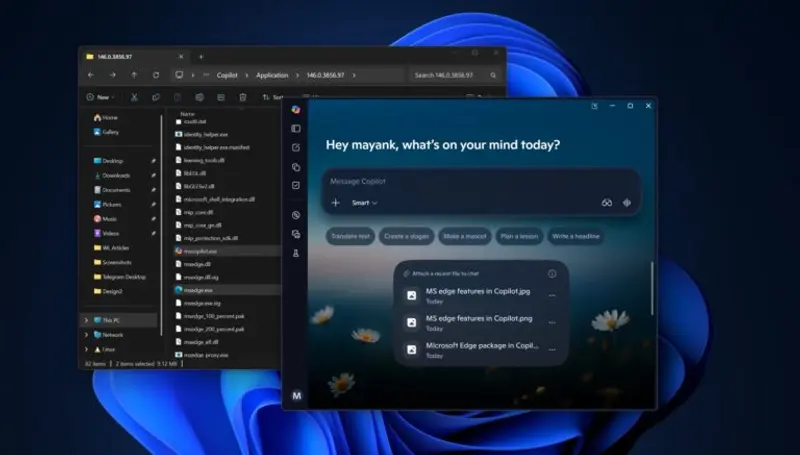
核心变化:新增“Remove Microsoft Copilot app”策略
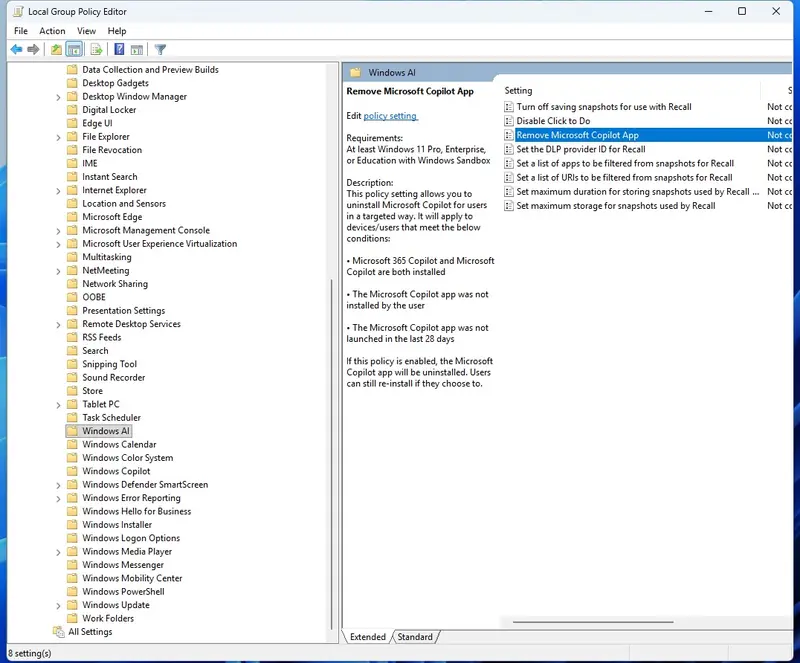
在 Windows 11 的 2026 年 4 月更新中,微软悄悄添加了一项新的组策略,专门用于控制 Copilot 的安装与留存。
- 策略位置:
用户配置>管理模板>Windows 组件>Windows AI - 策略名称:
Remove Microsoft Copilot app - 作用范围:不仅移除标准的 Windows Copilot 应用,还会移除通常与 Office 捆绑的 Microsoft 365 Copilot。
- 适用版本:专业版、企业版、教育版、IoT 企业版及 LTSC 版。
⚠️ 触发条件与限制
值得注意的是,该组策略并非立即生效,而是遵循以下逻辑:
- 静默期:只有当用户超过 28 天未使用 Copilot 应用时,策略才会自动触发移除操作。
- 非手动安装:该策略主要针对系统预装版本,若用户自行从商店安装,可能不受此策略完全控制。
- 防止回归:设置此策略可有效防止 Windows 更新后 Copilot 自动重新出现。
家庭版用户如何移除?(注册表法)
由于 Windows 11 家庭版不包含组策略编辑器,用户可以通过修改注册表实现相同效果。
步骤详解:
- 打开注册表编辑器:按
Win + R,输入regedit并回车。 - 导航至路径:
HKEY_CURRENT_USER\Software\Policies\Microsoft\Windows - 创建新项:
- 右键点击
Windows文件夹,选择新建>项。 - 命名为
WindowsAI。
- 右键点击
- 创建 DWORD 值:
- 进入
WindowsAI项。 - 在右侧空白处右键,选择
新建>DWORD (32 位) 值。 - 命名为
RemoveMicrosoftCopilotApp。
- 进入
- 修改数值:
- 双击新建的值,将其数值数据设置为
1。
- 双击新建的值,将其数值数据设置为
- 生效:重启电脑或注销当前用户即可。
极速方案:PowerShell 一键卸载
如果你希望立即移除当前已安装的 Copilot 包,而不等待策略生效,可以使用 PowerShell 命令。
- 以管理员身份运行 PowerShell。
- 执行以下命令:
Get-AppxPackage -AllUsers -Name "Microsoft.Windows.Ai.Copilot.Provider" | Remove-AppxPackage - 验证:检查开始菜单中 Copilot 图标是否消失。
为什么选择组策略/注册表而非直接卸载?
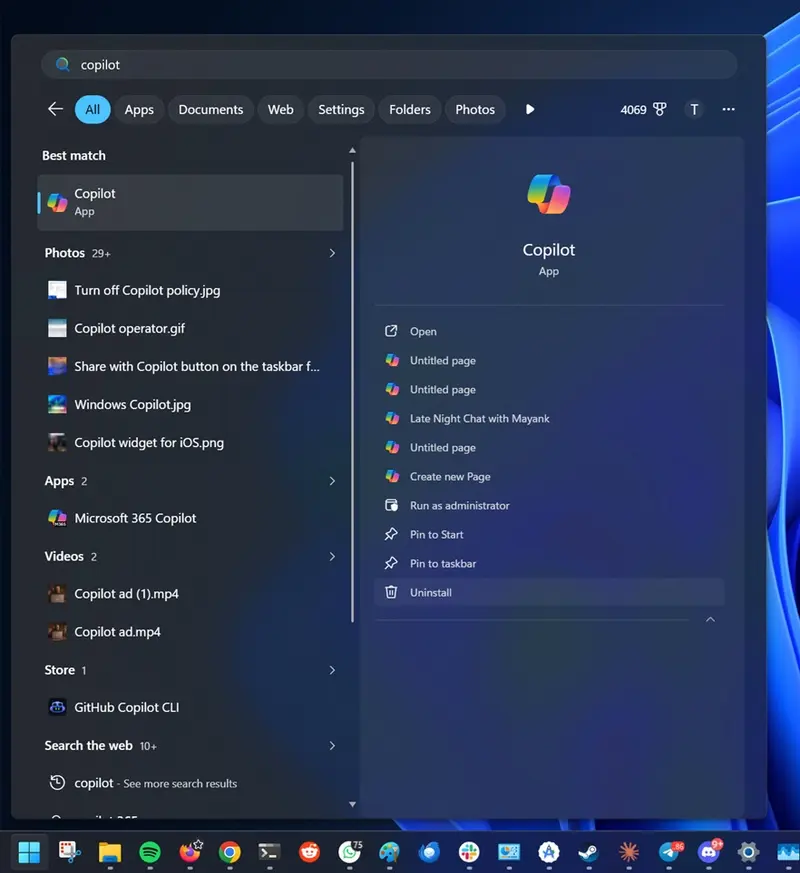
虽然用户可以直接在“设置”或开始菜单中右键卸载 Copilot,但存在以下隐患:
- 更新后重装:Windows Update 有时会再次推送并安装 Copilot。
- 多设备管理:对于企业或拥有多台 PC 的用户,组策略可以批量部署,确保所有设备均不安装 Copilot。
- 彻底性:组策略从系统层面禁止了应用的留存,比单纯卸载应用包更底层、更稳定。
微软此次开放 Copilot 的移除权限,反映了其在 AI 推广策略上的务实调整。虽然 Copilot 旨在提升生产力,但其强制集成和资源占用确实困扰了许多追求纯净体验的用户。
通过组策略或注册表,用户现在拥有了真正的控制权:你可以选择拥抱 AI,也可以选择拒绝它,且无需担心系统更新后的“死灰复燃”。 对于 IT 管理员而言,这也提供了更精细化的终端管理手段。