
微软现已面向Windows 11 25H2、24H2、23H2版本,以及Windows Server 2025、2023等系统,推送2026年1月更新。本次“补丁星期二”更新并未为消费者端或企业服务器端带来大量新功能,核心侧重点在于安全漏洞修复与系统稳定性优化。

前两天已为大家具体介绍了 Windows 11 25H2/24H2和Windows 10的补丁详情,今天再为大家盘点一下其他版本的更新。
2026年1月Windows补丁更新明细
| Windows 版本 | 操作系统内部版本 | 发布日期 |
|---|---|---|
| Windows Server 2025 (KB5073379) | Build 26100.32230 | 2026年1月13日 |
| Windows Server 2023 (KB5073450) | Build 25398.2092 | 2026年1月13日 |
| Windows 11 25H2 (KB5074109) | Builds 26200.7623 (25H2) / 26100.7623 (24H2) | 2026年1月13日 |
| Windows 11 23H2 (KB5073455) | Build 22631.6491 | 2026年1月13日 |
| Windows 10 ESU (KB5073724) | Builds 19045.6809 / 19044.6809 | 2026年1月13日 |
如何下载安装Windows 11 2026年1月更新
获取本次“补丁星期二”更新的方式十分简单,主要有两种途径:
- 系统自动更新
打开Windows 设置 > Windows 更新,点击检查更新按钮,系统便会自动扫描并下载安装适配的更新包。 - 手动下载离线安装包
若自动更新失败,可访问Microsoft 更新目录,在搜索框中输入对应的KB编号,即可找到上述所有版本的离线安装程序,包括Windows Server 2025专用的KB5073379更新包,下载后手动运行安装即可。(地址:https://www.catalog.update.microsoft.com)
Windows Server 2025/2023更新亮点:独立KB编号,优化管理效率
本次更新中,Windows Server 2025的KB5073379更新带来了一个重要变化——启用独立的KB标识符,其编号不再与Windows 11消费者版(25H2/24H2)保持一致,同时操作系统内部版本号也成为独立序列,与Windows 11 25H2客户端版本区分开来。
微软在官方支持文档中表示,“这一更改能够提升管理员的工作清晰度”,不过系统的安装与管理流程并未发生变化,不会增加运维人员的操作成本。
此外,本次服务器端更新还包含两项关键调整:
- 移除老旧驱动程序:删除了适用于旧款PC/笔记本的摩托罗拉调制解调器驱动(涉及grsm64.sys、agrsm.sys、smserial.sys文件),不过微软指出,99.99%的用户不会感知到这一变化;
- 修复更新推送问题:解决了部分Windows Server设备在安装带外更新KB5070881后,无法正常接收Hotpatch更新的故障;
- 安全层面优化:替换旧版Secure Boot安全启动证书,确保硬件能够精准验证合法启动加载程序;同时更新WinSqlite3.dll组件,为系统及第三方应用提供更可靠的安全防护。
而Windows Server 2023则通过KB5073450更新升级至Build 25398.2092,Windows Server 2022也同步获得KB5073457更新(Build 20348.4648),更新内容与上述优化方向基本一致。
Windows 11 25H2/24H2更新:实用小功能上线,体验细节优化
面向消费者的Windows 11 25H2/24H2版本,通过KB5074109更新分别升级至Build 26200.7623和Build 26100.7623。实测使用两天后,系统运行稳定无明显问题。虽然本次更新并非重大功能迭代,但也带来了不少提升使用体验的小变化,具体如下:
1. 新增“高级设置”页面,整合开发与虚拟化功能
更新后,在设置 > 系统中会出现一个全新的**“高级”**页面,其前身为“开发人员”选项。该页面不仅支持开启文件资源管理器的高级功能(例如链接GitHub,直接在资源管理器中查看文件提交记录及分支信息),还可以直接启用Hyper-V虚拟化功能,包括Windows Sandbox沙盒环境,功能整合后操作更加便捷。
2. 新开始菜单逐步推送,默认启用类别布局
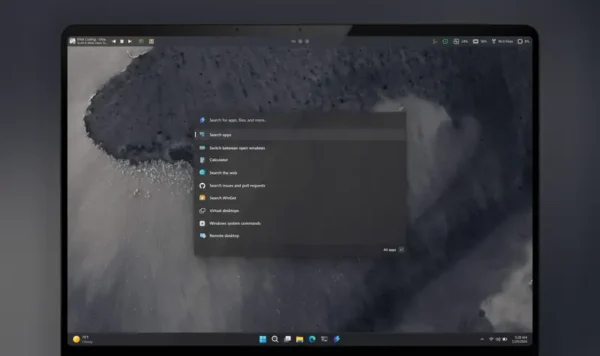
全新的开始菜单界面正在向更多用户推送(暂未全面覆盖),采用单页面UI设计,将“类别”视图设为“所有应用”列表的默认布局,方便用户快速归类查找软件。不过需要注意的是,新开始菜单的高度相比原版有所增加,可能会根据屏幕分辨率和缩放比例,占用更多的屏幕空间,用户也可以手动切换回原始网格布局。
3. 多项细节优化,覆盖交互与功能体验
- 文件资源管理器深色模式扩展:深色模式现已适配操作对话框,包括文件传输弹窗、管理员权限删除确认对话框等场景,不过属性选项卡的深色模式尚未同步支持;
- 新增“推荐”功能入口:用户可在文件资源管理器的“选项”菜单中,开启全新的“推荐”内容板块;
- 手持设备全屏体验开放:此前仅在ROG Ally系列设备上可用的“全屏体验(FSE)”,现在支持联想Go 2等更多手持设备,同时优化了后台资源占用;
- 触控笔与键盘体验升级:触控笔/手写笔新增触觉反馈功能,使用体验类似触觉触摸板;键盘背光性能也得到优化,亮度与响应速度更稳定;
- 手机连接管理入口整合:在设置 > 蓝牙和设备 > 移动设备中,可以统一管理已连接的手机设备;
- 拖放托盘功能增强:在文件资源管理器或桌面拖动文件至屏幕顶部时,会弹出拖放托盘,现在支持多文件共享,且能匹配更多相关应用。
Windows 11 23H2更新:仅面向企业用户,聚焦兼容性修复
Windows 11 23H2版本的KB5073455更新(Build 22631.6491)仅针对企业级设备推送,因为该版本的消费者端支持服务已于2025年11月正式终止。
其更新内容与服务器端版本大致相似,主要包括移除部分老旧调制解调器驱动、修复远程桌面协议(RDP)连接故障,以及解决Outlook、Teams、Excel等办公软件在文本输入时的崩溃问题,进一步保障企业用户的办公效率与系统稳定性。







评论