Windows 11 的记事本(Notepad)迎来一次实用更新:微软正式向所有用户推送了「创建表格」功能。这项功能最早于 2025 年 11 月通过 Windows 预览体验计划测试,现已面向所有 Windows 11 用户正式开放
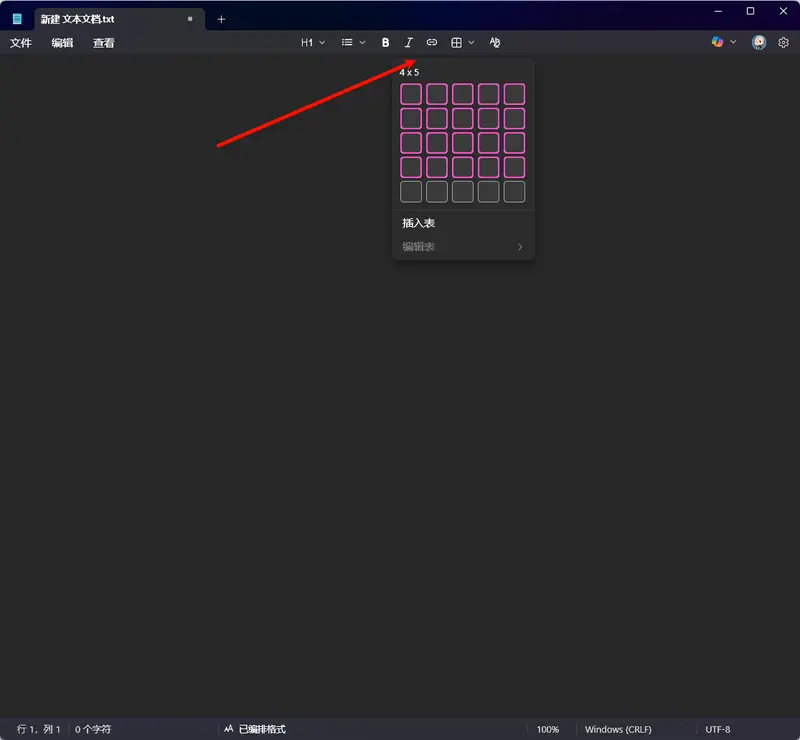
与 Word 中复杂的表格工具不同,记事本的表格设计目标明确——轻量、简洁、够用。它采用 Markdown 语法,在保持纯文本本质的同时,提供基础但完整的表格编辑能力。
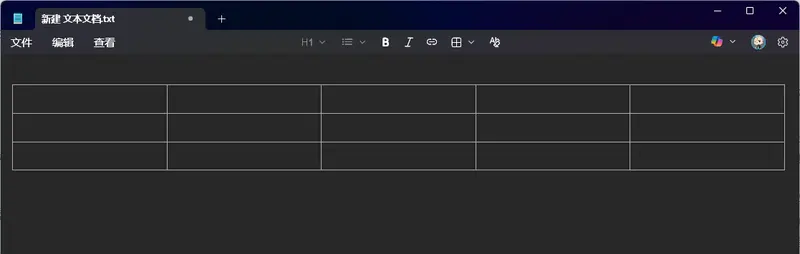
表格操作直观,基于 Markdown 语法
当你点击记事本顶部格式工具栏中的「表格」按钮,会弹出一个网格选择器。你可以用鼠标拖动选择初始行数和列数,也可以直接输入具体数值,比如“3 行 4 列”。确认后,记事本会自动生成符合 Markdown 规范的表格结构:
|     |     |     |
|-----|-----|-—--|
|     |     |     |
在单元格中点击即可输入内容。你还能对单元格内的文字应用基本格式,如粗体、斜体、下划线,甚至插入超链接。所有这些操作都不会改变文件的本质——它依然是一个 .txt 文件,完全兼容任何文本编辑器。
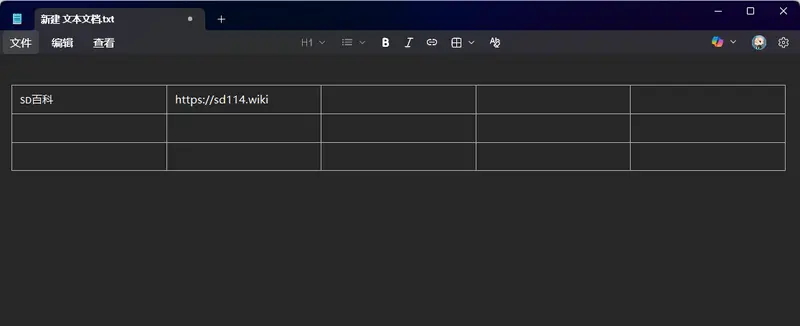
编辑灵活,支持右键菜单管理
记事本为表格提供了完整的上下文菜单。右键点击表格任意位置,可快速执行以下操作:
- 插入/删除行
- 插入/删除列
- 删除整个表格
此外,你可以直接选中整行、整列或整个表格,无需手动拖拽多个单元格。如果表格排版因内容长度不一而显得错乱,还可以使用「根据窗口宽度调整列宽」功能自动优化显示效果。这意味着你不再需要借助标尺或空格手动对齐表格。
可关闭的 Markdown 功能
虽然新功能默认启用,但如果你偏好传统纯文本体验,可以在记事本的「设置」中关闭 Markdown 支持。关闭后,表格、加粗、斜体等格式将不再生效,界面回归最简状态。
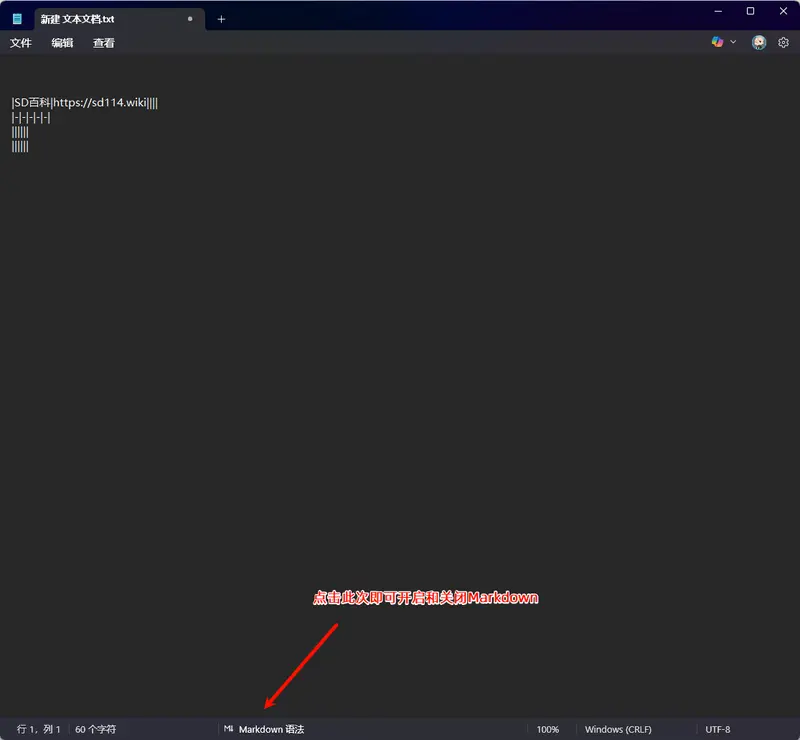
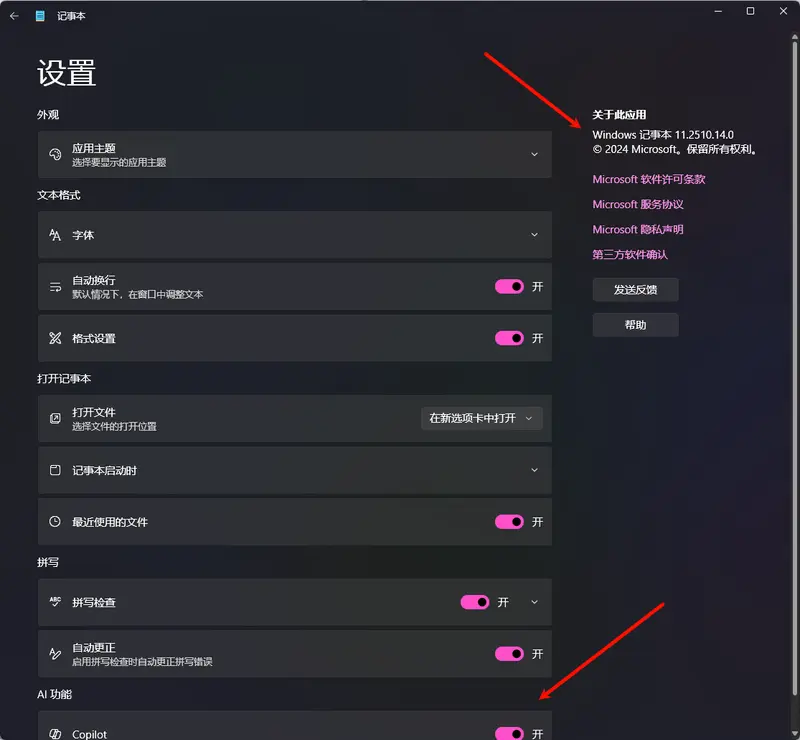
同时,与 Microsoft 365 Copilot 相关的 AI 功能也可在此处禁用,确保记事本保持轻量、无干扰。
AI 文本生成支持流式显示(限 Copilot+ PC)
另一项值得关注的更新是 AI 生成文本的「流式呈现」。如果你使用的是 Copilot+ PC,在记事本中右键选择「撰写」并输入提示后,AI 生成的内容将像 ChatGPT 那样逐字显示,而非等待全部生成完毕再一次性输出。
这种交互方式更符合人类阅读节奏,也能让用户更早判断生成方向是否符合预期。微软表示,该流式功能将在未来几周至几个月内逐步推广至所有非 Copilot+ 设备。