对于平面设计师、摄影师或任何对色彩敏感的专业人士而言,显示器的颜色校准是工作流程的基石。当你更换电脑、重装系统或希望在不同设备间保持一致的视觉体验时,颜色配置文件(Color Profile) 的备份与迁移至关重要。
然而,Windows 11 的新版显示设置界面虽然简化了配置文件的添加与切换,却移除了直接的“导出”按钮。别担心,你依然可以通过文件资源管理器,从系统底层轻松备份这些珍贵的校准数据。本文将手把手教你如何找到、导出及管理你的颜色配置文件。
什么是颜色配置文件?
颜色配置文件通常以 .icc 或 .icm 为扩展名。它们包含了将数字信号转换为特定显示器可呈现颜色的数学描述。
- 作用:确保屏幕显示的颜色与设计意图一致,实现跨设备(如显示器、打印机)的色彩准确性。
- 来源:可由显示器厂商提供,也可通过校色仪(如 Spyder, X-Rite)或第三方软件(如 DisplayCAL)自定义生成。
- 存储位置:默认存储在
C:\Windows\System32\spool\drivers\color目录下。
如何导出/备份颜色配置文件(Windows 11)
由于设置菜单中缺乏导出功能,我们需要直接访问系统文件夹。请按照以下步骤操作:
步骤 1:打开文件资源管理器
按下键盘快捷键 Win + E,启动文件资源管理器。
步骤 2:导航至系统目录
依次进入以下路径(或直接复制路径粘贴到地址栏):
C:\Windows\System32\spool\drivers\color- C: -> Windows -> System32 -> spool -> drivers -> color
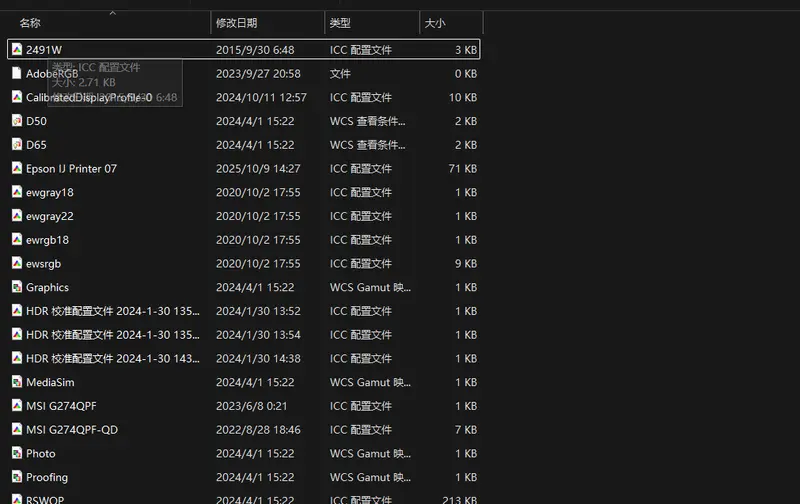
步骤 3:识别并选择配置文件
在 color 文件夹中,你会看到所有已安装的颜色配置文件。
- 文件名提示:通常包含显示器型号名称(如
DELL_U2723QE.icc)或校准日期。 - 排序技巧:可按“修改日期”排序,快速找到最近校准的文件。
步骤 4:复制备份
- 选中你需要备份的一个或多个
.icc/.icm文件。 - 按下
Ctrl + C复制。 - navigate 到你希望保存备份的位置(如外部硬盘、U 盘或云同步文件夹)。
- 按下
Ctrl + V粘贴。
💡 提示:建议将备份文件重命名为易于识别的名称,例如
MonitorName_CalibrationDate.icc,以便日后管理。
步骤 5:在新设备上恢复
- 将备份的
.icc文件复制到新电脑的同一目录:C:\Windows\System32\spool\drivers\color。 - 打开 设置 > 系统 > 显示 > 颜色配置文件。
- 点击 “添加配置文件”,选择刚才复制的文件即可应用。
如何删除多余的颜色配置文件
随着时间推移,系统中可能积累大量无用或过期的配置文件。你可以手动清理它们:
方法一:通过控制面板(推荐)
- 搜索并打开 “控制面板”。
- 将视图模式改为 “小图标”,找到并点击 “颜色管理”。
- 切换到 “所有配置文件” 选项卡。
- 选中要删除的配置文件,点击 “删除”。
- 确认操作(需管理员权限)。文件将从列表及系统文件夹中彻底移除。
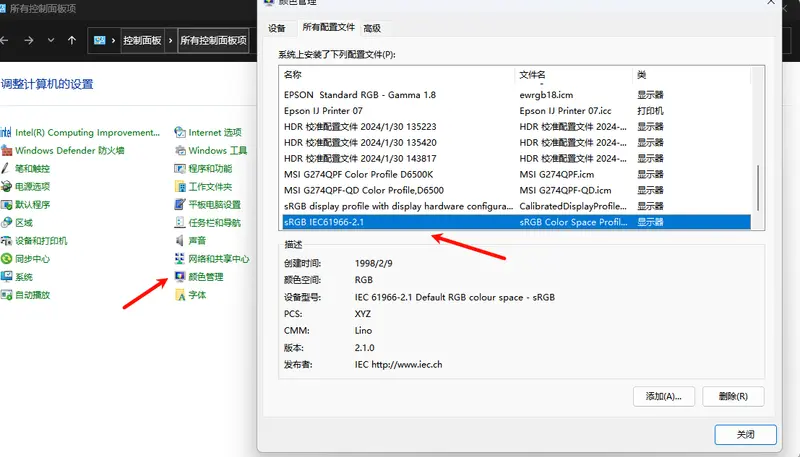
方法二:通过文件资源管理器
- 进入
C:\Windows\System32\spool\drivers\color。 - 右键点击不需要的
.icc/.icm文件,选择 “删除”。 - 注意:若文件正在被系统使用,可能需要重启电脑或在颜色管理中先取消关联后再删除。
最佳实践与建议
- 定期备份:每次完成显示器校准后,立即备份新生成的
.icc文件。 - 命名规范:使用
设备型号_校准日期_亮度值.icc格式命名,方便追溯。 - 云端同步:将备份文件夹放入 OneDrive/Dropbox 等云盘,实现多设备自动同步。
- 校验完整性:在导入新设备后,使用在线测试图或专业软件验证色彩表现是否符合预期。