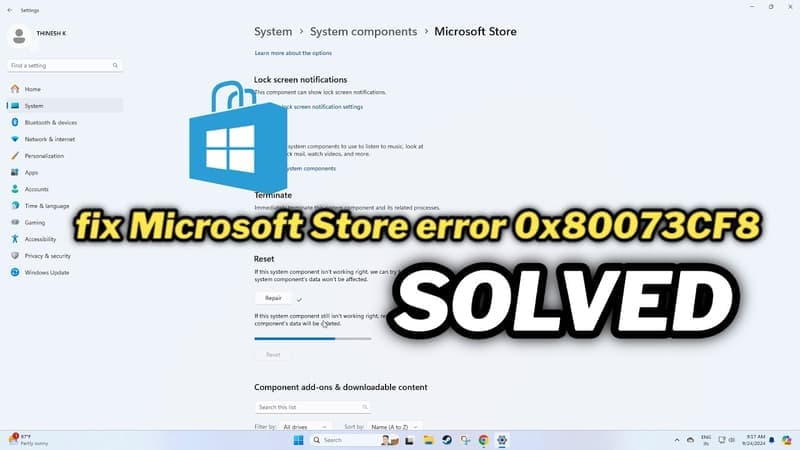
遇到 Microsoft Store 的错误代码 0x80073CF8?不用担心,这里有一些简单的步骤可以帮助您解决这个问题。
步骤一:注销并重新登录 Microsoft Store
- 打开 Microsoft Store 应用。
- 点击屏幕右上角的个人资料图片。
- 点击“退出”链接注销当前账户。
- 重启电脑后,重新登录您的账户。
步骤二:运行 Windows Store 应用疑难解答程序
- 打开设置应用。
- 转到“系统”>“疑难解答”>“其他疑难解答”。
- 找到“Windows Store 应用”,点击“运行”以开始故障排除过程。
步骤三:修复 Microsoft Store 应用
- 右键点击开始按钮,选择“设置”。
- 在左侧菜单中点击“应用”>“安装的应用”。
- 在右侧找到 Microsoft Store,点击三个点图标,选择“高级选项”。
- 在“重置”部分,点击“修复”按钮。
步骤四:重置 Microsoft Store 应用
- 重复步骤三中的前几步。
- 在“重置”部分,点击“重置”按钮。
步骤五:卸载最近的 Windows 更新
如果上述步骤都无法解决问题,您可以考虑卸载最近安装的 Windows 更新。以下是简要步骤:
- 打开设置应用。
- 转到“Windows 更新”>“更新历史记录”>“卸载更新”。
- 查找并卸载最近的更新。
注意事项
如果以上所有步骤都无法解决问题,您可能需要考虑完全重新安装 Windows 或者联系微软支持获取进一步的帮助。