随着应用程序日益复杂和后台服务不断增多,Windows 11 的内存压力越来越大,尤其是在配备 8GB 或更少 内存 的设备上。当物理内存不足时,系统被迫使用缓慢的虚拟内存(硬盘空间),导致应用切换卡顿、加载时间变长甚至意外崩溃。
鉴于近期内存价格因 AI 基础设施需求而波动,且许多轻薄本内存无法升级,通过软件优化来释放内存 成为了最具成本效益的解决方案。以下为您整理的 12 种有效方法,助您在不花钱升级硬件的情况下,显著提升系统响应速度。
⚠️ 警告:部分操作(如重装系统)将删除数据,请务必提前备份。本指南专注于系统级调整,不包含浏览器内部的内存节省设置。
核心优化:立竿见影的设置调整
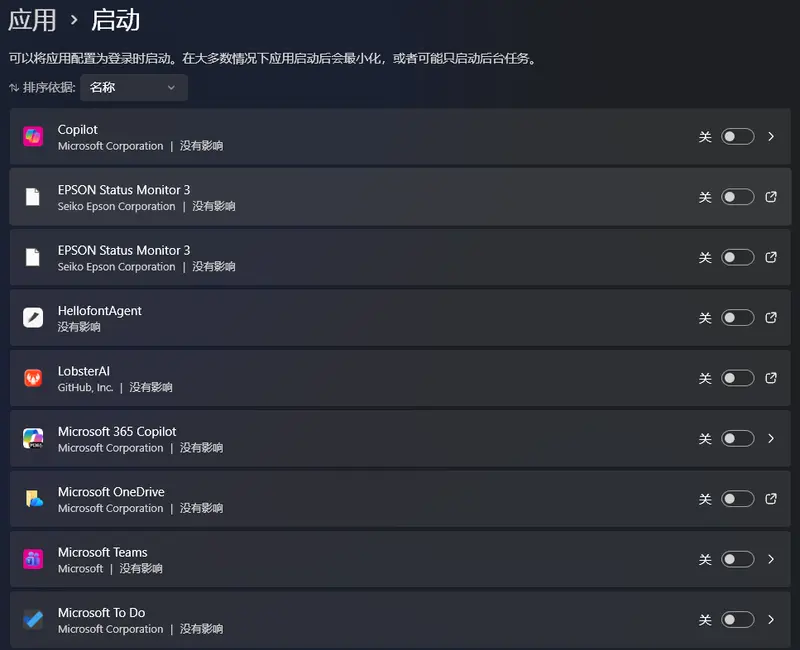
1. 禁用不必要的启动程序
许多应用在开机时自动运行,悄无声息地占用大量内存。
- 操作:
设置>应用>启动。 - 建议:按“启动影响”排序,关闭所有非必需的高影响应用(如聊天工具、云盘、更新程序等)。
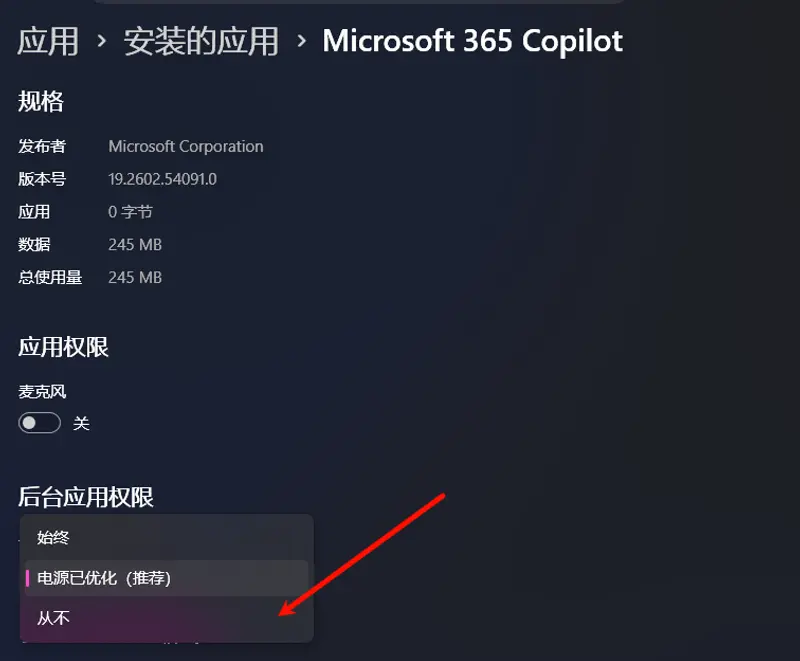
2. 限制后台进程
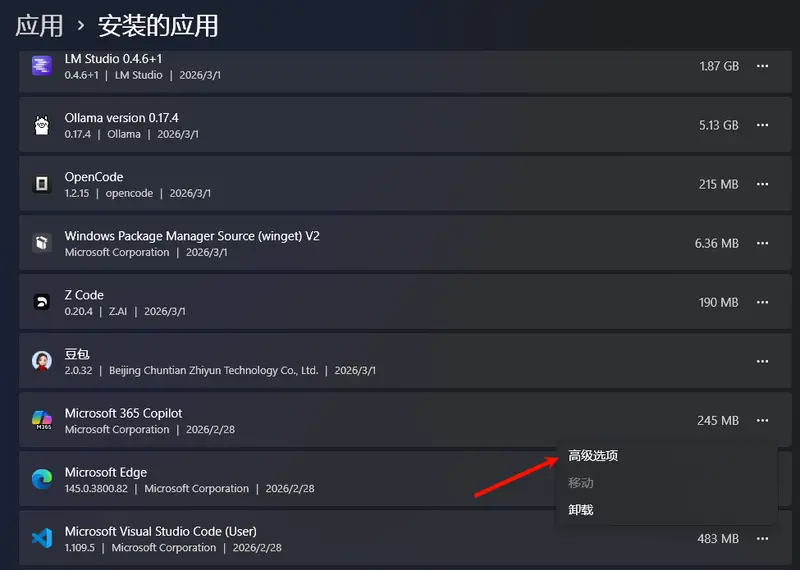
阻止 Microsoft Store 应用在后台同步数据或发送通知,释放被占用的内存。
- 操作:
设置>应用>安装的应用> 点击应用右侧...>高级选项>后台应用权限选择 “从不”。
3. 禁用非关键系统服务
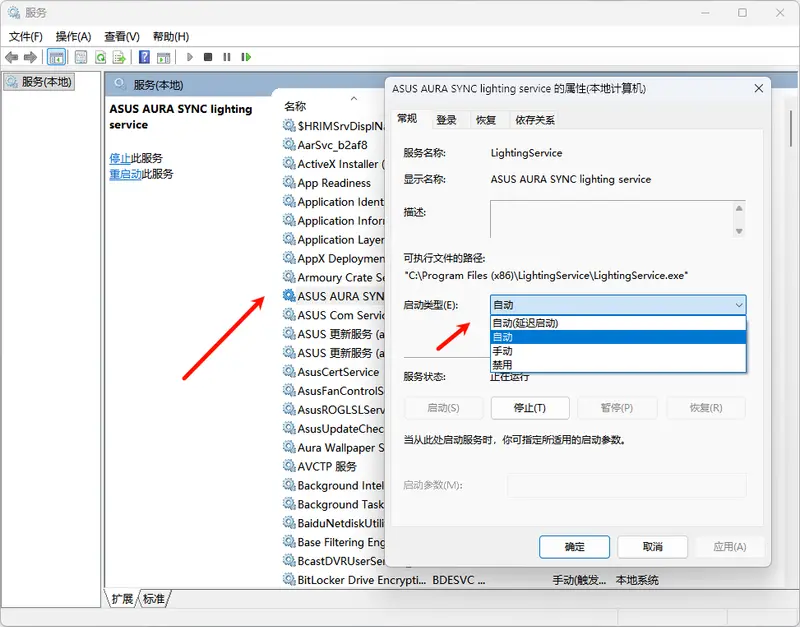
Windows 运行着数十项服务,关闭不需要的可降低持久内存占用。
- 操作:搜索并打开
服务> 右键目标服务 >属性>启动类型改为 “禁用”。 - 注意:请勿随意禁用不清楚用途的系统核心服务,以免导致系统不稳定。
4. 卸载闲置应用程序
未使用的软件往往带有后台组件和服务。
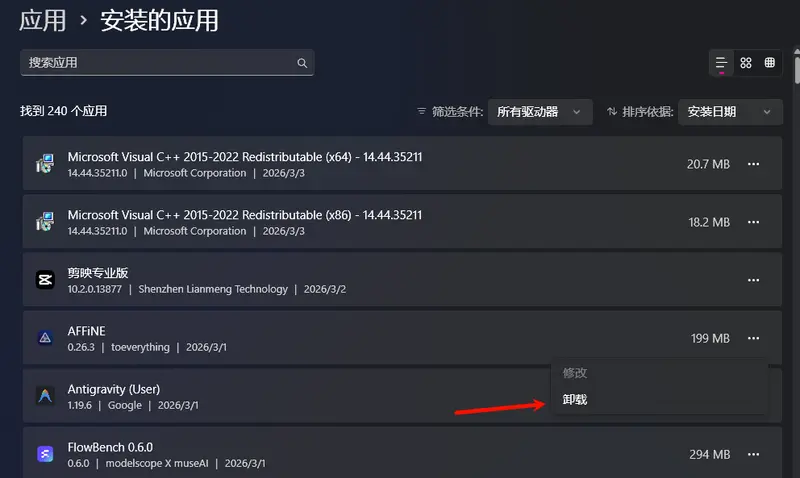
- 操作:
设置>应用>安装的应用> 选中目标 >卸载。 - 收益:彻底移除潜在的内存泄漏源和后台驻留进程。
维护与更新:预防内存泄漏
5. 全盘扫描恶意软件
恶意软件常隐藏高资源消耗的进程。
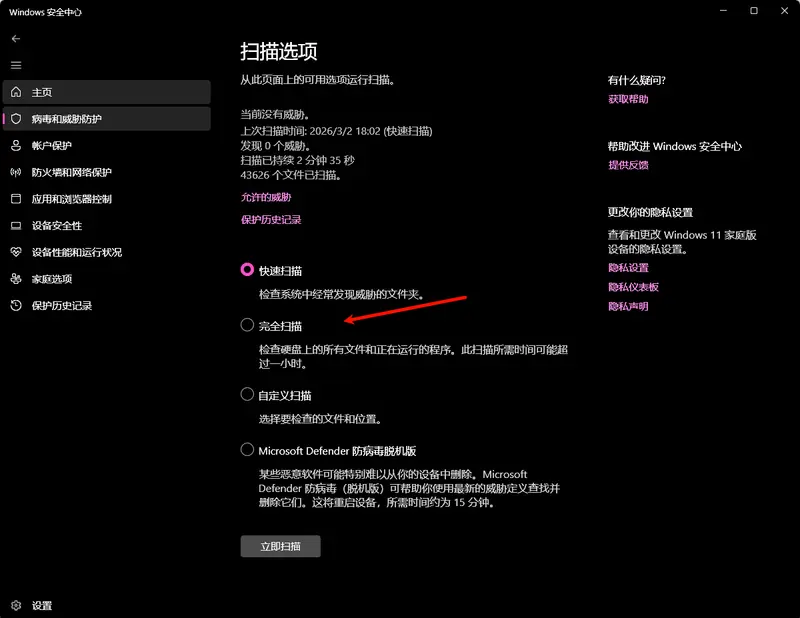
- 操作:打开
Windows 安全中心>病毒和威胁防护>扫描选项> 选择 “全面扫描”。
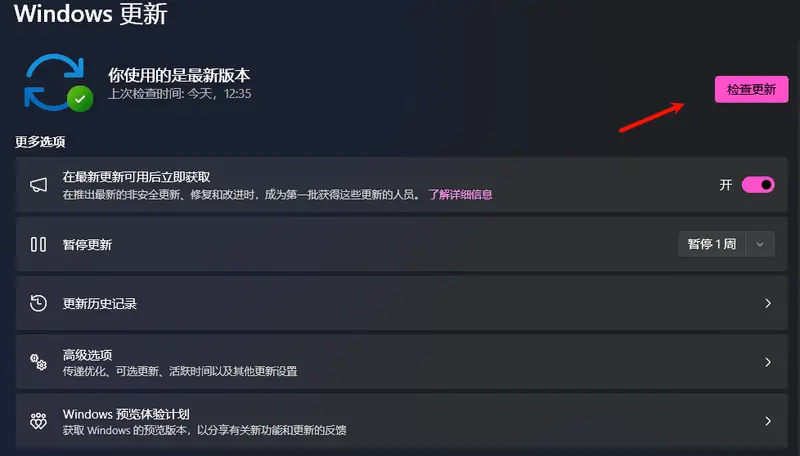
6. 更新 Windows 11 系统
微软常在更新中修复内存泄漏和优化内存管理。
- 操作:
设置>Windows 更新>检查更新。 - 提示:也可尝试安装可选的预览版更新以获取最新修复补丁。
7. 更新所有应用程序
过时的应用可能存在已知的内存泄漏 Bug。
- 操作:打开
Microsoft Store>下载>检查更新。
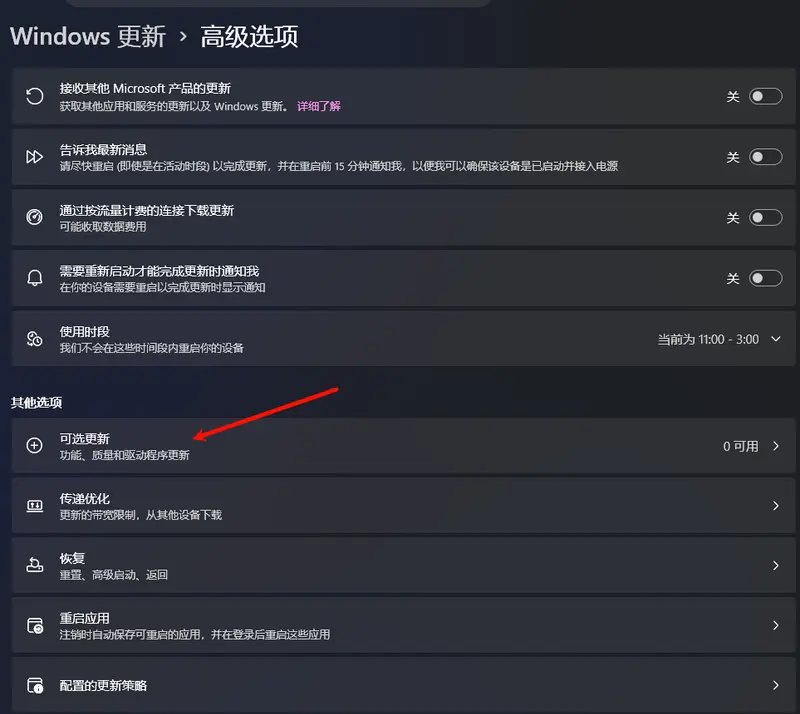
8. 更新硬件驱动程序
过时驱动可能导致资源调度效率低下。
- 操作:
设置>Windows 更新>高级选项>可选更新>驱动程序更新。
进阶技巧:特定场景与深度清理
9. 启用 Xbox 全屏体验 (游戏玩家专属)
该模式通过限制后台活动,优先为游戏分配资源。
- 操作:
设置>游戏>全屏体验> 开启 “启动时进入全屏体验”。 - 现状:目前主要在 ROG Ally 等掌机上可用,传统 PC 正在逐步推广。
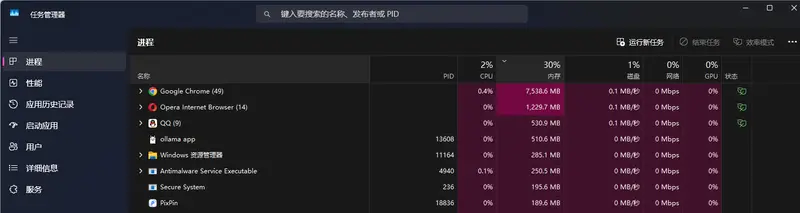
10. 利用任务管理器揪出“内存大户”
精准定位消耗资源的元凶。
- 操作:
Ctrl + Shift + Esc打开任务管理器 >进程选项卡 > 点击 “内存” 列标题排序。 - 行动:针对排名靠前的非必要进程进行结束任务或卸载处理。
11. 重置/重新安装 Windows 11
若上述方法无效,可能是系统文件损坏或深层冲突。
- 操作:
设置>系统>恢复>重置此电脑> 选择 “删除所有内容” 并 “云下载”。 - 效果:获得一个纯净的系统环境,内存占用回归基准水平。
12. 尝试 Tiny11 (极客专用)
对于极低配置设备(如 2GB-4GB RAM),可使用社区制作的精简版 ISO。
- 说明:Tiny11 移除了大量预装应用和服务,但保留了 Defender 等核心安全组件。(地址:https://github.com/ntdevlabs/tiny11builder/releases)
- 方法:下载官方 Win11 ISO,使用 Tiny11Builder 脚本生成精简镜像后重装。
- 风险提示:属于非官方修改版,建议仅在测试机或备用机上使用。
建议与常见问题
最佳实践原则:
- 只安装真正需要的软件。
- 保持系统和驱动最新。
- 定期禁用不必要的启动项。
- 每年执行一次系统重置以保持纯净。
Q: 增加虚拟内存能提升性能吗?
A: 不能提升速度,只能提升稳定性。虚拟内存使用的是硬盘,速度远慢于物理内存,增大页面文件仅能防止程序崩溃,无法解决卡顿。
Q: 8GB 内存够用吗?
A: 对于轻度办公勉强够用,但多任务处理会频繁触发虚拟内存。通过上述优化,可显著改善 8GB 设备的体验,但若条件允许,16GB 仍是理想选择。
Q: 为什么我的内存占用一直很高?
A: Windows 11 会利用空闲内存作为缓存以加速系统,这通常是正常的。但如果导致应用卡顿,则需按上述步骤排查恶意软件、泄漏进程或过多启动项。
在内存价格高企和硬件升级受限的当下,掌握这些软件优化技巧至关重要。通过合理配置,即使是配置较低的 Windows 11 设备,也能焕发新生,提供流畅、高效的使用体验。立即动手试试吧!