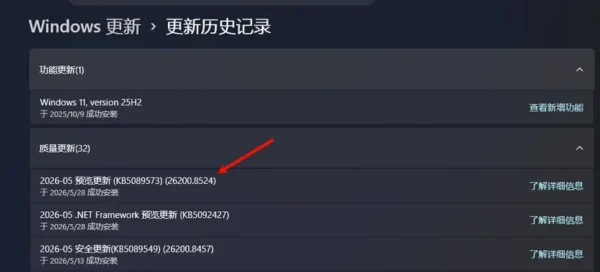
Windows 11 的质量更新与功能更新,本应带来安全、稳定与性能提升,却频繁成为系统故障的“重灾区”——从启动循环、应用崩溃,到远程桌面失效、系统无法启动,2026 年 1 月的 KB5074109、KB5074105 等更新更是接连曝出严重问题。
与其被动承受更新灾难,不如主动构建一套预防+恢复的完整流程。本文将从系统还原、自动备份、禁用自动更新、安全安装、故障恢复五个维度,提供一套可落地的 Windows 11 更新管理方案,让你在面对漏洞更新时,既能提前规避风险,又能快速恢复正常。
一、为什么 Windows 11 更新频繁“翻车”?
微软每月发布的累积更新、功能更新,本意是修复漏洞、提升体验,但实际落地中,受硬件兼容性、驱动冲突、系统组件依赖等影响,频繁出现各类问题:
- 2026 年 1 月 KB5074109 导致关机/休眠失败、Outlook 卡死、远程桌面失效;
- 后续 KB5074105 可选更新引发内置摄像头闪烁、锁屏时钟崩溃;
- 部分更新甚至导致系统启动失败,只能通过重装或恢复环境修复。
这些问题的核心原因,是微软更新测试覆盖不足,而普通用户成为“小白鼠”。因此,主动控制更新节奏、提前备份、预留恢复选项,成为 Windows 11 用户的必备技能。
二、6 步预防:从根源避免更新灾难
预防更新问题的核心,是“提前备份、控制节奏、谨慎安装”,以下 6 步覆盖从系统准备到更新安装的全流程,可直接照做。
1. 启用系统还原:更新前的“后悔药”
系统还原是 Windows 内置的轻量恢复工具,通过创建“还原点”(系统快照),可在更新故障后,一键回滚到更新前的正常状态,无需重装系统。
启用步骤:
- 按下
Win+S,搜索 “创建还原点”,打开系统保护面板; - 选中系统盘(通常为 C 盘),点击“配置”;
- 选择“启用系统保护”,调整磁盘空间使用量(建议 5-10GB);
- 点击“应用”→“确定”,完成启用。
2. 手动创建还原点:每次更新前必做
启用系统保护后,每次安装更新前,必须手动创建还原点,避免系统自动创建的还原点丢失或失效。
创建步骤:
- 打开“创建还原点”面板,选中 C 盘,点击“创建”;
- 输入还原点名称(如“安装 KB5074105 前”),清晰标注用途;
- 点击“创建”,等待 1-2 分钟,完成后点击“关闭”。还原点包含:系统文件、注册表、已安装应用、系统设置,不包含个人文件(文档、图片等)。
3. 配置自动系统备份:终极兜底方案
系统还原仅备份系统核心组件,若更新导致系统盘彻底损坏,需依赖完整系统映像备份。建议配置每日自动备份,存储到外接硬盘(不支持 U 盘)。
配置步骤:
- 连接外接 USB 硬盘(容量≥系统盘),打开控制面板;
- 进入“系统和安全 → 备份和还原 (Windows 7)”;
- 点击“设置备份”,选择外接硬盘作为备份目标;
- 选择“让我选择”,仅勾选“包含驱动器的系统映像:EFI 系统分区、系统 (C:)、Windows 恢复环境”;
- 点击“更改计划”,设置每日自动备份,指定空闲时间(如凌晨 2 点);
- 点击“保存设置并运行备份”,立即生成首次完整备份。
4. 禁用自动更新:掌握更新主动权
Windows 11 默认自动下载安装更新,是导致“被动翻车”的核心原因。通过注册表禁用自动更新,可保留“手动检查更新”的能力,避免强制安装漏洞更新。
⚠️ 警告:修改注册表有风险,操作前务必创建还原点或备份。
禁用步骤(家庭版/专业版通用):
- 按下
Win+R,输入regedit,打开注册表编辑器; - 导航至路径:
HKEY_LOCAL_MACHINE\SOFTWARE\Policies\Microsoft\Windows - 右键“Windows”,新建项,命名为
WindowsUpdate; - 右键
WindowsUpdate,新建项,命名为AU; - 右键
AU,新建DWORD (32 位) 值,命名为NoAutoUpdate; - 双击
NoAutoUpdate,将值从0改为1,点击“确定”; - 重启电脑,自动更新彻底禁用,仅可手动检查更新。
5. 检查更新风险:避开已知漏洞
微软每月第二个周二发布质量更新,安装前必须排查已知问题,避免踩坑:
排查渠道:
- 微软官方更新历史记录:查看对应更新的“已知问题”,确认是否存在启动失败、硬件故障、应用崩溃等问题;
- Windows 消息中心:查看微软官方发布的更新问题与修复进度;
- 社区与论坛:搜索“更新编号+问题”(如“KB5074105 问题”),查看用户真实反馈。
安装时机建议:
- 永远不要在更新发布当天安装;
- 建议等待7-14 天,待漏洞暴露、微软推送修复补丁后,再考虑安装;
- 最佳时间:每月最后一个周二,此时多数问题已被发现,部分已修复。
6. 手动安装更新:安全执行流程
确认更新无严重风险后,按以下步骤手动安装,全程不自动重启、不后台静默安装:
- 打开设置 → Windows 更新;
- 点击“检查更新”,等待系统扫描可用更新;
- 确认更新列表(仅选择质量更新,跳过可选功能更新),点击“下载并安装”;
- 安装完成后,手动点击“立即重启”,避免系统自动重启导致数据丢失。
三、2 种恢复方案:更新翻车后快速自救
若已安装漏洞更新,出现系统卡顿、应用失效、启动失败等问题,可通过以下两种方式快速恢复,优先级:系统还原 → 系统映像备份。
1. 系统还原:轻量快速,适用于可进入桌面/安全模式
适用于:更新后系统可启动,但功能异常、应用崩溃、硬件失效。
恢复步骤:
- 可进入桌面:打开“创建还原点”,点击“系统还原”;
- 无法进入桌面:重启电脑,连续强制关机 3 次,进入Windows 恢复环境,选择“疑难解答 → 高级选项 → 系统还原”;
- 点击“下一步”,选择更新前创建的还原点;
- 点击“下一步 → 完成”,等待系统自动回滚,重启后恢复正常。
2. 系统映像恢复:终极兜底,适用于系统无法启动
适用于:更新导致系统盘损坏、无法进入桌面/安全模式,只能通过恢复环境修复。
恢复步骤:
- 重启电脑,进入Windows 恢复环境(连续强制关机 3 次);
- 选择“疑难解答 → 高级选项 → 查看更多恢复选项 → 系统映像恢复”;
- 选择“使用最新的可用系统映像”(即此前自动备份的映像);
- 若开启 BitLocker,输入恢复密钥解锁驱动器;
- 点击“下一步 → 完成”,等待恢复完成,系统将回滚到备份前的正常状态。
四、关键注意事项
- 备份介质要求:系统映像备份必须使用外接 USB 硬盘,不支持 U 盘、网络共享;
- BitLocker 处理:若系统盘开启 BitLocker,恢复前需准备好恢复密钥,否则无法完成恢复;
- 个人文件保护:系统还原与映像备份不影响个人文件(文档、图片、下载),仅恢复系统组件;
- 可选更新谨慎安装:功能更新(如 KB5074105)非安全强制,无新功能需求可直接跳过,优先安装安全累积更新。