微软在 2026 年 6 月的安全更新中,悄悄塞入了一个可能让老旧电脑“起死回生”的功能:低延迟配置文件(Low Latency Profile)。
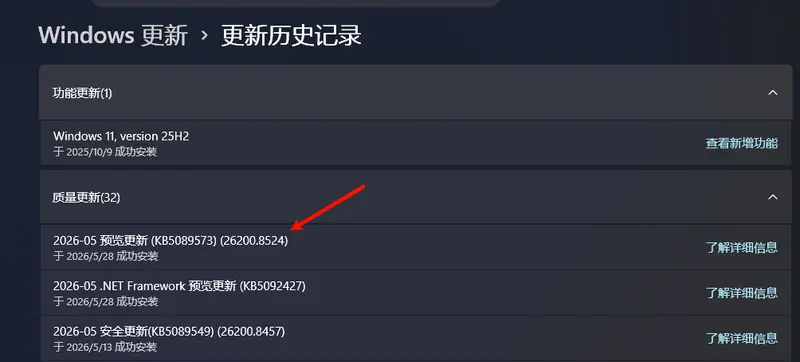
虽然媒体和论坛都在讨论它,但很多人误解了它的目标。事实上,这项功能对搭载最新 i9 或 Ryzen 9 的高端 PC 来说,感知几乎为零;但对于那些还在使用双核、四核处理器的廉价笔记本或老台式机来说,它可能是一次体验上的巨大飞跃。
为什么低端机受益最大?
现代高端 CPU 性能过剩,界面交互的延迟本身就被掩盖了。
而老旧或低端设备为了省电,往往会让 CPU 长期处于低频状态。当你点击“开始”菜单时,CPU 需要时间从“沉睡”中唤醒并提升频率,这就导致了那令人烦躁的半秒钟卡顿。
低延迟模式的核心逻辑是:“竞速空闲”(Race to Idle)。
当你进行 UI 交互(如打开开始菜单、搜索、通知中心)时,系统会指令 CPU 瞬间爆发至最高频率,在 1-3 秒内快速完成任务,然后迅速回到低功耗状态。
- 结果:菜单弹出更跟手,搜索框响应更即时,上下文菜单不再“粘滞”。
- 能效:因为任务完成得更快,CPU 反而能更早地回到 idle 状态,理论上甚至更省电。
如何验证它是否生效?
Windows 设置里没有开关,你只能通过观察 CPU 行为来确认。
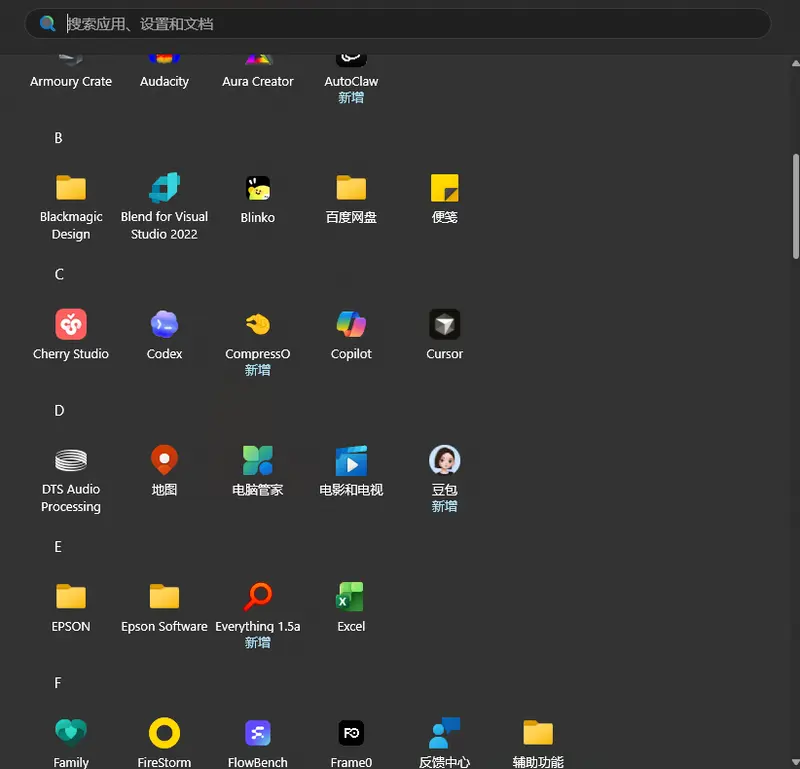
方法一:主观感受 反复打开“开始”菜单、搜索框(Win+S)和通知中心(Win+N)。如果感觉它们几乎是“瞬时”出现,没有任何犹豫或滑入动画的迟滞感,那么功能很可能已激活。
方法二:HWiNFO 硬核验证
- 安装并运行 HWiNFO(一款专业的硬件监控工具)。
- 让电脑静置几分钟,确保 CPU 处于空闲低频状态。
- 按下
Win键打开开始菜单。 - 观察 HWiNFO 中的 CPU 频率图表。如果你看到所有核心出现了一个短暂、急剧的频率峰值(持续 1-3 秒),随后迅速回落,那就是低延迟模式在工作。
如果没生效?手动强制开启
由于微软采用“受控功能推出”策略,你的电脑可能还没收到这个功能。你可以使用 ViveTool 强制启用:
- 确保已安装 2026 年 6 月或更新的累积更新。
- 下载 ViveTool 并以管理员身份运行 CMD。
- 输入命令:
vivetool /enable /id:58989092,60716524,48433719,61391826 - 重启电脑。
对于手持老旧笔记本的学生党或办公族来说,这或许比升级内存或 SSD 更来得容易且有效。不妨检查一下你的系统,看看这只“沉睡”的 CPU 是否已经被唤醒。