
Windows 11近期推送的KB5074105更新(内部版本26200.7705),原本是为了解决此前补丁中的关键问题,却意外带来了存储设置访问权限调整,还导致部分用户的临时文件清理功能出现异常。
这个可选补丁有什么用?
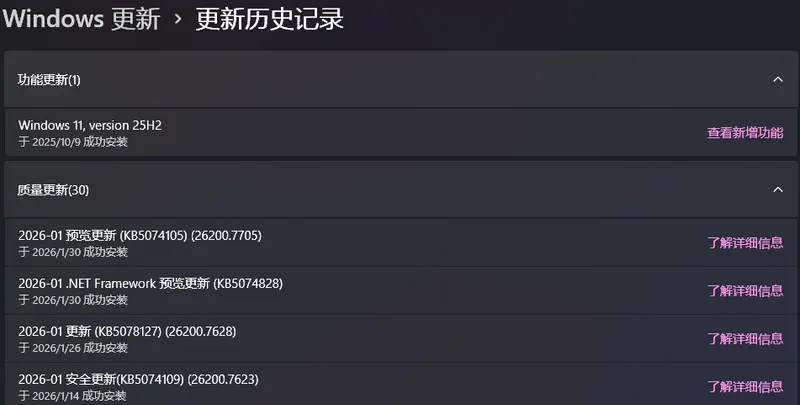
这个KB5074105更新是1月29号推送的,本身是“可选更新”,Windows默认不会自己装。但为啥还是有很多人主动点了更新?核心原因就一个:它修复了之前2026年1月星期二补丁里的大bug——英伟达显卡黑屏问题。相信不少用英伟达显卡的朋友都遇过,开机或用着用着突然黑屏,重启也没用,别提多闹心了,这个补丁总算把这个痛点解决了。
除此之外,它还顺带修了开始菜单的小毛病,比如偶尔点不开、图标乱飘、滑动卡顿这些影响日常使用的问题。
新变化:存储设置要管理员权限,是安全还是麻烦?
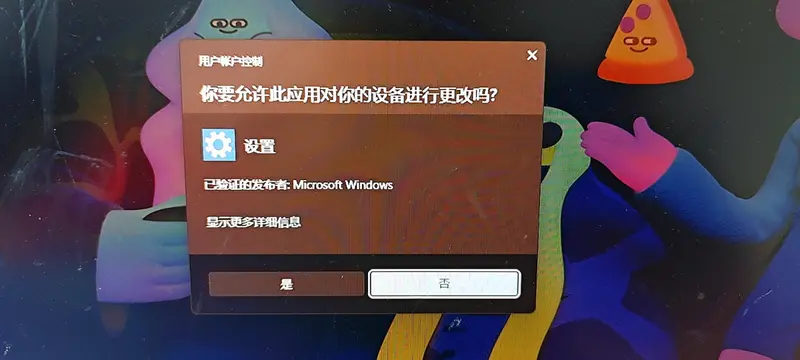
更新完之后,很多人打开存储设置(设置>系统>存储)时,都会弹出一个用户账户控制(UAC)提示,要求提升管理员权限才能继续访问。其实这不是漏洞,是微软“有意为之”的安全优化措施,且微软已向媒体证实了这一点
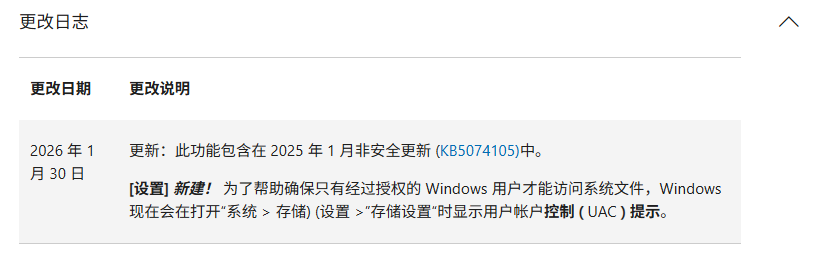
微软在支持文档里也说得很明白:“为了确保只有授权用户才能访问系统文件,现在打开存储设置时,会触发用户账户控制提示。”简单说,就是想通过权限管控,防止误操作或恶意攻击删了重要文件。
从安全角度来说,这个改动初衷是好的——能挡住标准用户、后台没用的进程,甚至是恶意软件随便访问系统核心文件,减少数据丢失的风险。但问题是,微软没考虑到兼容性,直接把临时文件清理功能给坑了。
最闹心的坑:临时文件清理失效,这些垃圾清不掉了
虽然权限管控是为了安全,但实际用下来,很多用户都发现:临时文件清理功能出问题了,尤其是Windows更新留下的垃圾,根本清不了。
1. 实测异常:“Windows更新清理”选项直接消失
大家可以自己试试:授予管理员权限打开存储设置,再一步步进到“设置>系统>存储>临时文件”,刷新之后会发现,以前能看到的“Windows更新清理”选项没了,其他一些需要管理员权限才能清的项目也不见了。这就意味着,通过这个常用路径,根本清不掉Windows更新残留的安装包、缓存这些垃圾。
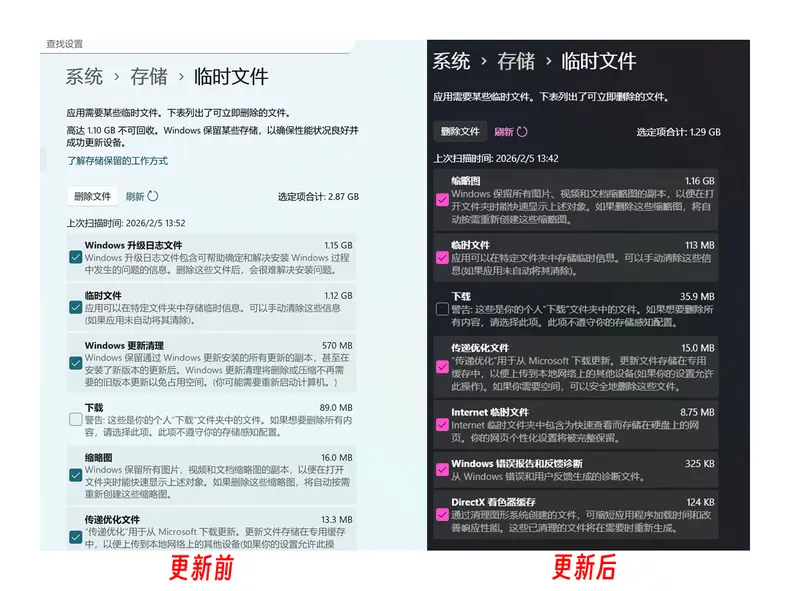
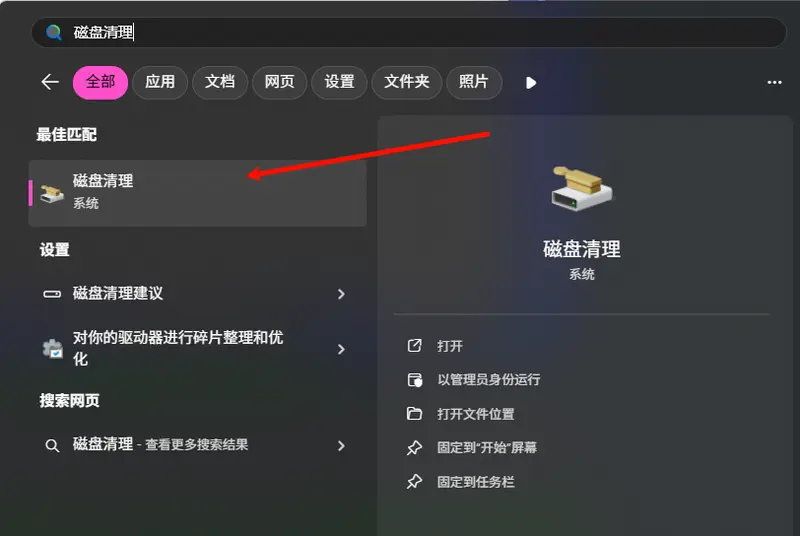
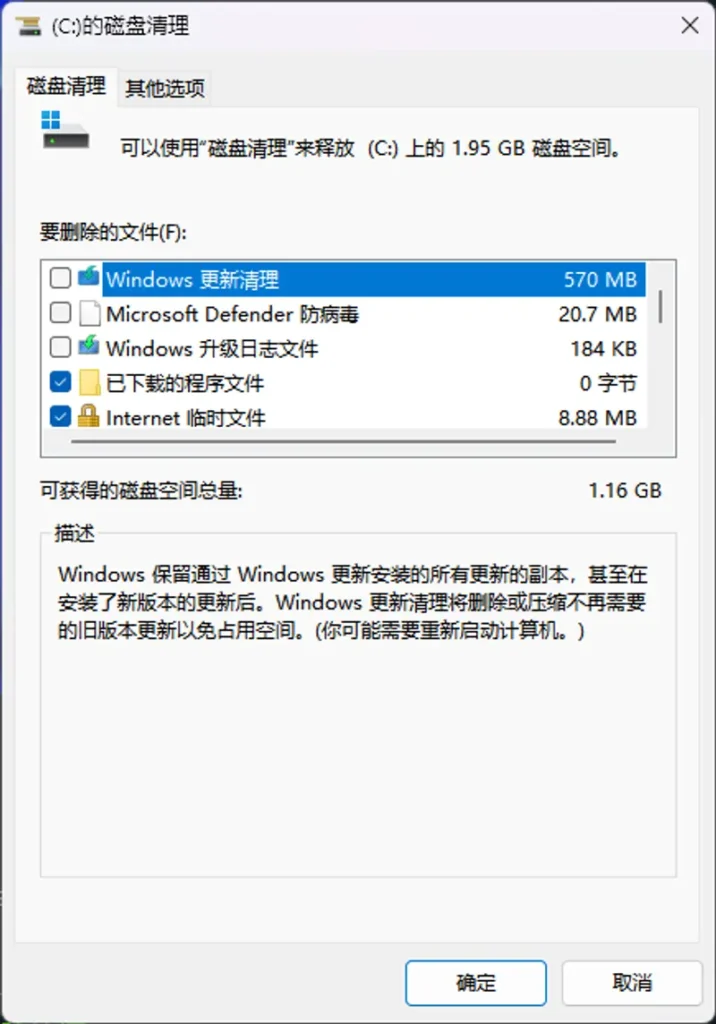
不过大家也别慌,临时文件清理不是完全废了。大家可以使用另一个方法:磁盘清理工具,然后选择“清理系统文件”,这时候“Windows更新清理”、“Windows升级日志文件”这些选项就都出来了,而且能正常清理。
2. 原因拆解:其实是权限运行环境搞的鬼
为啥两个清理路径,结果不一样?核心问题就是两个工具的运行权限不同,说通俗点,就是“有没有管理员身份”的区别。
咱们常用的“临时文件”页面(设置路径),虽然打开存储设置时要了管理员权限,但它本身是在“非管理员权限”环境下扫描的,只能识别那些普通用户就能删的垃圾。因为没有高权限,它要么读不到Windows更新残留、驱动垃圾这些文件,要么没法提供删除选项,最后干脆就把这些选项隐藏了。
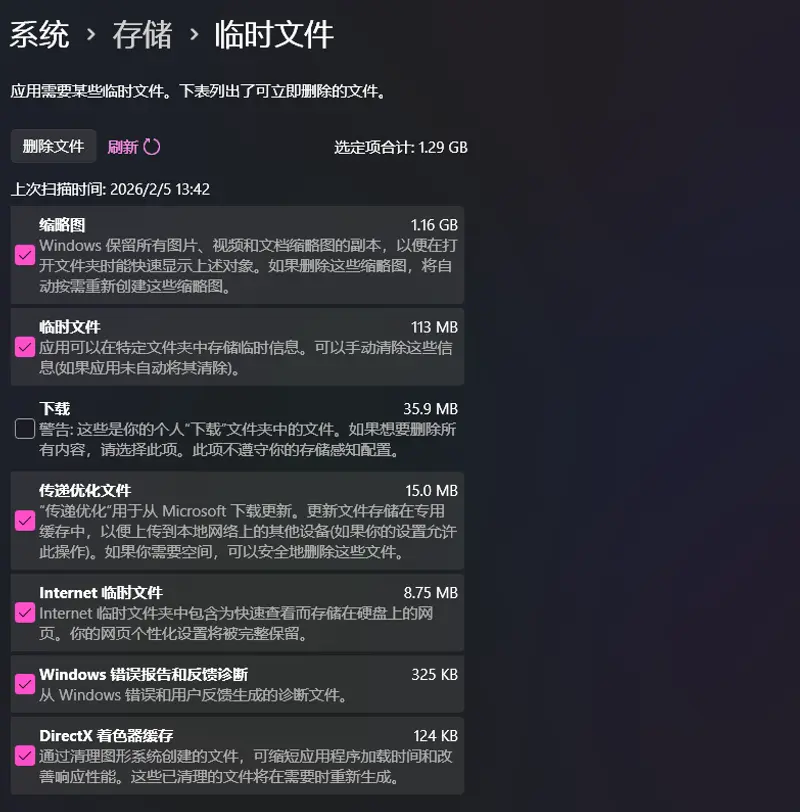
而“磁盘清理”工具不一样,只要你选择“清理系统文件”,它就会自动以管理员身份运行,能调动系统级的清理程序,所以那些受权限保护的垃圾文件,它都能看到,也能删掉。
总结一下,更新后通过设置路径的临时文件清理,没法清这些内容:Windows更新残留文件、设备驱动残留文件,以及其他需要管理员权限才能删的垃圾。
3. 临时解决:两个方法,亲测有效
如果大家急着清理那些清不掉的垃圾,目前有两个方法亲测能用,大家按需选:
① 用磁盘清理工具:按“搜索“磁盘清理”>以管理员权限运行>勾选清理项目”的步骤操作,就能正常清理Windows更新残留等垃圾;
② 卸载KB5074105更新:如果觉得每次清理都绕路麻烦,直接卸载这个更新就行。
顺带提:这次更新还有两个隐藏变化
除了存储权限和清理功能的问题,用Windows 11内部版本26200.7705及以上版本的朋友,还能遇到两个新变化,有好用的,也有让人摸不着头脑的。
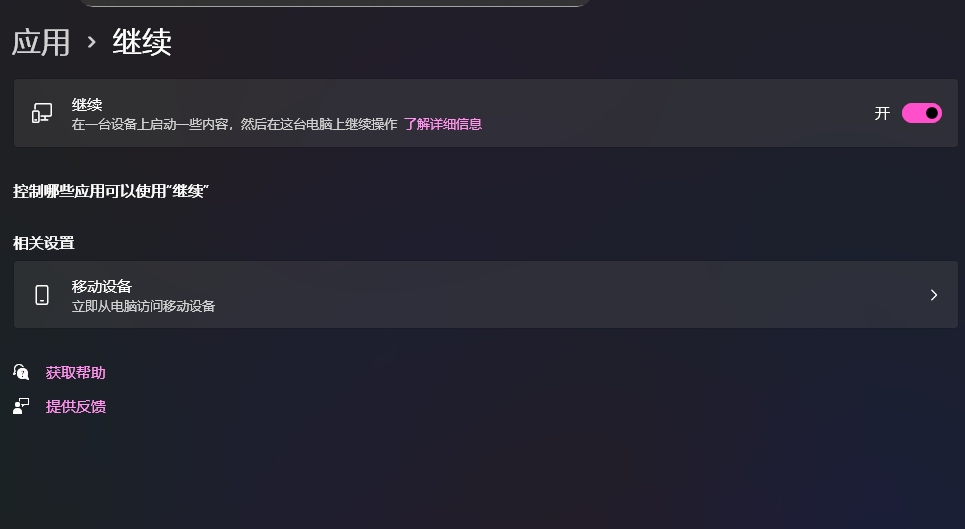
1. 跨设备续用:安卓党福音,iPhone暂不支持
这次更新加了个挺实用的功能——跨设备续用,目前先支持安卓应用,后续应该会扩展到更多APP。简单说,就是你在手机上做的操作,切换到电脑上能直接接着来,举两个常用场景:
- 听歌续播:在安卓手机上用Spotify、网易云音乐听歌,转到电脑上,Windows任务栏会直接显示续播按钮,点一下就能在电脑上接着放,不用重新打开APP找歌;
- 文档续编:在手机上用Microsoft 365编辑Word、Excel文档,切换到电脑端,打开APP就能直接回到之前的编辑页面,不用再找文件、翻页码。
这里要划重点:目前只有安卓手机支持,而且仅限三星、小米、OPPO、荣耀这几个品牌;iPhone用户因为苹果的系统权限限制,暂时用不了这个功能,有点可惜。
2. 智能应用控制:官方说能直接开关,我却找不到?
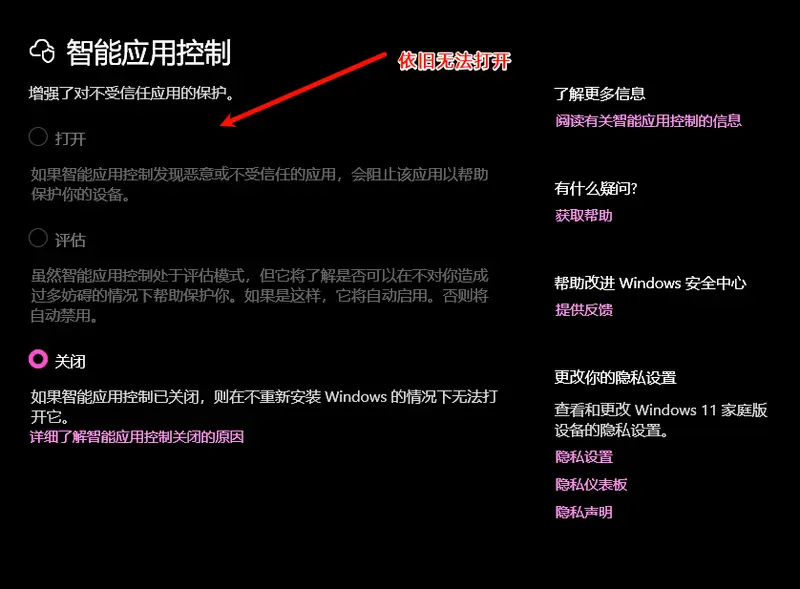
微软官方说,这次更新后,不用重新装Windows 11系统,就能直接开启或关闭“智能应用控制”功能。官方给的操作路径是:Windows安全中心>应用和浏览器控制>智能应用控制,说这里会有开关。
但我实测后发现,这一功能的调整可能存在“逐步推出”的情况:虽然已安装KB5074105更新,但在上述路径中仍未找到智能应用控制的开关选项;即便尝试通过命令强制启用,也没有任何效果。
目前尚未明确的是:在智能应用控制功能完全与“Windows全新安装”解绑前,是否仍需要全新安装该版本系统才能激活开关?这一点仍需等待微软进一步说明,或后续补丁优化。
你遇到这些问题了吗?
虽然提权访问存储设置有助于防范风险,但临时文件清理功能的“静默降级”缺乏透明度,容易引发困惑。未来期待微软在安全增强的同时,提供更清晰的状态提示或权限引导。
您是否也遇到了“临时文件清理不全”或“智能应用控制开关缺失”的问题?欢迎在评论区分享您的设备型号与系统版本。










评论