
在AI功能铺天盖地的今天,谷歌 Chrome 浏览器最新推出的三项更新显得格外“清流”。这次,Chrome 没有引入复杂的 AI 模型,而是回归本质,专注于解决用户最基础、最高频的生产力痛点:多任务处理、文档批注与文件管理。
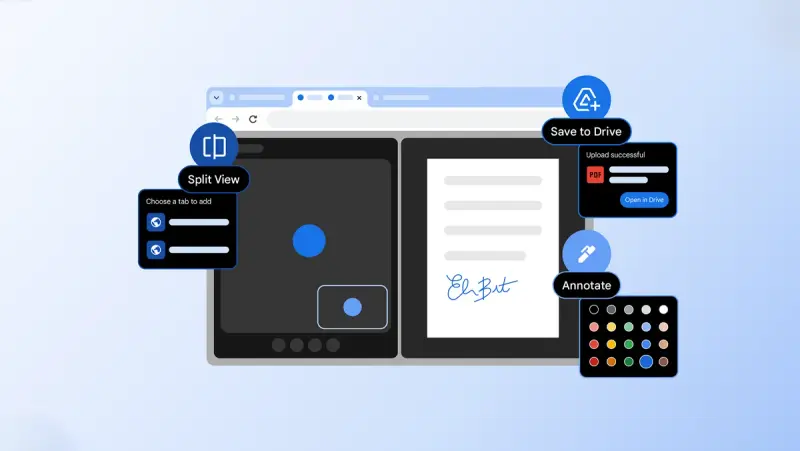
随着 Chrome 145 及后续版本的推送,桌面端 Chrome 正式迎来了分屏视图、PDF 原生批注以及一键保存至 Google Drive三大核心升级。这些功能将浏览器从一个简单的“查看器”,转变为一个高效的“工作台”。
功能一:分屏视图 (Split Screen View)
在一个窗口中,同时掌控两个世界
长期以来,用户在 Chrome 中进行多任务处理时,往往需要依赖操作系统的窗口贴靠功能(如 Windows 的 Snap Assist 或 macOS 的分屏),或者安装第三方扩展。现在,分屏视图将这一能力原生集成到了浏览器内部。
- 双面板协同: 该功能允许你在单个标签页内将屏幕一分为二,同时显示两个不同的网页。
- 灵活操控: 激活后,工具栏将出现专属菜单。你可以轻松交换左右面板的内容,或将某个面板提取为独立标签页。
- 应用场景:
- 教育工作者: 左侧打开学生作业提交页面,右侧打开评分标准,批改效率倍增。
- 内容创作者: 一边观看 YouTube 教程视频,一边在另一侧记录笔记或查阅资料。
- 开发者: 左侧编写代码,右侧实时预览文档或 Stack Overflow 解决方案,无需频繁切换窗口。
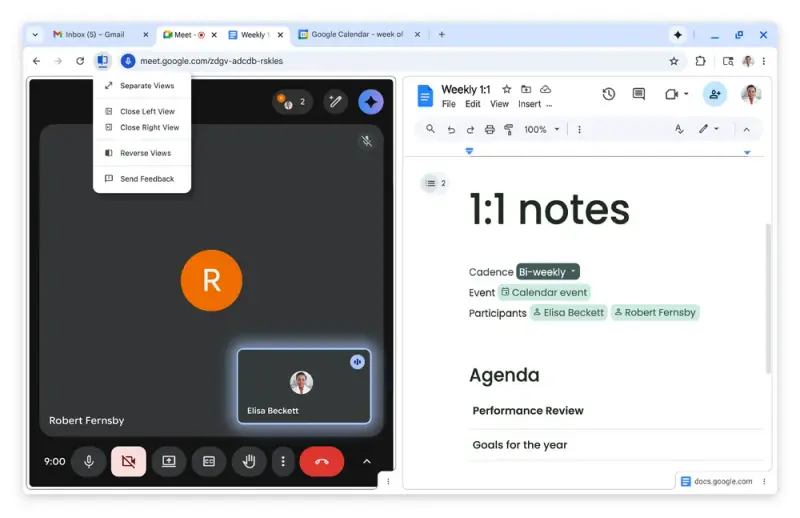
竞品对比: 微软 Edge 早已提供类似的分屏模式,Vivaldi 更是支持无限网格平铺。Mozilla Firefox 也在测试相关功能。虽然 Chrome 的实现目前略显基础(例如暂不支持在一个面板中直接打开另一个面板的链接),但其原生的流畅度和与 Chrome 生态的融合度依然值得期待。
功能二:PDF 原生批注
告别“下载 – 编辑 – 上传”的繁琐循环
Chrome 的 PDF 查看器一直是轻量级阅读的首选,但缺乏编辑能力曾是其主要短板。现在,这一局面被彻底改变。
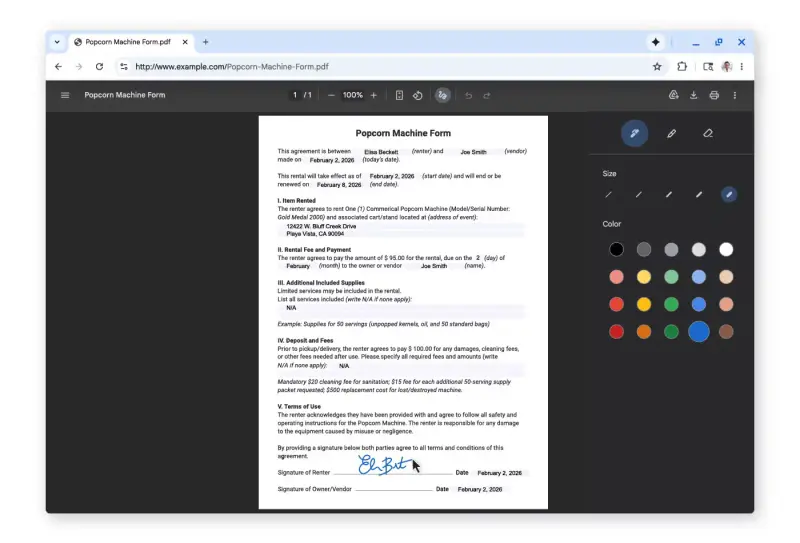
- 高亮与笔记: 你现在可以直接在浏览器中高亮关键文本,并在文档任意位置添加注释。
- 无缝工作流: 无论是签署电子表格、审阅工作报告,还是在课程大纲上做标记,都无需再下载文件并启动 Adobe Acrobat 或其他第三方软件。
- 意义: 这一更新补齐了 Chrome 作为“文档处理中心”的最后一块拼图,使其在 PDF 处理能力上追平了 Microsoft Edge 和 Firefox。
功能三:一键保存至 Google Drive
云端存储,从未如此丝滑
“文件下载后存哪了?”这是许多人的共同困惑。新的保存到 Google Drive功能彻底解决了本地文件管理的混乱。
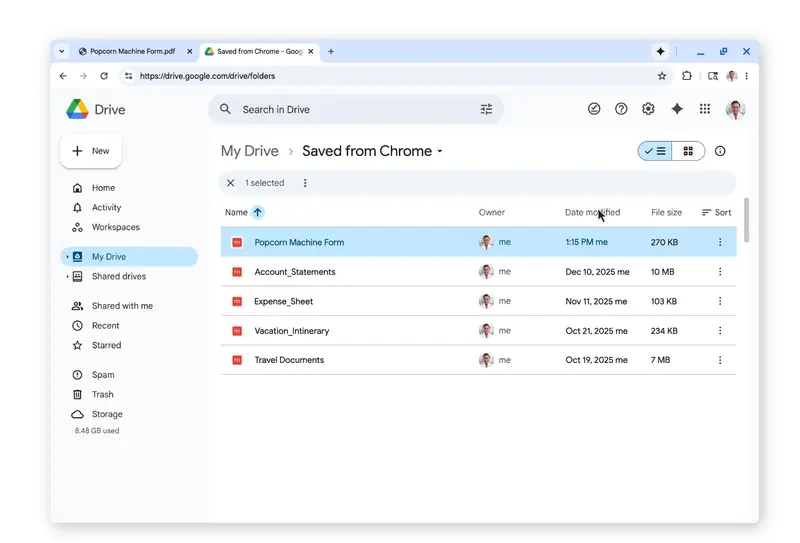
- 直连云端: 在 PDF 查看器右上角,新增了一个 Google Drive 按钮。点击即可将当前文档直接保存至云端,无需经过本地下载再上传的步骤。
- 自动归类: 所有通过此方式保存的文件,会自动存入 Drive 中名为 “从 Chrome 保存” (Saved from Chrome) 的专用文件夹,便于统一管理和检索。
- 跨设备同步: 即使你的电脑未安装 Drive 桌面客户端,也能享受这一便利。保存后的文档可立即在手机、平板或其他电脑上访问,真正实现“随处可用”。
版本与可用性
这些功能正在逐步向全球用户推送。
- 当前状态: 部分功能(如分屏视图、PDF 批注)已在 Chrome 145(2 月 10 日开始广泛推送)中可用。
- 全面覆盖: 预计随着 Chrome 146(3 月 10 日完全发布)的更新,分屏视图和 Drive 直存功能将全面落地。
- 如何体验: 如果你的浏览器尚未出现这些功能,请确保已更新至最新版本,或耐心等待灰度推送完成。
对于每天大部分时间都“泡”在浏览器里的现代职场人和学生来说,Chrome 正变得比以往任何时候都更像一个全能的生产力中枢。这一次,少一点AI的喧嚣,多一点实实在在的效率提升。








评论