作为 Windows 系统中最为强大的原生管理工具,组策略(Group Policy) 一直是 IT 管理员和高级用户配置系统、绕过限制的核心利器。无论是部署企业安全策略,还是移除令人烦恼的 Copilot 组件,组策略编辑器(gpedit.msc)都扮演着不可或缺的角色。
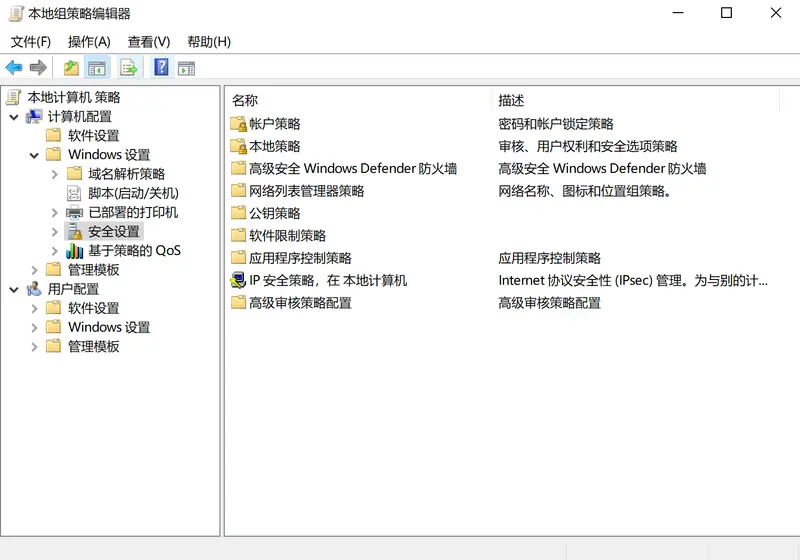
上周,微软为 Windows 11 24H2 和 25H2 带来了两项关键的组策略更新:一项修复了底层注册表策略文件(Registry.pol)的损坏问题,另一项则更是重量级——首次允许在本地组策略中启用组策略首选项(GPP)的调试日志记录。这意味着,管理员从此可以在不依赖域控制器的情况下,直接在客户端设备上进行深度的故障排查。
为什么 GPP 调试如此重要?
组策略首选项(Group Policy Preferences, GPP) 允许管理员配置一些常规组策略无法触及的高级设置,如映射网络驱动器、创建快捷方式、部署打印机等。然而,由于 GPP 是通过客户端扩展(CSE)执行的,且不具备强制性,用户在某些情况下可以修改这些设置,这给故障排查带来了巨大挑战。
过去,要追踪 GPP 的执行细节(如为什么驱动器映射失败、为什么快捷方式未创建),管理员必须:
- 依赖基于域的组策略对象(Domain GPO)。
- 在域控制器上配置复杂的日志策略。
- 手动分发管理模板文件。
这种流程繁琐且依赖网络环境,对于单机调试或非域环境下的问题定位极为不便。
本地 GPP 调试日志正式上线
随着 2026 年 2 月预览更新 的发布,微软彻底打破了这一限制。现在,GPP 调试日志记录功能已正式下放至本地组策略。
主要优势
- 独立排错:无需连接域控制器,无需集中式 GPO 管理,直接在本地客户端即可完成诊断。
- 灵活高效:管理员可以即时开启详细日志,捕捉每一次 GPP 执行的细节,快速定位问题根源。
- 降低门槛:简化了工作流程,减少了对域管理员的依赖,让一线技术支持人员也能轻松上手。
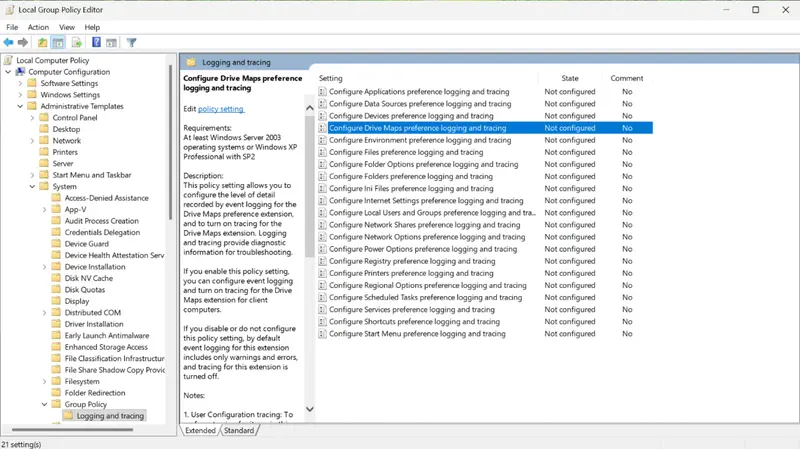
实战指南:如何启用本地 GPP 调试日志
只需几步简单的配置,即可开启这一强大功能:
第一步:打开本地组策略编辑器
按下 Win + R,输入 gpedit.msc 并回车。
第二步:导航至日志设置路径
依次展开以下节点:计算机配置 → 策略 → 管理模板 → 系统 → 组策略 → 日志记录和跟踪
第三步:选择并配置首选项 CSE
在右侧列表中,你会看到针对不同类型首选项的设置(如“驱动器映射”、“文件”、“快捷方式”、“打印机”等)。
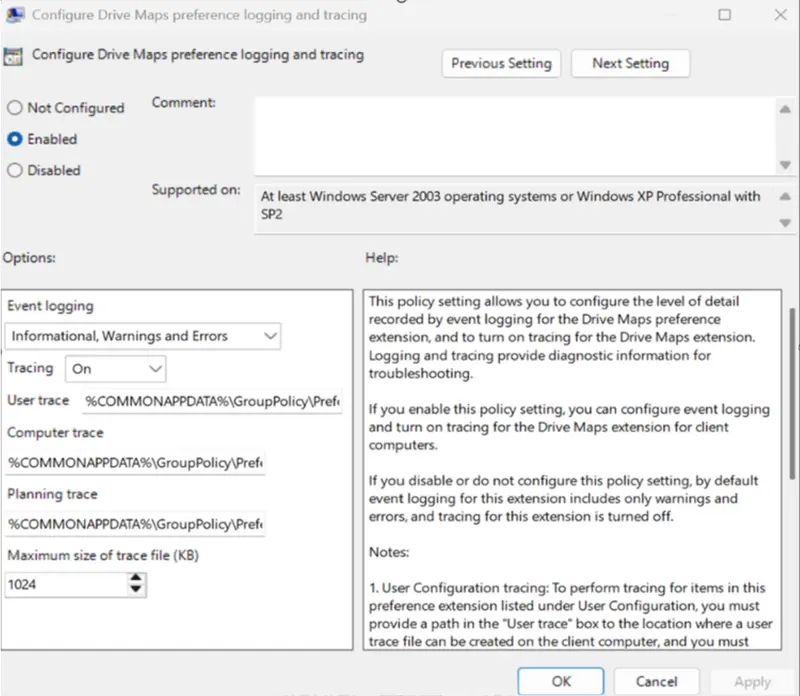
- 双击你需要的首选项 CSE(例如“驱动器映射”)。
- 将策略状态设置为 “已启用”。
- 在下方的选项中进行详细配置:
- 事件日志记录:建议勾选“信息、警告和错误”,以获取最全面的日志。
- 跟踪:选择 “已启用”。
- 用户跟踪路径:默认为
%COMMONAPPDATA%\GroupPolicy\Preference\Trace\User.log。 - 计算机跟踪路径:默认为
%COMMONAPPDATA%\GroupPolicy\Preference\Trace\Computer.log。 - 最大文件大小:默认 1024 KB。若日志滚动过快,可适当增大此值(如 4096 KB)。
- 点击 “应用” 和 “确定”。
第四步:查看日志文件
配置完成后,GPP 执行时会自动生成日志。
- 默认路径:
%COMMONAPPDATA%\GroupPolicy\Preference\Trace- 物理路径等价于:
C:\ProgramData\Microsoft\GroupPolicy\Preference\Trace - 注意:
ProgramData文件夹默认隐藏,需在资源管理器地址栏直接输入路径访问。
- 物理路径等价于:
⚠️ 关键注意事项:权限陷阱
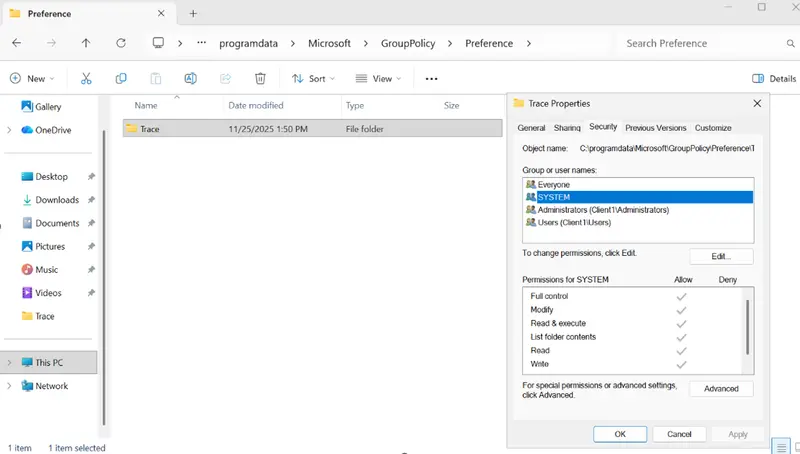
如果你选择自定义日志文件夹,务必确保 SYSTEM 帐户 对该目录拥有 完全控制权限。
- 原因:GPP 客户端扩展(CSE)是在 Local System 上下文中运行的,而非当前用户。
- 后果:如果 SYSTEM 权限不足,日志文件将不会创建,且失败过程静默无声,导致你误以为配置未生效。
额外修复:Registry.pol 文件稳定性提升
除了 GPP 日志功能,本次更新还修复了 Registry.pol 文件(存储注册表策略数据的二进制文件)在处理错误或损坏时的逻辑。
- 改进前:文件损坏可能导致策略应用失败或系统行为异常。
- 改进后:系统能更快速地检测并修复损坏的策略文件,确保组策略的稳定应用。
微软此次将 GPP 调试日志功能引入本地组策略,是 Windows 管理工具链的一次重要进化。它不仅极大地提升了故障排查的效率,更赋予了管理员在离线或单机环境下深度诊断系统的能力。
对于经常与组策略打交道的 IT 专业人员而言,这是一项显著的“生活质量”改进。如果你的设备已运行 Windows 11 24H2 或 25H2,不妨立即更新并尝试这一新功能,让未来的系统排错变得更加从容自如。