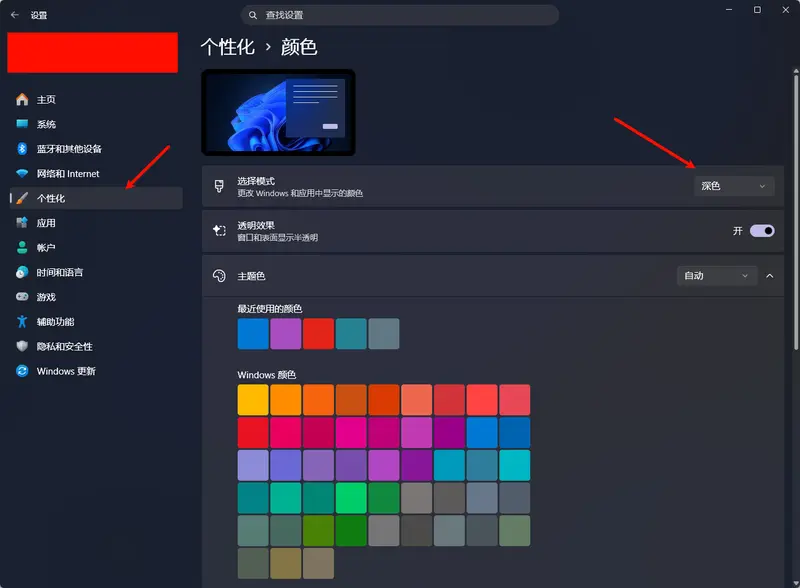
在 Windows 11 上切换深色/浅色模式,长期以来都是一个略显繁琐的过程:你需要打开“设置” > “个性化” > “颜色”,然后才能找到那个开关。虽然步骤不算复杂,但在频繁切换场景下(比如白天办公、晚上娱乐),这依然显得不够优雅。
现在,微软似乎终于听到了用户的呼声。在最新的 Windows 11 内部版本 26300.796 中,我们发现了两个令人兴奋的改进:深色模式快捷开关和可自定义的快速设置面板。此外,那个曾经让人又爱又恨的“拖动托盘”也迎来了优化。
深色模式:终于藏进了“快速设置”
如果你习惯了在 Android 或 iOS 的下拉控制中心一键切换主题,那么 Windows 11 的新变化会让你感到亲切。
1. 新的入口:节能子页面
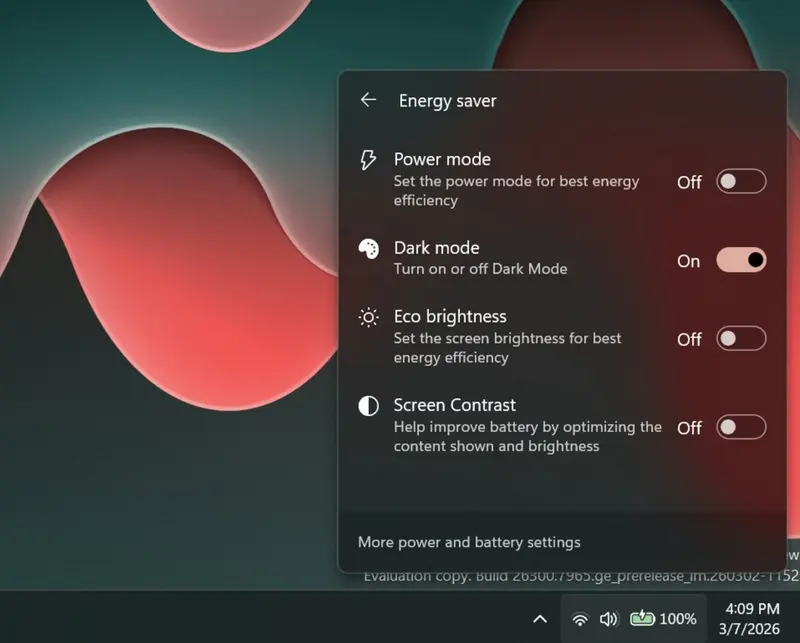
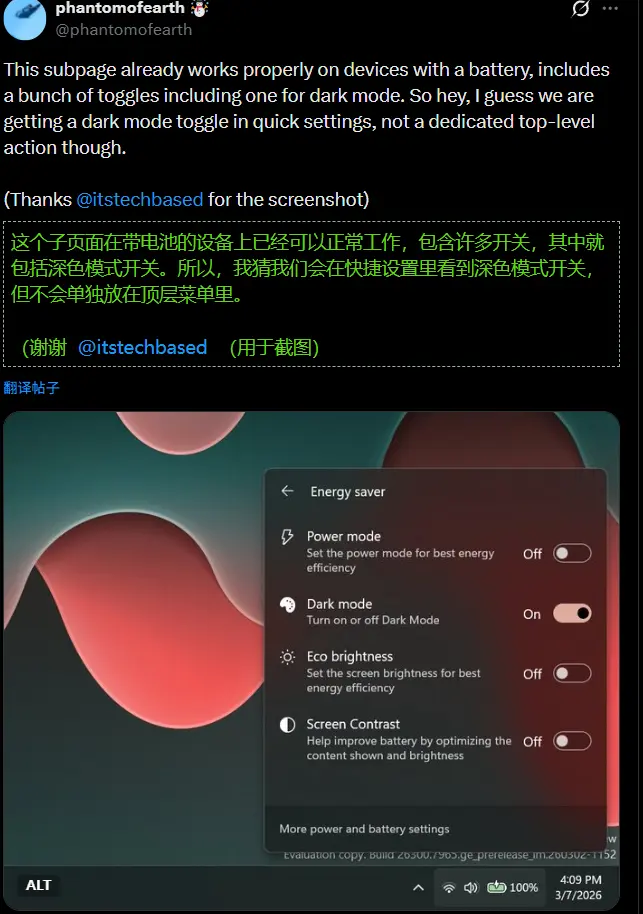
微软并没有直接将深色模式开关放在快速设置的主面板上,而是将其整合进了一个新的 “节能 (Power Saver)” 子页面中。
- 操作路径:点击任务栏右下角的网络/音量图标打开快速设置 > 点击“节能”进入子页面 > toggle “深色模式” 开关。
- 设计逻辑:微软似乎将“深色模式”视为一种延长电池寿命的手段(特别是在 OLED 屏幕上),因此将其与电源管理功能放在一起。
2. 节能面板全家福
在这个新的子页面中,除了深色模式,你还能见到以下三个专注于能效的开关:
- 电源模式 (Power Mode):快速切换至“最佳能效”。
- 节能亮度 (Energy Saving Brightness):自动调整屏幕亮度以省电。
- 屏幕对比度 (Screen Contrast):优化显示内容和亮度对比,进一步延长续航。
💡 小吐槽:虽然功能有了,但需要点击两次才能到达深色模式开关,对于只想换桌面的用户来说,路径稍显隐蔽。或许未来微软会允许用户将这个开关单独固定到主面板?
快速设置:终于支持“取消固定”了
除了新增功能,微软还在提升面板的灵活性。长期以来,Windows 11 的快速设置面板虽然美观,但缺乏自定义能力——你不需要的按钮往往占着位置,而想要的功能却找不到。
新特性:右键移除
- 操作方式:现在,你可以直接在快速设置面板上 右键单击(或在触摸屏上 长按)任意一个快捷开关。
- 效果:系统将允许你 取消固定 (Unpin) 不需要的功能,从而腾出空间给更常用的工具。
- 意义:这意味着你的快速设置面板将真正变得“个性化”,不再被微软预设的固定布局所束缚。
注:虽然微软去年曾测试过类似功能但未上线,这次在 Build 26300.796 中的出现,预示着它离正式推送已经不远了。
拖动托盘:不再挡住你的去路
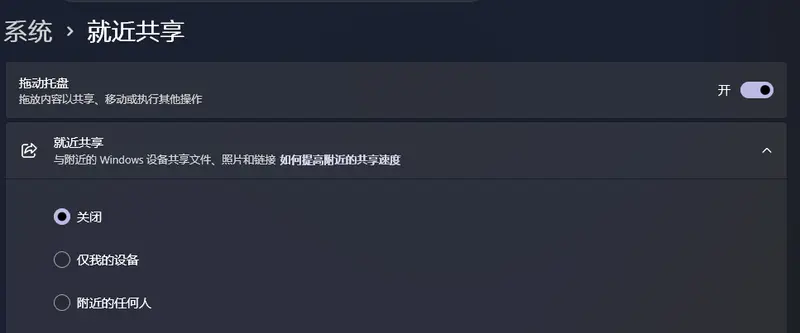
对于经常整理文件的用户来说,Windows 11 的 “拖动托盘 (Drag to Share/Drop Bar)” 是一个让人心情复杂的的功能。
- 痛点:当你试图将文件拖拽到屏幕顶部的某个文件夹时,这个半透明的托盘往往会突然弹出,挡住目标路径,导致误操作或不得不重新拖拽。
- 改进方案:微软确认正在优化这一体验。新的设计将采用 更小的预览视图,并调整其触发逻辑,使其在非必要时刻更加“低调”,不再随意妨碍用户的文件管理操作。
这是一个典型的“倾听用户反馈”的案例。微软意识到,辅助功能不应成为主要工作流的绊脚石。
何时能用上?
目前,这些改进仅存在于 Windows 11 内部版本 26300.796 及更新的 Dev/Beta 渠道中。
- 推送时间:微软尚未公布具体的稳定版推送时间表。按照惯例,这些功能可能会在未来的“时刻更新 (Moment Update)”或大型版本更新(如 26H2 的后续更新)中正式面向所有用户。
- 如何体验:如果你是 Windows预览体验计划的成员,加入 Dev 或 Beta 频道即可抢先体验。
让我们期待这些功能早日登陆正式版,让每天的 Windows 使用体验更轻松一点。