Chrome 浏览器有超过 300 个实验性功能隐藏在一个 URL 后面,而大多数用户从未触碰过它们。这些就是 Google Chrome 实验性功能,启用正确的选项可以让你的浏览器明显更快、更私密,并拥有你的朋友们还没有的新功能。
但有个问题:实验性功能使用的是晦涩的技术名称,它们深藏在chrome://flags/下,启用错误的选项可能会破坏你的浏览体验。
本指南将帮你解决所有这些问题。这些隐藏的实验性浏览器功能在 Chrome 稳定版、Chrome Beta 版和 Chrome Canary 版上均可使用,因此你不需要开发者版本就可以尝试它们。
Google Chrome 实验性功能是 Google 在向所有人开放之前测试的实验性功能。由于这些是实验性功能,其中一些可能会引起问题。如果你遇到任何问题,可以点击主页上的“全部重置”按钮来移除这些实验性功能。
值得开启
以下是值得开启的功能,对于日常使用非常有帮助。
- Vertical Tabs(垂直标签页)[新]:这个 Chrome 实验性功能为 Google Chrome 浏览器带来了垂直标签页。只需启用该扩展,然后从 Google Chrome 设置中启用垂直标签页即可。
- GPU rasterization(GPU 光栅化):此实验性功能允许你的 Chrome 浏览器使用 GPU 资源来渲染网页。由于 GPU 更擅长处理网页上的媒体内容,并且比 CPU 更快,因此它可以更好、更快地渲染重网站,从而提高你的 Google Chrome 性能。
- Browsing History Grouping Improvements(浏览历史分组改进):自动将浏览器历史记录按相似的访问分组,方便访问,而不是按时间顺序列表显示。
- Parallel downloading(并行下载):此实验性功能将文件分割成多个子文件并同时下载,从而提高下载速度。这对于下载大文件非常有用。
- One-Time Permission for Camera/Mic(摄像头/麦克风一次性权限):为任何网站授予一次性摄像头和麦克风权限。如果你完成会话,这些权限会自动重置。
- Tab audio muting UI control(标签页音频静音 UI 控制):让你可以直接从标签条上静音一个标签页。借助这个有用的 Chrome 实验性功能,你可以在 Google Chrome 上为单个标签页静音音频。当网站开始播放音频时,单个标签页上的声音图标就会变成媒体控件。你可以点击它来静音。
- Auto Picture-in-Picture(自动画中画):为任何网站上的任何视频自动启用画中画模式。当你切换标签页时,视频会自动在画中画模式下播放。
- Bookmarks Tree View(书签树视图):如果你有多个书签,这是绝佳选择。它会自动将所有书签转换为树形文件夹,方便导航。
- Skip Customize Profile Step(跳过自定义个人资料步骤):在新建个人资料设置期间移除烦人的“自定义您的个人资料名称”屏幕。
提高性能和速度的最佳 Chrome 实验性功能
尽管 Google Chrome 是市场领导者,但其性能问题至今仍然存在。谷歌已经推出了几项功能来改善 Chrome 的性能,例如内存节省程序和休眠标签页。然而,如果你使用多个标签页,Google Chrome 可能会消耗大量数据,并且整体上很繁重。有许多 Google Chrome 实验性功能可以帮助你提高浏览器的性能,从平滑滚动、更快的页面加载到为游戏和媒体密集型网站更好地利用 GPU。
- Zero-copy rasterizer(零拷贝光栅化):此 Chrome 实验性功能允许 Google Chrome 直接将网页渲染处理到 GPU,而不是将其复制到一个地方然后一次性移交。移除中间步骤可显著提高浏览器性能。
- Experimental QUIC Protocol(实验性 QUIC 协议):QUIC 是 Quick UDP Internet Connections 的缩写,是谷歌开发的一种协议。它通过结合传输和加密,比旧的 TCP 方法快得多。因此,它发出的请求更少,也比旧的 TCP 更快,总体上使网站加载更快。
- Accelerated 2D canvas(加速 2D 画布):如果你使用需要画布的网站,例如白板工具、在线编辑或基于浏览器的游戏,这是你可以启用的最佳游戏性能 Chrome 实验性功能之一。与 GPU 光栅化类似,它将所有这项工作卸载给 GPU。
- Block Root Window Accessible Name Change Event(阻止根窗口可访问名称更改事件):这是一个非常小众的用例,但当你使用带有辅助工具的 Mac 上的 Google Chrome 时,它可能会很有用。此 Google Chrome 实验性功能阻止向辅助工具触发不必要的事件触发器。
- Hardware-accelerated video decode(硬件加速视频解码):此 Chrome 实验性功能使 Chrome 能够使用硬件加速来解码视频。与 GPU 加速类似,它将所有视频解码工作卸载给 GPU,并释放 CPU 资源,从而提高性能。
- Hardware-accelerated video encode(硬件加速视频编码):虽然硬件加速视频解码标志增强了视频观看体验,但如果你经常参加会议和录制屏幕,则需要对视频进行编码。同样,它可以使用专用硬件来完成这项工作,从而释放 CPU 资源。
使网站更流畅的实验性功能
通过这些 Chrome 实验性功能增强你的浏览器体验,实现更流畅的浏览体验:
- Enable CADisplayLink in the browser process(在浏览器进程中启用 CADisplayLink):如果你使用的是 Mac,此 Chrome 实验性功能允许 Chrome 渲染网页内容以匹配显示器刷新率,带来整体流畅的体验。
改善 Chrome 下载的实验性功能
如果你经常使用 Google Chrome 浏览器下载文件,请使用这些 Google Chrome 实验性功能来提高下载速度:
- TLS 1.3 Early Data(TLS 1.3 早期数据):虽然此实验性功能并非旨在提高下载速度,但它可以加快下载请求的速度,尤其是当你从特定站点下载多个文件时。
标签页和标签页组织的实验性功能
尽管 Google Chrome 有很多功能可以帮助你管理标签页,但这些 Chrome 实验性功能为更好的标签页管理提供了额外的高级功能。
- Add new tabs to the active tab group(将新标签页添加到活动标签组):Google Chrome 中的标签组是一个非常实用的功能,可让你将所有相关标签页组织到一个组文件夹中。但是,如果你打开另一个组,它会在组文件夹外打开;此 Chrome 实验性功能解决了这个问题。启用此功能后,新标签页将自动在活动文件夹中打开。
- Tab Groups Focusing(标签组聚焦):此 Chrome 实验性功能允许你仅在顶部栏中查看一个标签组,从而减少混乱。如果你有多个标签组,将显示活动标签页,其他标签页将被隐藏。
- Create New Tab Group App Menu Top Level(在 Chrome 菜单顶层创建新标签组):在 Chrome 菜单中添加“创建新标签组”选项。你可以直接从 Google Chrome 主菜单创建新的标签组。
- NTP Tab Groups Module(新标签页标签组模块):在新标签页上显示标签组部分。此 Chrome 实验性功能可以轻松查看、管理新标签页并将新标签页添加到同一组。
隐私和安全的最佳实验性功能
如果你使用的是浏览器,隐私和安全应该是你的首要任务。以下是在 Google Chrome 上进一步增强隐私和安全性的最佳 Chrome 实验性功能。
- Notification One-Tap Unsubscribe(一键退订通知):使用直接的退订按钮,轻松退订任何网站上的推送通知。启用此实验性功能后,它会自动在所有站点上添加通知和订阅按钮。
- Safety Hub Unused Permission Revocation(安全中心未使用权限撤销):撤销你一段时间未访问的站点的麦克风、摄像头和位置等权限。
- Bundled Security Settings(捆绑安全设置):简化 Google Chrome 设置页面。
- WebRTC Local IP Hiding(WebRTC 本地 IP 隐藏):在 WebRTC 中隐藏你的本地 IP 地址。它可以防止网站看到你的本地网络信息。
- Bind Cookies to Port(将 Cookie 绑定到端口):Cookie 仅在其创建的端口上有效。这是阻止跟踪器使用你在其他站点上的数据的绝佳选择。
- Extensions Menu Access Control(扩展程序菜单访问控制):控制扩展程序访问。Google Chrome 扩展程序是添加额外功能的最佳方式,但它们也可能带来安全风险,因为这些扩展程序可以读取所有网页内容,查看你访问过的网站,甚至可以访问你提交的表单输入数据。使用 Google Chrome 为扩展程序提供了更多安全选项,包括仅在特定站点上控制和允许扩展程序、仅在你点击时激活扩展程序以及阻止其在后台运行。
- Origin-Keyed Processes by Default(默认情况下按来源键控进程):此 Chrome 实验性功能可防止网站共享相同的进程。如果你希望更严格地限制网站,这非常有用。
- Test Third-Party Cookie Phaseout(测试第三方 Cookie 逐步淘汰):这会限制网站访问第三方 Cookie。大多数网站仍然依赖第三方 Cookie 向你展示广告和跟踪链接。启用此实验性功能后,它可以防止网站访问那些第三方 Cookie,并限制 Cookie 访问。
- HTTPS-First Dialog UI(HTTPS 优先对话框 UI):显示不安全的网站连接对话框通知。Google Chrome 浏览器对不安全的连接显示一个大的警告页面;然而,对于非 HTTPS(非安全)连接,它只在地址栏中通知。此 Chrome 实验性功能带来了一个专用对话框,让你在访问使用 HTTP 连接的网站时轻松查看。
- Your Saved Info Settings Page(你保存的信息设置页面):它带来了一个统一的界面,可以在 Google Chrome 中查看你保存的所有信息。它取代了默认的自动填充和密码设置页面。
- Permissions Gesture Gated Prompts(权限手势门控提示):减少网站请求权限请求,如摄像头、麦克风和通知。
功能和自定义的最佳 Chrome 实验性功能
使用这些 Chrome 实验性功能解锁 Google Chrome 中的额外功能。从在不支持的网站上强制使用 Chrome 浏览器的深色模式到查看链接预览和更快地加载网站,这些是为 Chrome 添加更多功能的最佳 Chrome 实验性功能。
- Auto Dark Mode for Web Contents(网页内容自动深色模式):在任何网站上强制使用深色模式。即使该网站本身不支持深色模式,使用此 Chrome 实验性功能也会在任何网页上自动强制使用深色模式。
- Tab Hover Card Images(标签页悬停卡片图像):当你悬停在一个标签页上时,显示实时网页预览,这样你无需切换到该标签页即可轻松查看页面的预览。
- Link Preview(链接预览):在网页上的一个单独窗口中显示链接的预览。因此,在需要访问网站之前,你可以直接从同一个网页上预览链接的内容。
- Show Autofill Predictions(显示自动填充预测):使用自动填充数据作为占位符文本预填充表单字段。这些预测来自你 Chrome 个人资料中保存的数据。它会根据你存储的数据自动建议内容。
- Back-Forward Cache(后退-前进缓存):存储网站的缓存,以便更快地导航。它将你之前访问过的所有网页存储在缓存中,以便当你返回时,这些网站可以立即加载,无需从头重新加载。
- Scroll Prediction(滚动预测):预测滚动行为,让你更流畅地滚动网站。
- Fill passwords on account selection(选择账户时填充密码):Google Chrome 自动填充界面最烦人的功能之一是,它有时会自动填充你不想要的内容。但是,你可以使用一个特定的 Chrome 实验性功能来防止这种情况:它仅在你特别选择时才从你的账户中填充密码。
- Reading Mode with Images(带图像的阅读模式):阅读模式很棒,但有时它会剥离视觉内容(包括网页上的图像)。你可以启用此实验性功能,以便它能够智能地包含相关图像。
- Prerendering(预渲染):预加载网页,从而降低网页加载速度。
- Audio Ducking(音频避让):当活动标签页正在播放音频时,Google Chrome 会自动降低其他标签页的音量。
- Responsive Iframes(响应式 Iframe):大多数网站仍然使用 iframe 来显示数据。然而,其中大多数是静态的。启用此 Chrome 实验性功能后,它可以将会 iframe 转换为响应式 iframe,根据其内容和屏幕尺寸自动调整大小。
- Privacy Policy Insights(隐私政策洞察):直接从信息弹出窗口中查看网站的隐私实践。你可以只需点击地址栏上的锁形按钮即可看到它。
PDF 增强的实验性功能
使用这些易于使用的 Chrome 实验性功能增强 PDF。
- PDF Ink Signatures(PDF 墨水签名):直接在 Google Chrome 内部对 PDF 进行注释,无需使用第三方工具。
- Save PDF to Drive(将 PDF 保存到云端硬盘):一键将 PDF 自动保存到云端硬盘。当你启用此 Chrome 实验性功能时,它会添加一个“添加到 Google 云端硬盘”按钮,你可以使用它直接将 PDF 保存到你的 Google 云端硬盘。
最佳 AI 实验性功能
谷歌最近在 Google Chrome 上启用了 Gemini Nano,这解决了许多 AI 限制。以下是一些 Chrome 实验性功能,它们使你能够在本地设备上运行这些 AI 功能,从而在未来增强阅读模式等。
- Gemini Nano On-Device AI(Gemini Nano 设备端 AI):在你的设备上本地运行 Google Chrome AI 功能。但是,它需要最低硬件要求,包括至少 2GB 的可用磁盘空间和 4GB 的 GPU 内存,才能在 Chromebook 上本地运行这些模型。
- Reading Mode Omnibox Chip(阅读模式地址栏芯片):在地址栏中添加一个全局阅读模式按钮,以便在任何页面上快速启用阅读模式。
如何启用 Google Chrome 实验性功能
步骤 1:使用此 URL 在 Chrome 浏览器上访问 Google Chrome 实验性功能:chrome://flags/
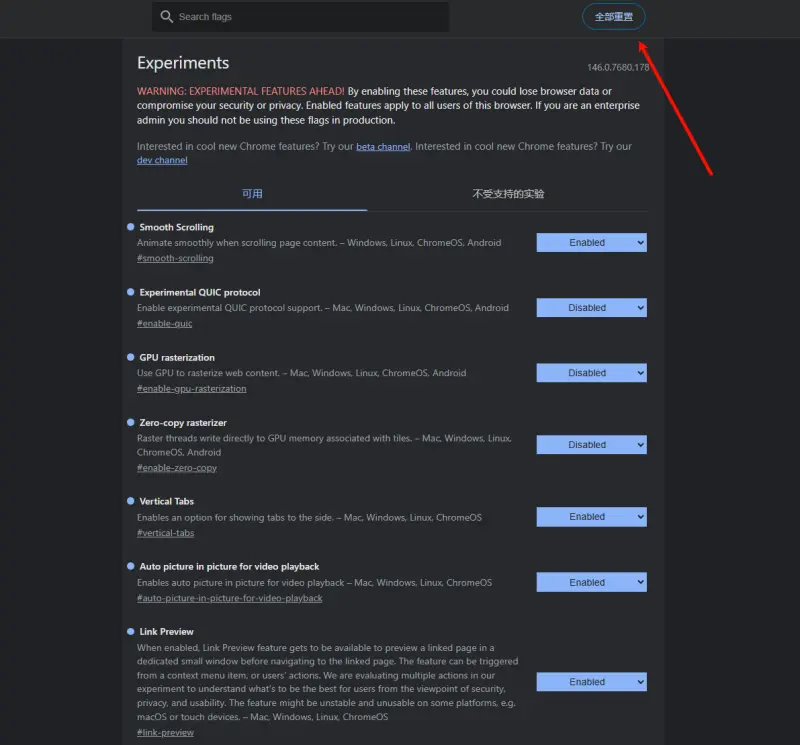
步骤 2:现在搜索所需的 Chrome 实验性功能。你也可以点击上面的链接查看 Google Chrome 实验性功能。
步骤 3:现在点击“默认”按钮并选择“已启用”。
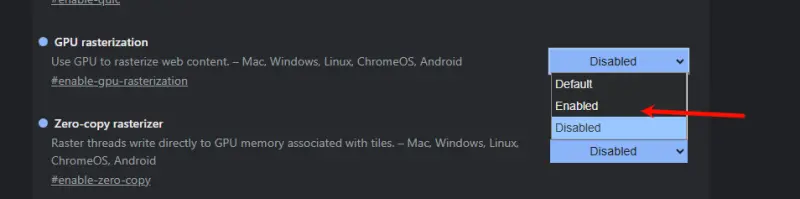
步骤 4:你现在将看到重新启动提示。点击它以重新启动 Google Chrome。
步骤 5:就这样,你的 Chrome 实验性功能现在应该已启用。你可以在主页顶部看到已启用的实验性功能列表。
最佳 Chrome 实验性功能终极指南
这些是你可以此刻在浏览器上启用的最佳 Google Chrome 实验性功能,并且它们在关于如何启用 Google Chrome 实验性功能的指南中得到了最好的描述。
Google Chrome 是浏览器类别的领导者,拥有超过 70% 的总浏览器市场份额。由于这种巨大的市场份额并且是市场领导者,可以理解它相比市场上的其他浏览器甚至新的 AI 浏览器类别来说,实验性要少得多。
幸运的是,你不仅仅局限于默认的 Google Chrome 功能。借助 Google Chrome 扩展程序,你可以为浏览器添加额外功能。借助 Google Chrome 实验性功能等实验性功能,你可以尽早测试即将推出的功能,并获得 Google Chrome 上的最新功能。
谷歌每天测试数百个浏览器功能。并非所有功能都会进入 Google Chrome 浏览器的主要功能列表。幸运的是,这些实验性功能不仅限于开发者甚至测试版用户。你可以直接在主要的 Google Chrome 浏览器上安装和使用它们。
只需访问 Chrome 实验性功能网站并启用它们即可。例如,谷歌最近开始测试垂直标签页功能。垂直标签页对大多数用户来说具有变革性,因为它们已被证明是显示打开的标签页的最佳方式。许多浏览器甚至将其视为自己的最佳功能。然而,Google Chrome 花了一段时间才采用这一变化,并且它目前仍处于测试阶段。
借助 Google Chrome 实验性功能,你已经可以在 Google Chrome 中启用并开始使用此功能。同样,有数百个 Google Chrome 实验性功能可能对日常用户有用。如果你遇到任何问题,可以通过点击主页上的“全部重置”按钮来重置所有 Google Chrome 实验性功能。
关于 Google Chrome 实验性功能的常见问题
- 在日常使用的浏览器上启用哪些 Chrome 实验性功能实际上是安全的,不会冒着崩溃或网站损坏的风险?
我首选列表中的 Chrome 实验性功能是你可以安全地在浏览器上启用的最佳功能,而不会影响稳定性。我亲自使用它们,没有遇到任何问题。
- 如果一个 Chrome 实验性功能使我的浏览器变慢、不稳定或导致页面无法正常加载,我该怎么办?
如果这些 Chrome 实验性功能使你的 Chrome 感觉更慢、更多错误,你可以随时重置它们。你可以转到 Google Chrome 实验性功能,然后点击页面标题上的“全部重置”按钮。
- 我如何判断一个 Chrome 实验性功能在我的 Chrome 版本中是否仍然有效,或者是否已被移除或更改?
如果 Google Chrome 实验性功能被移除,它将自动在 Google Chrome 中禁用。然而,如果该功能直接在 Chrome 内部可用,你则无需启用该实验性功能,可以直接在 Google Chrome 中使用它。
- Chrome 实验性功能多久更改一次?我应该多久重新检查哪些仍然可用?
谷歌会定期添加数百个 Google Chrome 实验性功能。如果你正在积极使用这些功能,你可以偶尔查看一下。有时,这些实验性功能会在稳定更新中对所有人开放。
- 最好先只启用一两个 Chrome 实验性功能,还是我可以一次性安全地启用很多个?
你可以无限制地同时启用多个 Google Chrome 实验性功能。但是,请记住,由于这些是实验性功能,它们在使用时可能会存在问题。