Windows 用户羡慕 macOS 的什么功能?
除了精美的动画和统一的生态,很多从 Mac 转战 Windows 的用户最怀念的,往往是那个看似微小却极其顺手的交互:点击空白桌面,所有窗口瞬间最小化;再次点击,一切恢复原状。
在 Windows 上,我们习惯了按 Win + D,或者费力地去瞄准任务栏右下角那个像素级的“显示桌面”按钮。
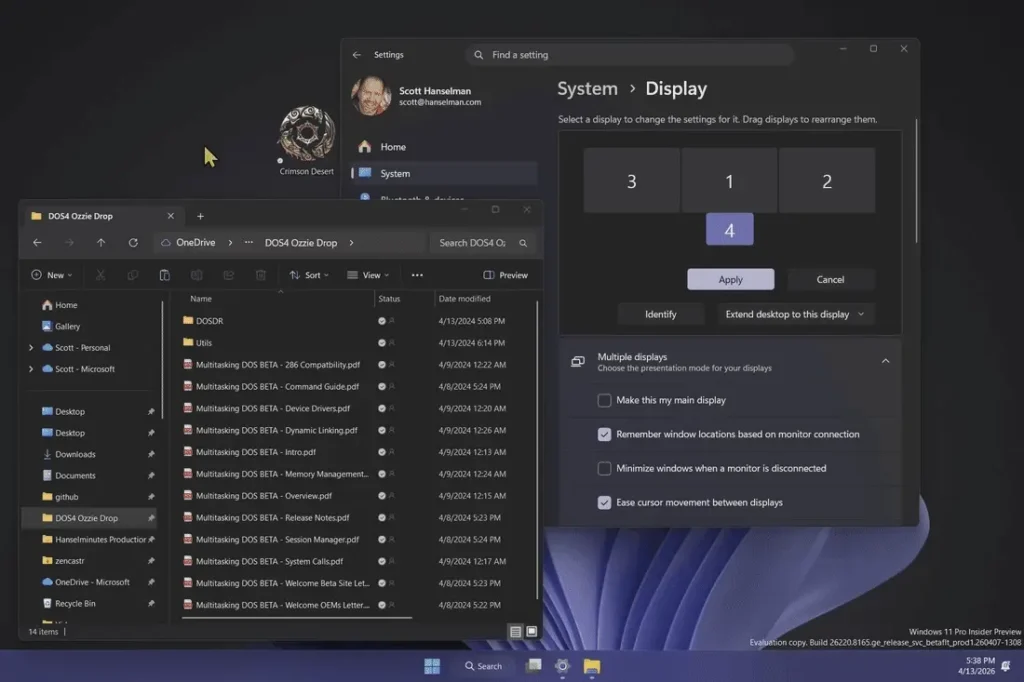
现在,微软副总裁、传奇程序员 Scott Hanselman 决定亲自解决这个问题。他发布了一款名为 PeekDesktop 的开源小工具,将 macOS Sonoma 的这一经典体验完美移植到了 Windows 10 和 11 上。
PeekDesktop是什么?
PeekDesktop 是一个极简的Windows后台应用,它的逻辑非常简单直观:
- 点击桌面壁纸:所有打开的窗口立即最小化(或飞散到屏幕边缘,可选),露出干净的桌面。
- 点击任意应用/任务栏/再次点击壁纸:所有窗口瞬间恢复到原来的位置和状态。
它不像传统的“显示桌面”那样只是把窗口推到一边,而是真正记录了每个窗口的位置、大小和最大化/最小化状态,确保“恢复”时的无缝体验。
为什么它比 Win+D 更好?
- 符合肌肉记忆:对于 Mac 用户或触控板用户来说,点击桌面是更自然的交互,无需键盘配合。
- 目标更大:在大显示器上,去点任务栏角落很费劲,而点击整个桌面空白区则轻松得多。
- 智能识别:它通过辅助功能 API 判断你点击的是否为“空白区域”。如果你点击的是桌面图标或文件,它不会触发最小化,避免误操作。
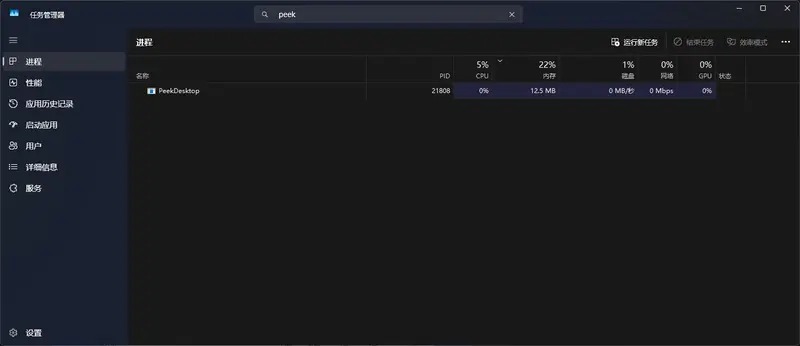
- 极度轻量:最新版本仅 2.32 MB,内存占用低于12MB,无需安装打开即可使用,几乎感觉不到它的存在。
- 跨架构支持:原生支持 x64 和 ARM64(包括 Snapdragon X Elite 等新款 Copilot+ PC)。
如何安装与设置?
- 下载:前往 GitHub 发布页面下载最新版的 zip 包。
- 运行:解压后直接运行
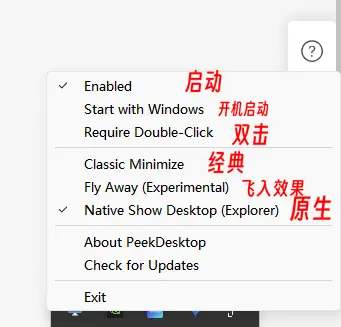
PeekDesktop.exe(无需安装)。 - 配置:右键系统托盘图标,可以设置:
- 开机自启(强烈建议开启)。
- 点击模式:单击或双击(双击可防止误触)。
- 动画效果:选择经典最小化或 macOS 风格的飞散效果。
已知局限与小贴士
虽然体验极佳,但毕竟是非官方工具,目前存在一些小的“水土不服”:
- 回收站干扰:右键点击回收站可能会触发窗口恢复,导致你需要再次右键才能看到菜单。
- 任务管理器例外:某些系统级窗口(如任务管理器)可能不会被最小化,这是 Windows 机制决定的。
- 右键菜单不稳定:在桌面空白处右键有时也会触发恢复,需适应一下操作节奏。
Scott Hanselman坦言,开发这个工具是因为他自己也受不了 Windows 在这方面的缺失。
虽然微软尚未计划将其内置,但既然有如此优秀的开源替代品,何不现在就装上它,让你的 Windows 桌面也拥有那份“指哪打哪”的丝滑感呢?