平时在电脑上跑本地大模型(比如 Ollama、LM Studio),最怕遇到什么?显存爆了(OOM)。
当你火急火燎地打开 Windows 任务管理器,想看看究竟是谁吃光了显存时,却只能看到一个冷冰冰的数字:“GPU 内存 15 GB”。
到底是模型权重占了?还是 KV 缓存爆了?是 Chrome 浏览器偷吃了?还是 Windows 桌面合成器(DWM)在捣鬼?Windows 任务管理器根本说不清。如果是 N 卡用户,nvidia-smi 在 WDDM 模式下也经常显示 N/A;如果在 WSL 里跑,更是连进程都看不到。
为了终结这个“显存黑洞”谜团,微软资深开发者、GitHub 副总裁 Scott Hanselman 亲自下场,手搓了一款名为 gputaskman 的开源终端工具。
- GitHub:https://github.com/shanselman/gputaskman
- 网盘下载:https://pan.quark.cn/s/69ed19da62b2 提取码:HcFr
它就像是 显卡界的 htop,不仅能把显存占用扒得底朝天,更是本地 AI 玩家的“终极透视眼”。
1. 本地 AI 的“X 光机”:连 KV 缓存都给你算明白
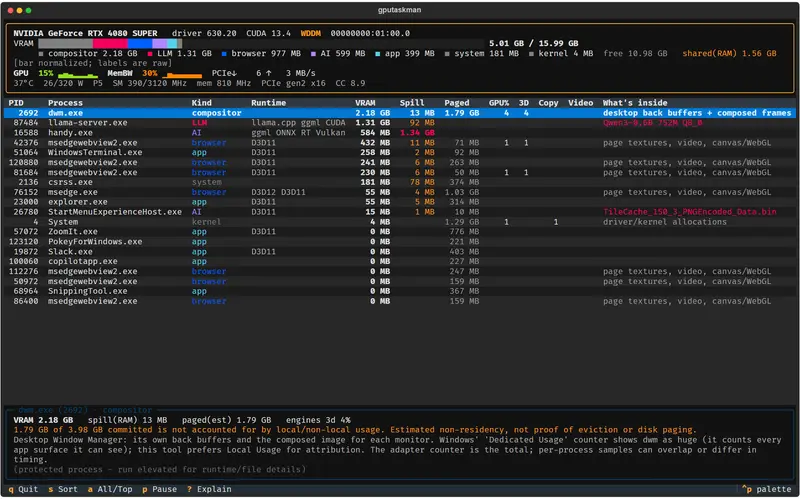
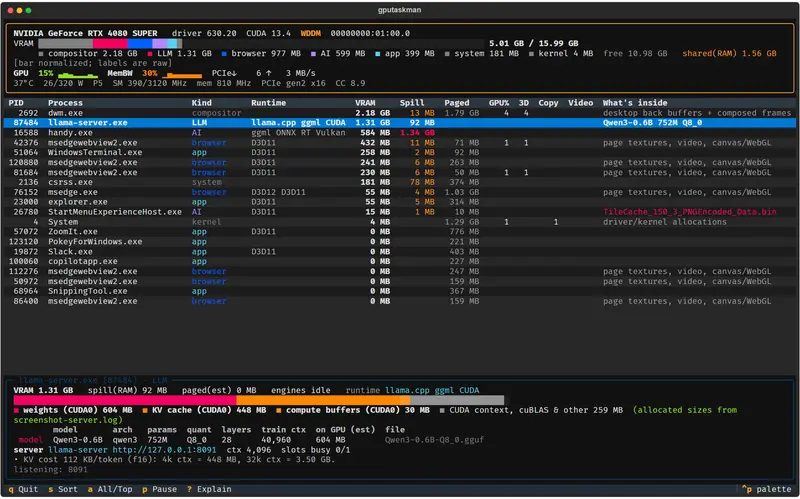
gputaskman 最杀手级的功能,是对本地 AI 工作负载的深度解析。它不仅仅告诉你“Python 进程占了 10GB 显存”,它会直接告诉你这 10GB 里面装了什么:
- 🧠 模型识别:自动识别你正在跑的 LLM、扩散模型或语音模型(支持 llama.cpp、Ollama、LM Studio 等)。
- 📊 显存拆解:精确估算模型权重占了多少、KV 缓存占了多少、计算缓冲区占了多少。
- 🔍 细节拉满:直接显示模型的架构、量化方式(如 Q4_K_M)、层数,甚至能从 GGUF 元数据里读出上下文长度。
当你在调整 -c(上下文长度)参数时,你可以直接用它的 diff 功能对比两个 JSON 快照,眼睁睁看着 KV 缓存是怎么把显存吃光的,彻底告别盲目调参。
2. 全平台制霸:Win / Mac / Linux / WSL 全支持
不管你是用什么平台“炼丹”,它都能完美适配:
- 🪟 Windows (英伟达/ AMD):深度调用 WDDM 计数器,不仅看专用显存,还能看共享系统内存(溢出/分页),并精准识别 CUDA、HIP、Vulkan、Direct3D 等运行时。
- 🐧 Linux & WSL:在 WSL 下,
nvidia-smi往往是个瞎子,但gputaskman能通过互操作穿透 WSL,直接读取 Windows 主机的 GPU 计数器,把 WSL 里的 Linux 进程和 Windows 宿主机进程的显存占用理得清清楚楚。 - 🍎 macOS (Apple Silicon):M 系列芯片是统一内存,没有独立 VRAM。它通过读取 Metal 客户端和
footprint,精准测量每个进程的 GPU 时间和图形内存占用。
3. 极客最爱的 TUI 界面与“快照对比”
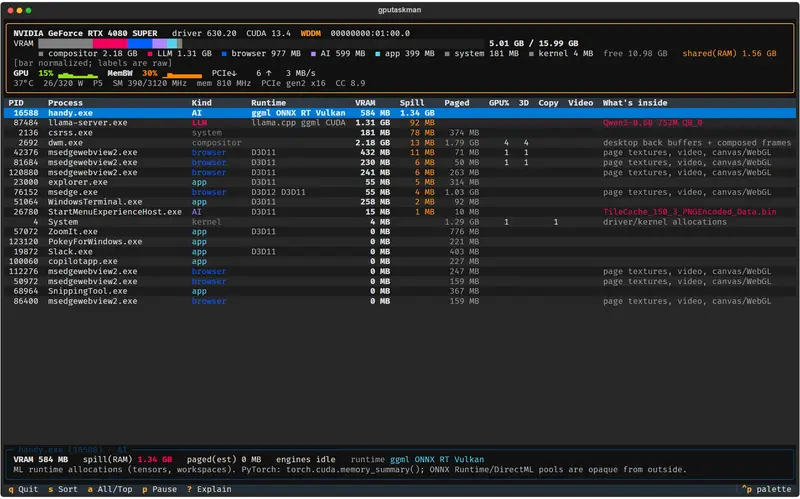
作为一个终端工具,它的 UI 极其极客且优雅:
- 实时仪表盘:包含显卡利用率、SM 时钟、VRAM、温度、功耗、编码器/解码器活动的历史折线图。
- 进程透视:按显存、GPU%、溢出、分页排序,一目了然。
- 快照对比(神仙功能):
gputaskman --json > before.json直接对比前后显存桶的变化,排查内存泄漏或评估模型加载成本,简直是开发者的福音。
# 加载新模型或改变上下文后
gputaskman --json > after.json
gputaskman diff before.json after.json
4. 如何零门槛运行?
不需要安装庞大的 CUDA Toolkit,不需要配置复杂的 Python 环境,作者提供了极其友好的便携版(Portable)。
🚀 姿势一:小白专属(Windows 便携版)
- 去 GitHub 的 Releases 页面,下载
gputaskman-VERSION-windows-x64.zip(如果是 ARM 设备则下 arm64 版)。 - 解压后,保持
_internal文件夹和gputaskman.exe在一起。 - 在解压目录打开终端,直接运行:
.\gputaskman.exe瞬间进入赛博监控室!
🛠️ 姿势二:极客源码运行(全平台通用)
如果你电脑里装了 uv(现代 Python 包管理器),只需三行命令:
git clone https://github.com/shanselman/gputaskman.git
cd gputaskman
uv run --locked gputaskman
uv 会自动帮你搞定所有依赖,首次运行后即可实时监控。
5. 避坑与“调教”指南
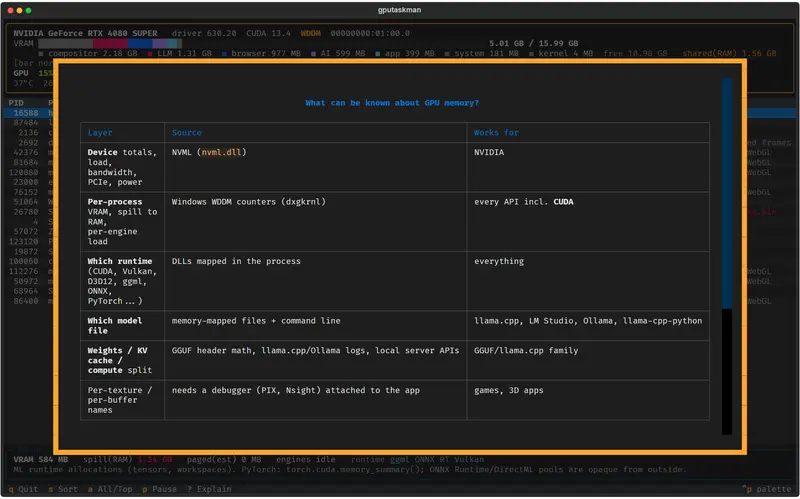
- 关于 DWM(桌面窗口管理器):Windows 任务管理器里 DWM 经常显示占用十几个 G 的“假象”。
gputaskman使用了更精确的Local Usage计数器,帮你还原真实的显存占用,拒绝被系统 UI 欺骗。 - 关于权限:在 macOS 上,如果不加
sudo,只能看到你自己的进程内存;加上sudo才能看到 WindowServer 等系统进程的footprint。在 Linux 容器(Docker)里,它能聪明地通过 PID 映射帮你找出是哪个容器在吃显存。 - 关于隐私:它只读取本地进程元数据、模型头文件和本地 API,绝对不会上传你的模型权重或发送任何遥测数据,可以放心在涉密或私有模型环境使用。
无论你是想排查 Ollama 为什么吃光了显存,还是想看看自己的 Python 脚本到底有没有调用显卡,这款由微软大佬亲自操刀的开源神器,都绝对值得你在终端里给它留一个常驻的位置。