很多人喜欢用winget 来安装软件,它快速、干净、没有广告,比那些臃肿的第三方软件商店好用太多。
但它有一个致命的短板:它不会自动更新。
你装了软件,然后就得靠自己记住定期运行 winget upgrade --all。忘了?那就只能留着满屏的旧版本。虽然 Microsoft Store 能自动更新 Store 应用,但对于绝大多数通过 winget 安装的传统桌面软件(如 VS Code, Python 等),系统完全不管。
今天给大家推荐一款开源软件 Winget-AutoUpdate (WAU) ,它填补了 Windows 包管理生态中最后一块拼图:让所有应用都能像手机 App 一样,在后台静默、自动地保持最新。
- GitHub:https://github.com/KnifMelti/WAU-Settings-GUI
- 网盘:https://pan.quark.cn/s/d69788b103bb 提取码:R4TS
为什么你需要它?
1. 真正的“设置后遗忘”
WAU 不是一个需要你每天打开的工具。它是一个后台服务,按照你设定的计划(比如每天凌晨,或者每次登录时)自动检查并安装更新。你只需要配置一次,然后就可以彻底忘掉它的存在。
2. 填补 Store 的空白
Windows 自带的更新机制只照顾 Store 应用和系统组件。WAU 照顾的是你真正干活用的那些工具。它让 Windows 的应用维护体验,终于追上了 macOS 或 Linux 的水平。
3. 透明且可控
更新完成后,它会弹出一个简洁的通知,告诉你哪些软件升级了。如果你想知道细节,还有完整的日志记录。
怕命令行?试试 WAU Settings GUI
原版的 WAU 主要靠配置文件和脚本,对新手不太友好。但好消息是,这个项目还有一个官方配套的 WAU Settings GUI。
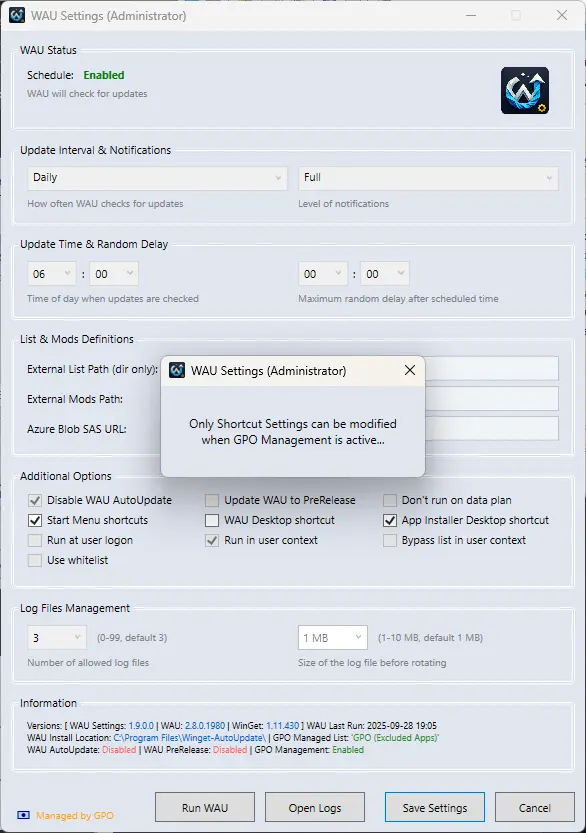
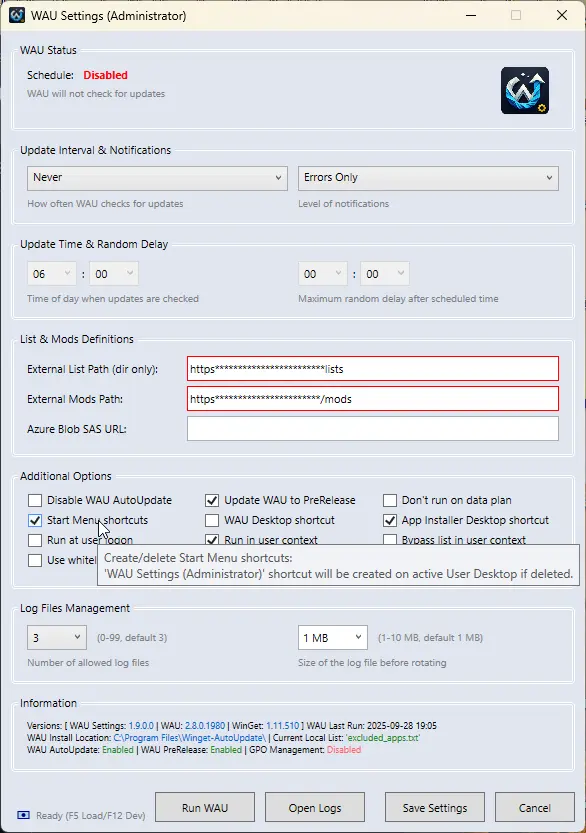
这是一个图形化界面工具,让你在安装和配置过程中完全不用碰代码。
安装与配置极简流程:
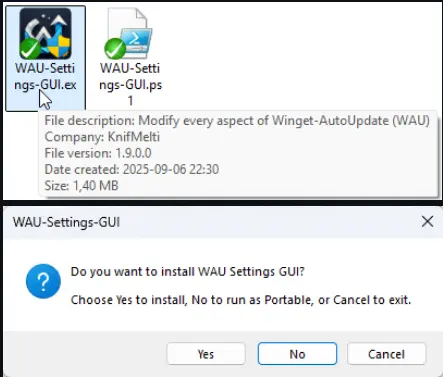
- 下载与安装:从 GitHub 下载最新版。安装向导会引导你先安装核心服务,再安装 GUI 界面
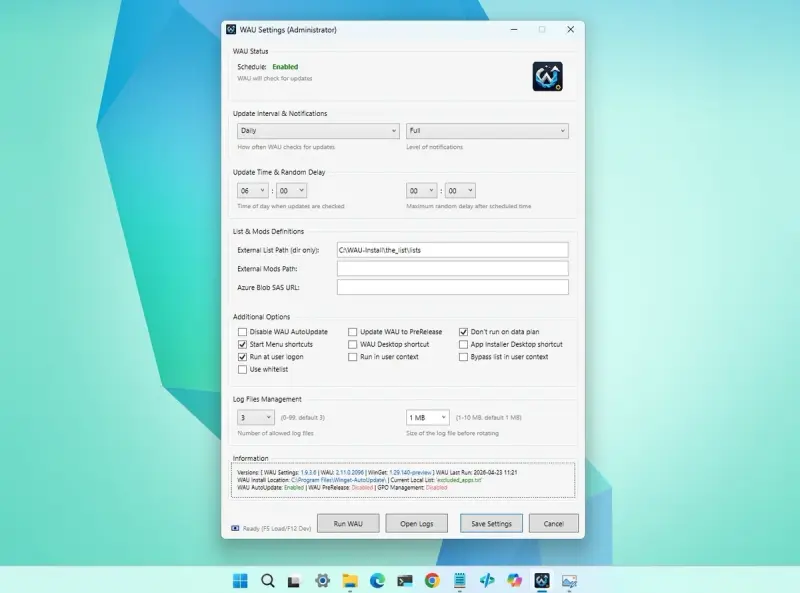
- 开启自动更新:打开 GUI,找到 “Update Interval & Notifications”,将其从 “Never” 改为你想要的频率(例如 “Daily”)。
- 设置时间:在 “Update Time & Random Delay” 中,设定一个你电脑通常闲置的时间段,避免打扰工作。
- 黑白名单(可选):
- 不想自动更新的软件? 在数据文件夹创建
excluded_apps.txt,填入软件 ID(如Google.Chrome)。 - 只想更新特定软件? 创建
included_apps.txt,填入你想管的软件 ID。
- 不想自动更新的软件? 在数据文件夹创建
- 保存:点击 “Save Settings”。搞定。
以后,你只需偶尔打开 GUI 点击 “Run WAU” 手动触发一次,或者干脆不管它,等着收通知就行。
谁最适合用?
- Winget 重度用户:如果你通过 winget 安装了超过 10 个软件,手动维护简直是噩梦。WAU 是刚需。
- 洁癖型用户:无法忍受软件图标上有小红点,或者看到“有新版本可用”就难受的人。
- 多机管理者:如果你有多台电脑,可以通过部署 WAU 统一维护策略,确保所有机器上的工具都是最新且安全的。
Winget-AutoUpdate 不是一个大而全的系统优化工具,它只做一件事,并把它做到了极致:让你的软件永远保持最新,且无需你付出任何注意力。