玩 Apple 设备的朋友,大概都经历过被 DFU 模式支配的恐惧。
尤其是当你的 iPhone、iPad 或者 Mac 陷入恢复循环,需要手动进入 DFU 刷写固件时,那种对按键时机毫秒级的要求,往往让人按到手酸还未必成功。更别提还得去翻找对应的 IPSW 固件文件,以及在终端里敲那一串长长的命令。
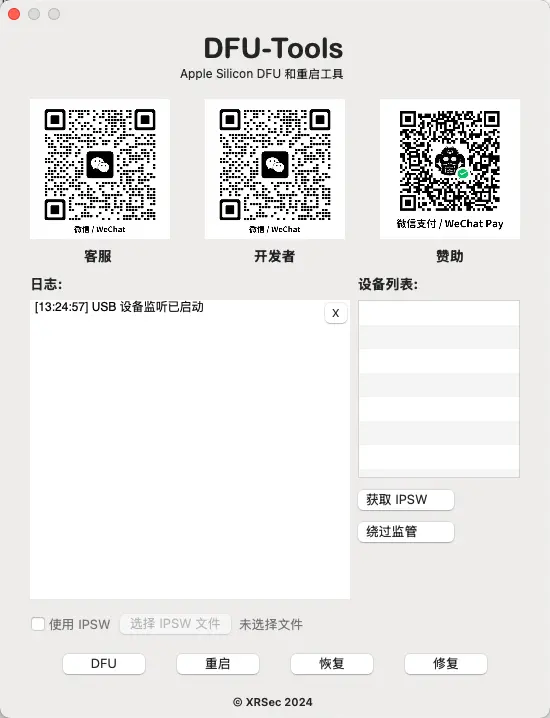
最近发现一个 macOS 上的小工具叫 DFU-Tools,它把这些繁琐的底层操作,封装成了一个简单的图形界面。
它能做什么?
简单来说,就是帮你把设备“救活”或者“重置”。
支持的操作包括进入 DFU 模式、重启(Reboot)、恢复(Restore)以及修复(Revive)。对于 Apple Silicon 芯片的 Mac、搭载 T2 安全芯片的旧款 Mac,以及部分 iPhone 和 iPad,它都能自动识别并显示在列表中。
你不需要再去记那些复杂的组合键,也不用担心手速不够快。连接设备后,在软件里点选对应的操作,剩下的交给它。如果需要刷写特定版本的系统,它支持手动选择本地的 IPSW 文件,过程透明,日志实时输出,出了什么问题也能一眼看清。
使用门槛不高,但有几个前提
首先,你得有一台运行 macOS 11.0 或更高版本的 Mac,最好是 Apple Silicon 芯片的机型,体验会更流畅。
其次,也是最重要的一点:你的 Mac 上必须已经安装了 Apple Configurator。这是苹果官方的配置工具,DFU-Tools 的 Restore 和 Revive 功能依赖于它提供的底层支持。如果没有安装,先去 App Store 下一个。
另外,执行 DFU 和 Reboot 操作需要管理员权限,这是为了确保持有对硬件底层的控制权,属于正常的安全机制。
一些实用细节
这个工具很“轻”,没有多余的后台服务,也不联网上传数据。它会自动保存你常用的配置,比如上次选择的固件路径,下次打开不用重新找。
如果在列表里没看到设备,别急着怀疑软件。先检查一下数据线是不是原装或经过 MFi 认证的,接口是否松动,以及 Apple Configurator 是否能正常识别设备。很多时候,问题就出在一根接触不良的线上。
对于经常需要刷机、调试或者不幸遇到变砖情况的用户来说,DFU-Tools 就像是一个备用的急救包。平时可能用不上,但一旦需要,它能省去大量搜索教程和反复试错的时间。