你是否觉得在 Windows 11 中打开“此电脑”或任意文件夹时,总有一瞬间的迟疑?微软正在通过一项名为 “文件资源管理器窗口预加载” (File Explorer Window Preloading) 的新功能来解决这一痛点。
该功能通过在后台预先将资源管理器的部分组件缓存到内存中,从而大幅缩短启动时间。虽然这会增加少量的后台内存占用,但对于现代电脑而言,这种“用内存换速度”的策略能带来显著的流畅感提升。目前,该功能已通过更新推送,部分用户甚至可以通过工具提前解锁更激进的预加载策略。
核心亮点:速度与资源的权衡
1. 显著提升启动速度
- 后台预热:系统会在空闲时或开机后,预先加载资源管理器的核心进程。
- 即时响应:当你点击文件夹图标时,无需等待进程初始化,窗口几乎瞬间弹出。
- 改善导航体验:不仅加速首次启动,还能减少后续打开新窗口时的延迟。
2. 微小的内存代价
- 占用极低:预加载仅占用几兆字节(MB)的内存,对于拥有 8GB 及以上内存的现代设备来说,影响微乎其微。
- 智能管理:当系统内存紧张时,Windows 会自动释放预加载占用的资源,优先保障前台应用运行。
3. 灵活的开关控制
- 官方选项:在最新的预览版或更新中,微软已在“文件夹选项”中提供了原生开关。
- 高级解锁:对于尚未收到推送的用户,可通过 ViveTool 强制启用该功能。
方法一:通过文件夹选项启用(推荐,适用于已更新版本)
如果你的 Windows 11 已更新至包含该功能的版本(如 Build 26200.8328 及更高),这是最简单的方法。
- 打开文件资源管理器:按下
Win + E。 - 进入选项:
- 点击顶部菜单栏的 “查看更多”(三个点
...)。 - 选择 “选项”。
- 点击顶部菜单栏的 “查看更多”(三个点
- 启用预加载:
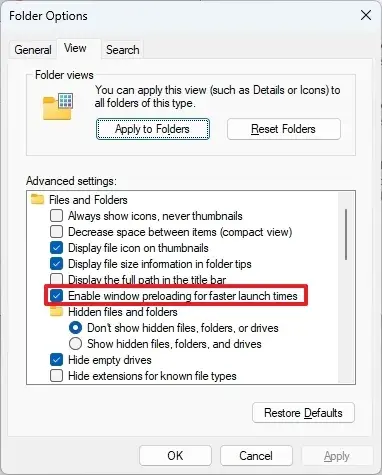
- 切换到 “查看” 选项卡。
- 找到并勾选 “启用窗口预加载以加快启动速度” (Enable window preloading to speed up startup)。
- 注:若未看到此选项,请使用方法二。
- 应用更改:点击 “应用” -> “确定”。
- 重启电脑:重启后生效。
方法二:通过 ViveTool 强制启用(适用于早期版本或隐藏功能)
如果上述选项不可见,你可以使用第三方工具 ViveTool 解锁隐藏的功能 ID。
⚠️ 注意:修改系统隐藏功能存在轻微风险,请确保备份重要数据。
步骤 1:下载 ViveTool
访问 GitHub 下载最新版的 ViveTool。
步骤 2:以管理员身份运行命令提示符
- 解压 ViveTool 文件夹。
- 复制文件夹路径。
- 搜索“cmd”,右键选择 “以管理员身份运行”。
- 输入
cd命令进入目录,例如:cd C:\Users\YourName\Downloads\ViveTool-v0.3.3
步骤 3:启用预加载功能
输入以下命令并回车:
vivetool /enable /id:5877801358778013是文件资源管理器窗口预加载的功能 ID。
步骤 4:重启电脑
重启后,系统将在后台启用预加载机制。你可以通过观察打开文件夹的速度来验证效果。
🔄 如何撤销?
若想禁用,再次以管理员身份运行 cmd,输入:
vivetool /disable /id:58778013然后重启电脑。