记事本自 Windows 1.0 时代就已存在,长期以来一直被认为是最“基础”的文本编辑器,但随着 Windows 11 的更新,它悄然增加了一些新功能。其中较实用的新功能之一是原生 Markdown 支持,让你无需安装插件即可直接在应用中编写和预览带格式的文本。以下是如何在记事本中使用 Markdown 为你的文本文件增添一些色彩和样式的方法。
第 1 部分 – 检查版本并在记事本中启用 Markdown
使用 Markdown 需要记事本 11.2504.52.0 或更新版本。如有需要,你可以通过 Microsoft Store 更新它。获得兼容版本后,需要先启用该功能。
步骤 1. 打开记事本。
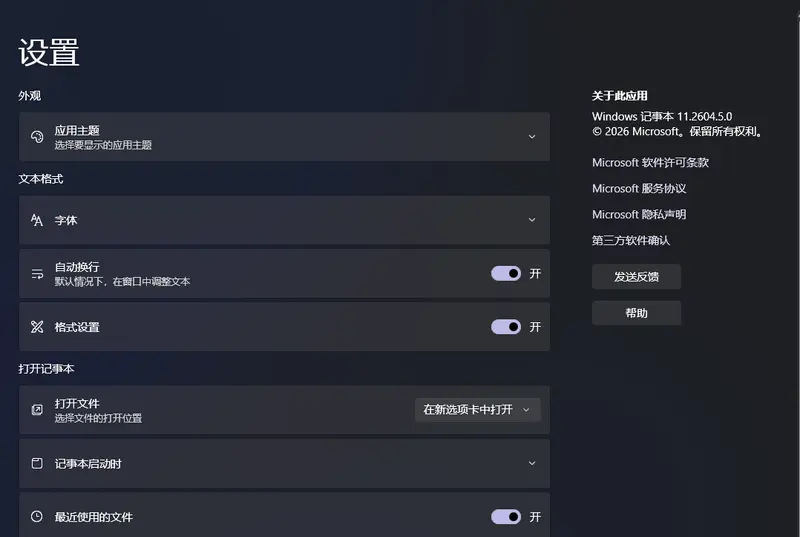
步骤 2. 点击右上角的齿轮图标打开“设置”。
步骤 3. 在“文本格式”部分,打开“格式设置”开关。
一个格式工具栏将添加到菜单栏。如果你之后禁用它,它将保持关闭状态,直到你手动重新打开。该功能适用于 .txt 和 .md 文件。
第 2 部分 – 在记事本中创建新的 Markdown 文件
你可以通过“文件”菜单打开 Markdown 文件,或者将现有标签页保存为 .md 扩展名。
对于第一种方式,你只需点击菜单栏中的“文件”,然后选择“新建 Markdown 标签页”。这将打开一个已设置为 Markdown 模式的新标签页。
或者,如果你在处理现有标签页,可以将其保存为 Markdown 文件。
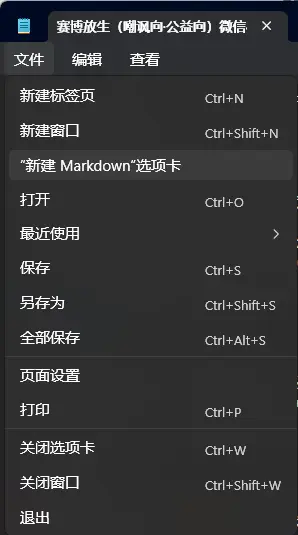
步骤 1. 点击“文件”并选择“另存为”。
步骤 2. 使用 .md 扩展名命名文件,然后点击“保存”。
这两种方法都会让你进入 Markdown 模式,并激活完整的格式工具栏。在某些情况下,如果启用了“格式设置”,记事本甚至会建议你保存为 .md 格式。
第 3 部分 – 如何在记事本中使用 Markdown
工具栏提供了在记事本中使用 Markdown 的最便捷方式,尤其是当你还不熟悉语法时。它包含七个选项:
- 样式下拉菜单:选择标题、副标题和各种类型的标题。
- 粗体:用
**双星号**包裹所选文本。 - 斜体:用
*单星号*包裹所选文本。 - 链接:打开对话框插入 URL。
- 无序列表:在每行开头添加一个短横线。
- 有序列表:在行首以
1.开头。 - 清除格式:从所选文本中移除 Markdown 字符。
如果你看不到工具栏且“格式设置”已启用,请转到“视图”,然后选择“Markdown”并点击“格式化”。“语法”选项允许你手动为文本添加上述格式。
当你应用样式时,记事本会将 Markdown 字符插入到文件中。你在“格式化”视图中看到的是渲染后的预览,而底层文件始终是带有语法标记的纯文本。
对于链接,请先选择链接文本,然后点击链接按钮。会出现一个小对话框询问 URL。输入后点击“插入”。
你需要手动操作的少数几个选项之一是创建标题和副标题样式。它们是:
#后跟一个空格,用于一级标题##用于二级标题,###用于三级标题,以此类推。
如何从记事本中移除 Markdown
如果你想从一段文本中移除 Markdown 格式而不删除文字本身,记事本有一个专门的选项。
步骤 1. 选择要清理的文本。
步骤 2. 转到菜单栏中的“编辑”,然后选择“清除所有格式”。
这只会移除 Markdown 字符,而保留实际文本。
记事本中的 Markdown 不支持什么
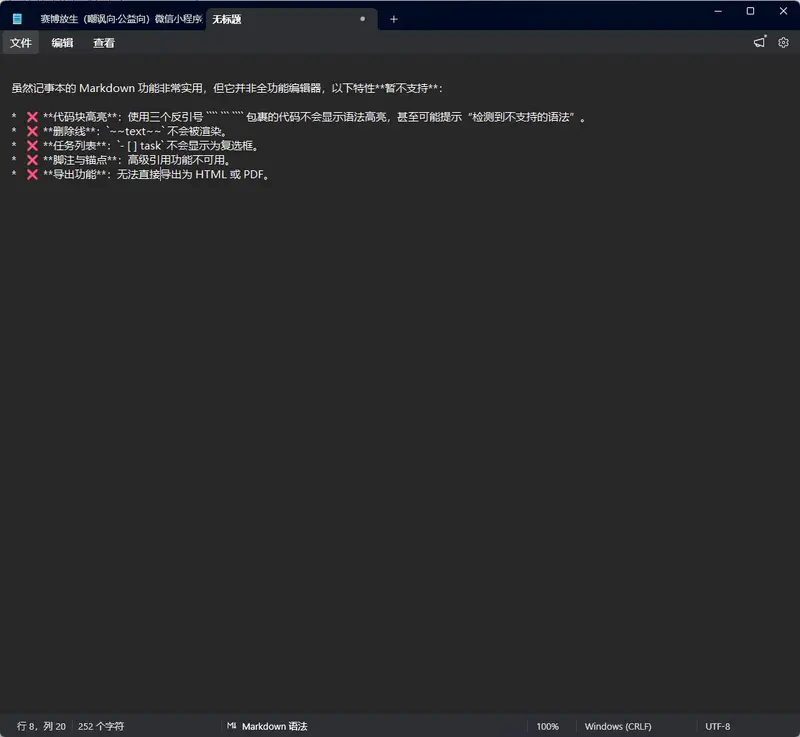
记事本的 Markdown 支持是有意限制的。例如,使用三个反引号的围栏代码块不会被高亮显示,并可能触发“检测到不支持的语法”消息。删除线、脚注、任务列表和标题锚点也不会被渲染。
该功能的主要意图是支持使用 .md 文件的开发者,并让用户无需第三方应用即可内置预览内容。如果你需要完整的 Markdown 支持,包括实时预览或导出选项,专用编辑器仍然是更好的选择。