如果你是一台高端惠普商用电脑(如 EliteBook、ProBook 或 ZBook 工作站)的用户,并且在 2026 年 4 月初更新了 BIOS,那么请小心了。
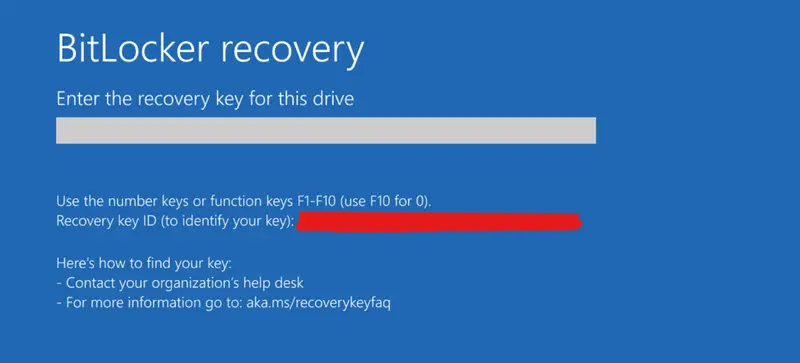
惠普正式承认,这次固件更新存在严重缺陷,导致大量设备陷入 BitLocker 恢复死循环,甚至在启动时就卡死在 Logo 界面。
发生了什么?
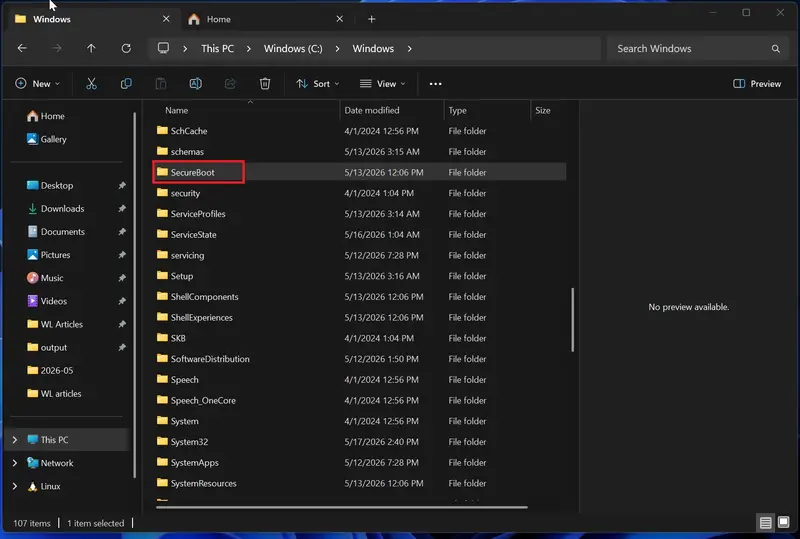
问题源于微软即将在 2026 年 6 月到期的旧版安全启动证书。为了过渡到新证书,Windows 11 需要在主板的 NVRAM 中暂存并更新密钥。
然而,惠普有问题的 BIOS 更新在修改安全启动变量时出现了异常:
- TPM 度量不匹配:固件更改了平台配置寄存器(PCR)中的启动度量值,导致其与 BitLocker 密封密钥时的基线不一致。
- 密钥释放失败:TPM 芯片认为系统被篡改,拒绝释放解密密钥,强制进入 BitLocker 恢复界面。
- 死循环:即使用户输入正确的恢复密钥进入系统,由于新证书未能成功写入固件,下次重启时度量值依然不匹配,再次要求输入密钥。
更糟糕的是,部分设备甚至无法进入恢复界面,直接卡在惠普 Logo 处冻结。
谁受影响?
- 机型:惠普商用笔记本电脑、台式机和高端工作站。
- 系统:运行 Windows 11 23H2、24H2 和 25H2 的设备。
- 时间点:安装了 2026 年 4 月初发布的特定 BIOS 版本的用户。
如何自救?(手动解决方法)
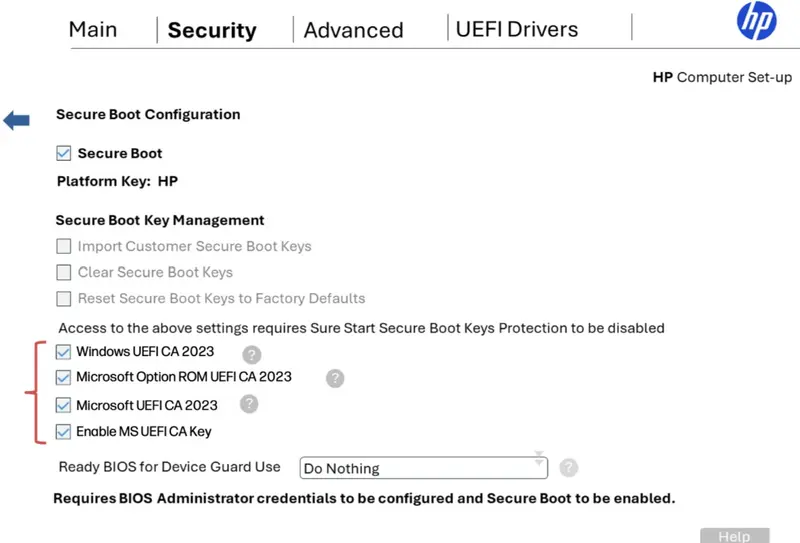
惠普提供了一套通过 BIOS 设置强制兼容的方案:
- 进入 BIOS:开机时反复按
F10。 - 找到安全启动配置:进入 Security > Secure Boot Configuration。
- 启用证书选项:勾选相应的框以启用所需的证书选项(具体选项名称需参照惠普支持文档,通常涉及允许加载第三方或更新证书)。
- 保存并重启:保存更改并退出。
- 等待更新完成:系统可能会多次重启以应用新的安全启动证书。
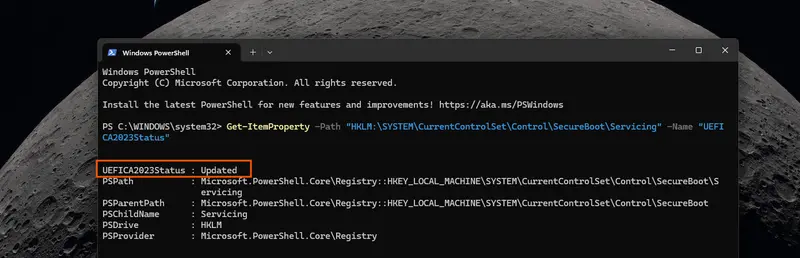
- 验证与回退:进入 Windows 后,可运行 PowerShell 脚本验证注册表状态。惠普建议,更新成功后,为了保持最高安全性,可以回到 BIOS 取消勾选刚才的选项(前提是不使用第三方引导加载程序)。
匆忙更新的代价
这次事故并非孤例。它暴露了 PC 行业在应对微软严格安全截止日期时的窘境。
微软要求硬件厂商在 2026 年 6 月前完成安全启动证书的迁移。为了合规,许多厂商(包括惠普)匆忙推送固件更新,却忽略了充分的验证测试。结果,原本旨在提升安全性的更新,反而成了破坏系统稳定性的元凶。
对于企业 IT 部门来说,这是一个惨痛的教训:
- 不要盲目推送:在大规模部署固件更新前,务必在小范围内进行充分测试。
- 备份恢复密钥:确保所有设备的 BitLocker 恢复密钥已备份至 Azure AD 或本地安全位置。
- 关注官方公告:密切关注惠普和微软的支持文档,及时获取修复补丁或临时解决方案。
写在最后
对于花费数千美元购买专业级设备的用户来说,稳定性是最基本的诉求。然而,他们却成了厂商匆忙合规的“测试员”。
惠普此次的快速回应和提供手动解法值得肯定,但更重要的是,整个行业需要重新审视固件更新的质量控制流程。毕竟,安全不应以牺牲可用性为代价。
如果你正被困在 BitLocker 循环中,不妨试试上述方法。希望你的数据安然无恙,也希望下一次更新能真正带来安全感,而不是焦虑。