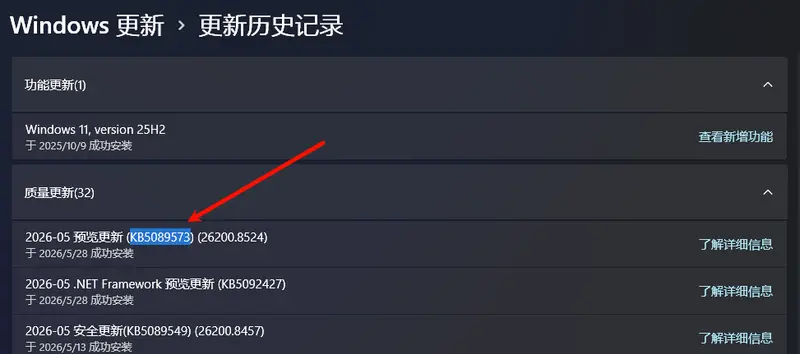
微软在最新的 Windows 11 可选更新 KB5089573 中,悄悄塞入了一个重磅性能升级:低延迟模式(Low Latency Mode)。
虽然官方发布说明只轻描淡写地称之为“[常规性能]”改进,但实际上,这是一项能让你的开始菜单、搜索框和操作中心瞬间响应的 CPU 加速技术。
什么是“低延迟模式”?
简单来说,它利用了现代 CPU 的“竞速睡眠”(Race to Sleep)特性。
当你点击开始菜单或打开搜索时,系统会指令 CPU 在极短的时间内(1-3 秒)以最高频率运行。这样,UI 渲染任务能迅速完成,CPU 随后更快地返回低功耗空闲状态。
- 效果:界面交互更加丝滑,消除了那种微小的“粘滞感”或延迟。
- 适用人群:对所有 PC 都有益,但在配置较低或预算型电脑上,这种提升尤为明显,能让老机器焕发新生。
- 当前局限:目前仅针对系统 UI(开始菜单、搜索、操作中心等),应用启动速度的提升将在后续更新中推出。
为什么需要手动开启?
由于微软采用“控制功能推出”(Controlled Feature Rollout)策略,即使你安装了 KB5089573,该功能也可能不会立即激活。微软通常会先向小部分用户开放,以监控稳定性。
但如果你不想等待,可以使用第三方工具 ViveTool 强制启用。
如何手动启用低延迟模式?
前提条件:确保已安装 KB5089573 更新,系统版本号为 Build 26200.8524 或更高。
- 下载 ViveTool:前往其官方 GitHub 仓库下载最新版的
.zip文件。 - 解压:将内容解压到一个方便访问的文件夹,例如
C:\ViveTool。 - 管理员运行 CMD:
- 按
Win + S,输入cmd。 - 右键点击“命令提示符”,选择“以管理员身份运行”。
- 按
- 进入目录:
- 输入
cd C:\ViveTool并回车。
- 输入
- 执行命令:
- 输入以下命令并回车:
vivetool /enable /id:58989092
- 输入以下命令并回车:
- 重启电脑:更改生效需要重启。
如何验证是否成功?
Windows 设置中没有开关。验证的唯一方法是主观感受。
重启后,尝试多次打开开始菜单、搜索框和操作中心。如果感觉它们比以前更流畅、响应更快,几乎没有延迟,那么功能很可能已经生效。
争议与真相:是“作弊”吗?
当这项技术首次曝光时,不少用户批评微软这是在用硬件暴力掩盖软件优化的不足,是一种“懒惰的修复”。
但微软工程师 Scott Hanselman 解释说,这其实是行业通用的工程智慧。macOS 和 Linux 也采用类似的调度策略。通过快速完成任务并迅速回到 idle 状态,不仅提升了感知速度,实际上还可能因为减少了 CPU 在中低负载下的徘徊时间而改善能效。
写在最后
这次更新是微软“赢回 Windows 粉丝”计划的重要一步。
除了低延迟模式,微软还在逐步将开始菜单等核心组件从沉重的 Web 框架迁移回原生的 WinUI 3 代码。“原生优化 + CPU 加速” 的组合拳,旨在让 Windows 11 达到类似智能手机那种 120fps 的丝滑体验。
如果你受够了开始菜单那半秒钟的迟疑,不妨试试这个手动开启的方法。毕竟,流畅的系统,才是好系统。