最近,戴尔和惠普的用户可能经历了一场噩梦:电脑要么无限重启蓝屏,要么陷入 BitLocker 恢复密钥的死循环。
好消息是:这不是 Windows 11 的错。
坏消息是:这是两家厂商自家软件或固件的“锅”。
以下是官方确认的问题详情及修复方案。
戴尔:SupportAssist 惹的祸
问题现象:
系统出现蓝屏死机(BSOD),并伴随意外的无限重启。
罪魁祸首:
戴尔官方支持工具 Dell SupportAssist Remediation 的 5.5.16.0 版本。
- 注意:出问题的组件是独立运行的“Remediation”服务,与主 SupportAssist 应用捆绑,但移除主应用并不能解决问题。
解决方案:
- 检查版本:进入 设置 > 应用 > 已安装的应用,搜索 “SupportAssist OS Recovery Tools”,确认版本是否为 5.5.16.0。
- 更新修复:
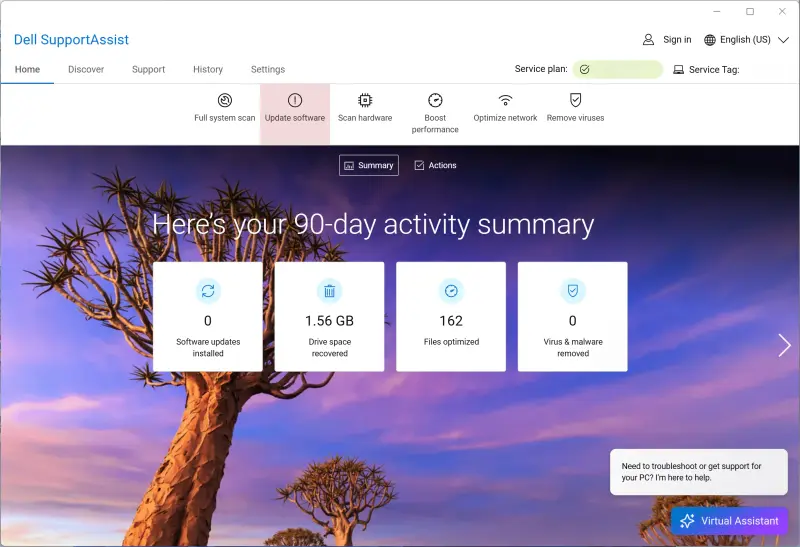
- 打开 SupportAssist 应用,点击“更新软件”。
- 或使用 Dell Command Update 工具进行检查更新。
- 目标是将版本更新至 5.5.16.1 或更高。
- 备份数据:在执行更新前,务必备份重要文件,并确保电源连接稳定。
惠普:安全启动证书冲突
问题现象:
电脑启动时反复进入 BitLocker 恢复界面,即使输入正确的密钥,重启后依然要求再次输入,形成死循环。
罪魁祸首:
2026 年 4 月的 Windows 11 补丁星期二更新引入了新的 UEFI Secure Boot CA 2023 证书。部分惠普设备因 BIOS 版本过旧或配置不当,未能正确应用该证书,导致 TPM 度量值不匹配,从而触发 BitLocker 保护。
解决方案:
- 预防(未受影响用户):
- 在安装最新的 Windows 11 累积更新前,务必前往惠普官网,将 BIOS 更新至最新版本。
- 修复(已陷入循环用户):
- 进入 BIOS 设置(开机按 F10)。
- 找到 Secure Boot Configuration(安全启动配置)。
- 尝试启用相关的证书选项(具体步骤需参照惠普官方支持文档,不同机型略有差异)。
- 保存并重启,系统可能会多次重启以应用新证书。
- 若问题依旧,可能需要手动暂停 BitLocker 或重置 TPM(需谨慎操作,确保有恢复密钥备份)。
无论是戴尔的 SupportAssist 还是惠普的 BIOS,这些预装或底层固件往往拥有极高的系统权限,一旦出错,后果比普通的软件 Bug 严重得多。
- 对于戴尔用户:尽快检查并更新 SupportAssist 组件。
- 对于惠普用户:保持 BIOS 最新,并在重大 Windows 更新前留意厂商公告。
虽然 Windows 11 这次洗清了嫌疑,但作为用户,我们仍需对厂商的“全家桶”软件保持一份警惕。毕竟,最了解你电脑潜在风险的,往往不是微软,而是制造它的那家公司。