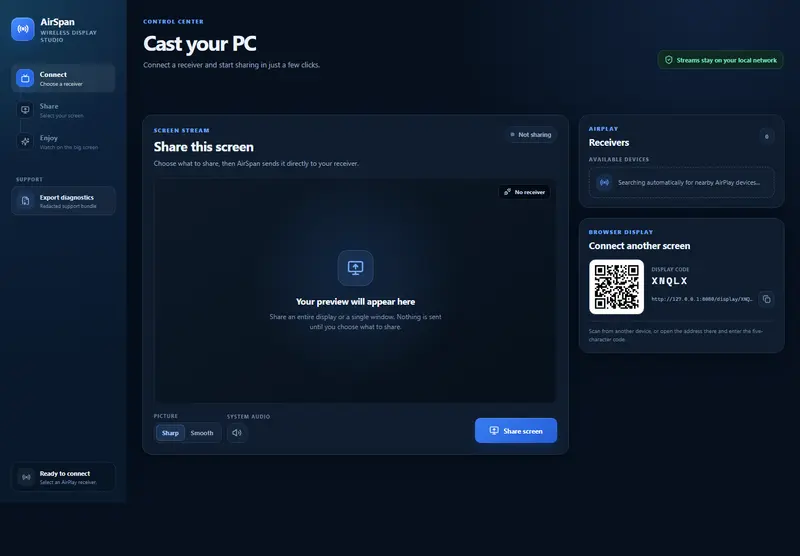
AirSpan 是一款 Windows 桌面投屏应用,可以将电脑桌面画面与系统音频,推送到局域网内支持 AirPlay 的接收设备,或是同网络里其他设备的现代浏览器。该项目为独立开发,不属于苹果官方项目,不受苹果背书,AirPlay 是苹果公司商标。
- GitHub:https://github.com/DiznyP/AirSpan
- 网盘:https://pan.quark.cn/s/791001bfcac2 提取码:katr
核心功能
- 局域网自动扫描发现所有兼容 AirPlay 的接收设备
- 支持 PIN码配对,配对信息加密保存;可随时断开、重连、切换设备,也能清除已保存配对记录
- H.264视频编码投屏,提供 Sharp(锐利)、Smooth(流畅)两种图像模式
- 同步传输 Windows 系统音频
- 捕获模式可选:完整显示器画面,或是单独某一个应用窗口
- 浏览器投屏方案:二维码或者5位房间码配对,其他设备打开网页就能接收画面
- 清晰状态提示:离线、等待配对、已连接、正在推流等状态一目了然
- 隐私安全诊断包导出:导出故障排查日志,自动剔除PIN、密钥、账号凭据等敏感信息
- 全部视频与音频流量仅在本地局域网传输,不会经过外网中转
运行要求
- Windows10 / Windows11,仅x64架构
- 接收端:Apple TV、支持AirPlay的电视,或者任意搭载现代浏览器的设备
- 发送端与接收端必须处于同一个局域网
- Windows防火墙弹窗出现时,需要允许AirSpan访问专用网络
注意:不同品牌、固件版本的AirPlay接收器协议实现有差异,不是所有设备都能完整支持全部能力。
安装方式
两种分发包可选:
- 安装版:下载 AirSpan Setup 1.0.1.exe,运行安装程序,从桌面/开始菜单启动。
- 便携版:AirSpan-1.0.1-portable.exe,无需安装,放到具备读写权限的文件夹直接运行。
SmartScreen 安全提示
当前版本尚未做代码签名,Windows SmartScreen 会弹出“Windows已保护你的电脑”警告。这个提示仅代表无法验证开发者身份,不等于程序存在恶意。务必只在项目官方 Releases 页面下载,第三方来源文件不要运行;官方表示后续版本计划增加代码签名。
使用教程
投屏至AirPlay接收器
- 启动AirSpan,等待软件自动扫描列出局域网接收器;
- 选中目标设备,若接收器弹出PIN码,在软件内填入提交完成配对;
- 选择Sharp/Smooth图像模式,按需开启或关闭系统音频同步;
- 选择捕获源:整块显示器或者单个应用窗口;
- 点击开始推流;使用完成后停止共享,或者直接断开连接结束会话。音量调节需要在接收端设备上操作;使用“忘记设备”可以清除本地保存的配对信息,下次重连需要重新输入PIN。
投屏到浏览器(跨设备网页接收)
- 两台设备接入同一个局域网;
- 扫描页面二维码,或者在接收设备浏览器手动访问给出地址;
- 输入页面展示的5字符房间码完成配对;
- 推流期间,接收端浏览器页面不能关闭。
诊断与隐私说明
导出诊断包会生成ZIP日志,包含连接记录、设备型号、性能数据、程序日志。导出机制会自动过滤配对密钥、PIN、网络标识、用户目录路径等敏感信息,但仍会保留设备名称与报错上下文,对外分享前建议自行查看压缩包内容。