在手机和电脑之间切换,是我们每天重复无数次的动作。复制一段文字、回一条消息、演示一个App、直播一场手游……每次都要拿起放下、低头抬头,效率被切割得支离破碎。
现有的投屏方案要么收费、要么延迟感人、要么只支持单一平台。ZenLink 想终结这种割裂。
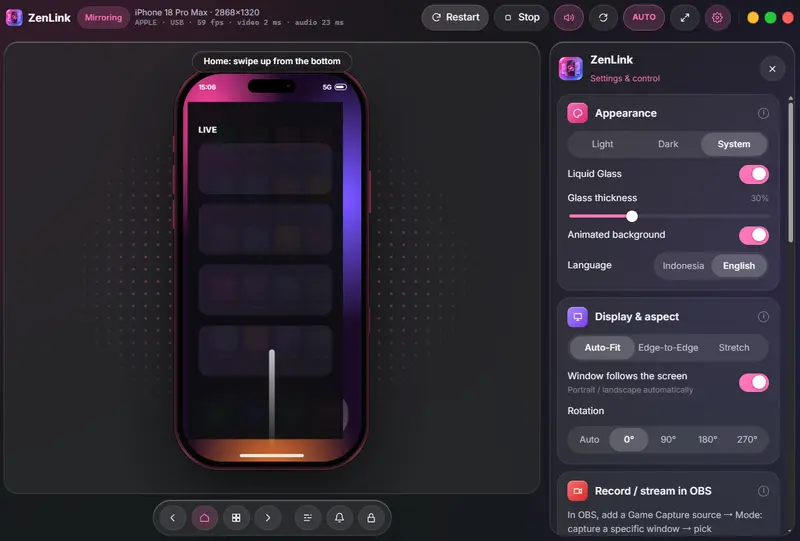
这是一个完全免费开源的Windows投屏与控制工具,用纯Rust编写,支持iPhone、iPad和Android设备。有线60fps、AirPlay无线镜像、鼠标键盘直接操控、OBS直播就绪、OCR文字复制、声音唇形同步——全部封装在一个9.3MB的安装包里,无需Python、无需WebView2、无需Visual C++运行时。
- 官网:https://zenvyzenshiro.github.io/zenlink
- GitHub:https://github.com/zenvyzenshiro/zenlink
- 网盘:https://pan.quark.cn/s/dc7b83309956
1. 核心能力:一个程序,三种设备,五种连接
| 连接模式 | 适用设备 | 视频 | 控制 | 特点 |
|---|---|---|---|---|
| Apple Driver(有线/Wi-Fi) | iOS 17+ | HEVC, 4-6Mbps | 触摸/键盘/手势/按钮 | 原生CoreDevice控制,Wi-Fi一次设置永久可用 |
| ZenLink Studio(有线) | 任意iOS | H.264原生分辨率, 12-30Mbps, ~56fps | 仅画面+声音 | 无需开发者模式,适合直播 |
| ZenLink Studio(AirPlay) | 任意iOS | 设备原生H.264/HEVC | 仅画面+声音 | 无线无驱动,控制中心一键镜像 |
| Android(USB) | Android 5.0+ | H.264/H.265, 最高120fps | 鼠标/键盘/剪贴板/按钮 | 手机无需安装任何App |
| Android(Wi-Fi) | Android 11+ | 同上 | 同上 | QR码配对或一键从USB切换 |
💡 关键差异:Apple Driver模式提供完整控制但需iOS 17+开发者模式;ZenLink Studio模式无需任何设置但仅支持镜像。Android两种模式均无需手机端安装应用。
2. 为什么它“不一样”
⚡ 纯Rust原生,极致轻量
- 单exe运行,安装包仅9.3MB(原60.8MB)
- Media Foundation硬件解码 → Direct3D 11交换链,每刷新一帧
- Slint UI框架,Liquid Glass设计语言
- 无WebView2、无Python助手、无VC++运行时依赖
🔊 WASAPI原生声音,唇形同步
- 原生WASAPI输出,延迟约22ms
- 自适应缓冲 + Wi-Fi抖动补偿
- 画面和声音真正同步到达
🖱️ 完整交互,不止是“看”
- 鼠标作为触摸、PC键盘直接输入、滚轮滚动
- Home/最近应用/通知/控制中心/快速设置快捷键
- 硬件按钮映射,跟随设备旋转
- OCR复制(Alt+C):识别屏幕文字到PC剪贴板,支持滚动拼接
- 文件拖放:APK自动安装,其他文件进Download;iOS传入支持文件共享的App
🎬 OBS直播就绪
- 游戏捕获保持流畅,旋转后存活
- 设置中一键开启“在OBS中录制/流式传输”模式
- ZenLink Studio有线模式专为TikTok LIVE Studio等直播场景优化
🔒 隐私与安全
- 视频、声音、OCR、击键永远不离开你的PC,无遥测
- Alt+U解锁密码用Windows DPAPI加密,仅当前账户可用
- 驱动安装带UAC确认、备份和自动回滚,从不覆盖Apple官方驱动
- 干净卸载:便携版删exe+配置文件夹即可,安装版走系统卸载
3. 实测性能数据
| 指标 | 数值 | 测试环境 |
|---|---|---|
| iPhone/iPad帧率 | 60 fps | iPad第11代, iOS 27.0.1 |
| Android帧率 | 最高120 fps | 真实设备测试 |
| Studio有线帧率 | 52-56 fps | iPad第11代, 2360×1640 |
| Studio有线码率 | 12-30 Mbps | 同上 |
| AirPlay帧率 | ~46 fps | 3108×2160 |
| AirPlay图像延迟 | ~16 ms | 同上 |
| 声音延迟 | ~22-23 ms | WASAPI原生输出 |
4. iOS兼容性矩阵
| iOS版本 | Apple Driver模式 | 画面 | 控制 |
|---|---|---|---|
| 27+ | ✅ 原生控制 | CoreDevice DisplayService (HEVC) | CoreDevice HID |
| 17-26 | ⚠️ 混合控制(实验性) | AirPlay画面 + CoreDevice HID控制 | 两条路径并行 |
| ≤16 | ❌ 不支持 | 使用ZenLink Studio | 仅镜像 |
| 任意(Studio) | — | QuickTime USB / AirPlay | 仅画面+声音 |
⚠️ 混合控制原理:iOS 17-26的CoreDevice DisplayService不发送帧,但仍接受流请求以激活HID输入通道。ZenLink同时运行AirPlay(画面)和CoreDevice HID(控制),libusb0不参与。若控制无法打开(如开发者模式关闭),自动降级为“仅镜像”。
5. 快速开始
安装版(推荐):
- 下载
ZenLink-vX.Y.Z-Setup.exe,运行安装 - 打开ZenLink → 选择设备类型 → 插入设备 → 点击“开始”
- iPhone/iPad首次需点击“信任此电脑”;Apple Driver模式需开启开发者模式
- Android首次会自动下载Google官方adb(~8MB),手机上点击“允许USB调试”
便携版:
下载 ZenLink-vX.Y.Z-Portable.exe,双击即用,配置保存在 %LOCALAPPDATA%\ZenLink-Next。
Wi-Fi连接:
- Apple Driver:USB连接一次后自动配置Wi-Fi,之后可拔掉线缆
- AirPlay:PC和设备同网络,iPhone控制中心 → 屏幕镜像 → ZenLinkStudio
- Android:USB连接后一键切换Wi-Fi,或Android 11+扫描QR码无线调试
6. 键盘快捷键速查
| 快捷键 | 功能 | 平台 |
|---|---|---|
| Alt+C | OCR复制屏幕文字到PC | 两者 |
| Alt+V / Ctrl+V | 粘贴PC剪贴板到设备 | Apple / Android |
| Alt+D | 隐身调暗(设备0%亮度,画面正常) | Apple |
| Alt+U | 唤醒并自动解锁(保存密码) | Apple |
| Alt+L | 锁定设备 | 两者 |
| Alt+H | 旋转视图 | 两者 |
| F11 / Esc | 全屏 / 退出全屏 | 两者 |
| Alt+N/Q/S | 通知/快速设置/最近应用 | Android |
完整列表见 设置 → 键盘快捷键。
7. 开源血统与归属
ZenLink不是从零造轮子,而是站在巨人肩膀上的Rust重构与整合:
- pane-iphone-mirror-windows (GPL-3.0):原始iPhone镜像项目
- pymobiledevice3 (GPL-3.0):RemoteXPC/CoreDevice协议参考(v2.5.12起由Rust crate idevice替代)
- quicktime_video_hack (MIT):QuickTime USB捕获协议参考
- scrcpy (Apache-2.0):官方scrcpy服务器v5.0.1未修改使用
- UxPlay/RPiPlay (GPL-3.0):AirPlay协议参考,FairPlay代码未修改
- libusb-win32 (GPL/LGPL):Studio有线模式驱动,未修改签名二进制
所有第三方组件均在NOTICE.md中声明,许可证合规。
在这个“投屏=付费订阅”已成默认设定的时代,一个认真打磨的开源替代品,本身就是一种珍贵的存在。