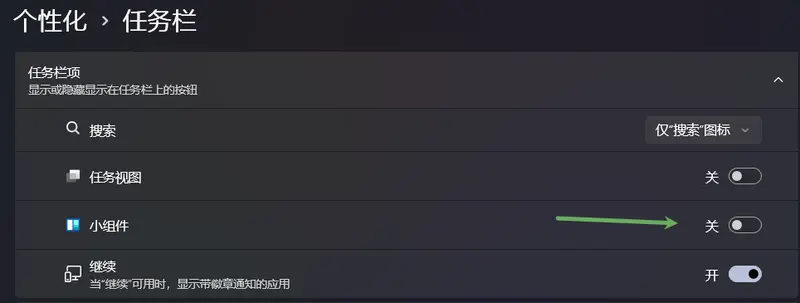
Win11 的任务栏小组件(Widgets),本来是个挺优雅的功能,鼠标一划就能看天气、看日历、看股票。
但现实往往很骨感:很多时候,它就像个“植物人”——鼠标悬停没反应,点击打不开,或者好不容易弹出来了,却是一片白屏、无限转圈。
遇到这种事,90% 的人第一反应是:重启电脑。但重启往往治标不治本,过两天它又“死”给你看。其实,小组件卡死通常是因为网络中断导致服务挂起,或者本地缓存数据彻底乱了。
今天,咱们不整虚的,直接教大家 4 个从浅入深的“急救大招”,彻底治好 Win11 小组件的“间歇性罢工”。
第一招:物理超度(重启服务与进程)
小组件本质上是一个在后台运行的服务。如果它卡死了,最直接的办法就是把它“拍醒”。
方法 A:从服务里重启
- 按下
Win + R打开运行窗口,输入services.msc并回车。 - 在列表里找找有没有叫“Windows 小组件”或相关名称的服务。如果有,右键点击它,选择 “重新启动”。
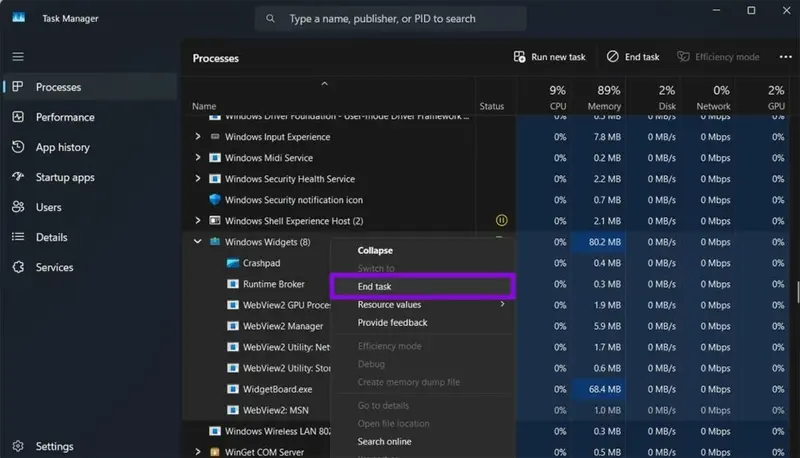
方法 B:从任务管理器里强杀(更常用)
如果在服务里找不到,或者重启服务没用,那就直接杀进程:
- 按下
Ctrl + Shift + Esc打开任务管理器。 - 在“进程”列表里往下翻,找到 “Windows 小组件”(或者叫
Windows Widgets)。 - 右键点击它,选择 “结束任务”。
- 关掉任务管理器,然后按下
Win + W重新呼出小组件面板,这时候它通常会乖乖重新加载了。
第二招:清理肠胃(清除缓存 + 重置商店)
如果第一招不管用,说明小组件不是“睡着了”,而是“吃坏了肚子”——它的本地缓存数据损坏了,导致它一直试图读取错误的数据而卡死。这时候我们需要给它“洗洗胃”。
- 按下
Win + R打开运行窗口,复制并粘贴下面这串路径,然后回车:%localappdata%\Packages\MicrosoftWindows.Client.WebExperience_cw5n1h2txyewy\LocalCache - 这时会打开一个文件夹,把里面的所有文件和文件夹全部删除。(别怕,这只是缓存,删了它只会让小组件重新去网上拉取最新数据)。
- 再次按下
Win + R,输入wsreset.exe并回车。这会重置 Microsoft Store 的缓存,确保小组件组件能更新到正确版本。 - 重启电脑,再次打开小组件,你会发现它变得丝滑无比。
第三招:借尸还魂(PowerShell 终极重装大法)
如果清缓存也没用,那说明小组件的核心组件(Web Experience Pack)已经彻底损坏了。这时候,我们需要用 PowerShell 把它“卸载并重新注册”一遍。这招属于“核弹级”修复,基本能解决 99% 的疑难杂症。
- 右键点击任务栏的“开始”图标(或者按
Win + X),选择 “终端(管理员)” 或 “Windows PowerShell(管理员)”。 - 在弹出的蓝底或黑底窗口中,复制并运行以下命令(这会卸载当前的小组件包):
Get-AppxPackage *WebExperience* | Remove-AppxPackage - 等待进度条跑完,接着复制并运行下面这条“复活”命令(这会为所有用户重新注册小组件):
Get-AppxPackage -AllUsers *WebExperience* | ForEach {Add-AppxPackage -DisableDevelopmentMode -Register "$($_.InstallLocation)\AppXManifest.xml"} - 跑完后,关闭 PowerShell,重启电脑。你的小组件现在等于重新“投胎”了一次,绝对满血复活。
第四招:抓内鬼(排查杀毒软件)
如果你试了上面三招,小组件还是打不开或者显示“无法连接网络”,那大概率是你的第三方杀毒软件或防火墙在“暗中捣鬼”。
某些杀软(比如某些国外的安全套装,或者规则设置过严的国产杀软)会把小组件的网络请求误判为“可疑的后台数据抓取”,从而直接拦截。
怎么排查?
- 暂时关闭杀软的“实时保护”或“网络防火墙”,看看小组件能不能刷出内容。
- 如果能,说明就是杀软的问题。请进入杀软的设置,把
Windows Widgets或相关的系统进程加入白名单/信任列表。 - 千万不要为了用小组件而永久关闭杀毒软件,更新杀软到最新版,或者查阅该杀软的官方支持文档,通常会有针对 Win11 小组件的兼容性修复。
终极建议
Win11 的小组件虽然好看,但底层的 Web 架构确实让它比较容易受网络和缓存的影响。
所以我的是建议是彻底关闭它才是最好的,对于国内用户来说,它里面的多数组件都没啥用。