很多人热衷于寻找各种第三方工具来“优化”Windows,或者花费大量时间禁用那些烦人的遥测和广告。这当然重要,但同样被忽视的是:微软其实将许多真正强大的原生工具,默认隐藏在了深层设置里。
这或许是为了不让新用户感到不知所措,但对于追求效率的我们来说,保持默认设置往往意味着放弃了对系统的完全掌控。
每次全新安装 Windows 后,我绝不会直接使用。我会执行一份固定的“快速核对清单”,立即开启四个内置功能。它们不需要安装任何额外软件,不涉及复杂的注册表修改,只需拨动几个开关,就能让 Windows 在日常使用中变得更流畅、更清晰、更少令人沮丧。
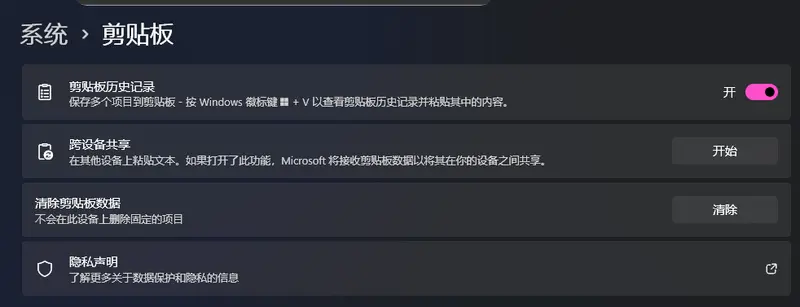
剪贴板历史记录:让复制粘贴成为真正的生产力工具
痛点:在多应用间切换时,一旦复制了新内容,旧内容就丢失了?
解决方案:Win + V呼出历史列表,随时回溯。
默认情况下,Windows 的剪贴板是“金鱼记忆”——它只记住你最后一次复制的内容。如果你只是简单的单项搬运,这没问题;但当你需要在多个文档、网页、终端之间反复搬运链接、代码片段、文本或截图时,这种单条目模式简直是效率杀手。
开启后的体验:
按下 Win + V,一个包含近期所有复制项目的列表会立即弹出。你可以随意选择任何一条进行粘贴,甚至可以将常用项“固定”在列表中,防止被清除。
- 效率提升:不再需要在窗口间反复横跳去重新复制。
- 跨设备同步:如果你有多台 Windows 设备,开启同步后,在一台电脑上复制,另一台电脑上可直接粘贴。
🔧 如何启用:
前往 设置 > 系统 > 剪贴板,开启 “剪贴板历史记录”。
(建议同时开启“跨设备同步”,体验更佳)
贴靠布局 (Snap Layouts):让窗口管理井井有条
痛点:多任务处理时,窗口大小不一,排列杂乱,手动调整浪费时间?
解决方案:一键调用预设布局,瞬间规划工作空间。
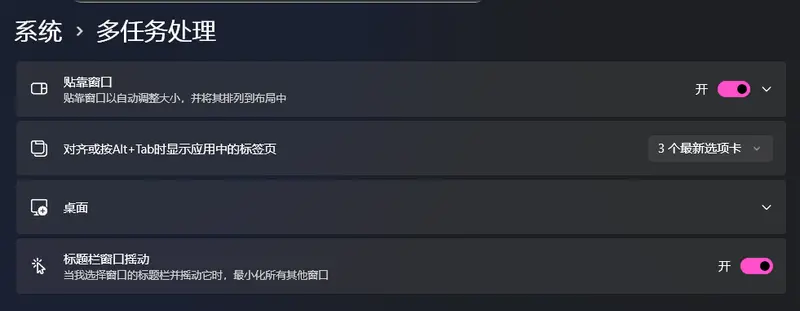
很多人知道可以把窗口拖到屏幕边缘来分屏,但这只是基础操作。贴靠布局是 Windows 11 中被严重低估的神器。它能让你像拼图一样,快速将多个窗口排列成完美的网格。
开启后的体验:
- 鼠标操作:将鼠标悬停在任意窗口的“最大化”按钮上,瞬间弹出多种布局预设(两列、三列、四宫格等)。
- 键盘快捷键:按下
Win + Z,直接呼出布局菜单,通过数字键快速选择。
无论是双屏并排写作,还是四分屏监控数据,它都能消除手动调整大小的繁琐,让多任务处理变得可预测且有条理。即使你不安装任何第三方窗口管理软件,原生功能也足以应付绝大多数场景。
🔧 如何启用:
前往 设置 > 系统 > 多任务处理,确保 “将窗口停靠在屏幕边缘时显示贴靠布局” 处于开启状态。
显示文件扩展名:消除猜测,看清文件真身
痛点:看到的是“报告”还是“报告.docx”?是“图片”还是伪装的“病毒.exe”?
解决方案:显示完整后缀,一眼识别文件类型。
默认隐藏文件扩展名是微软为了“界面简洁”所做的妥协,但这往往以牺牲透明度和安全性为代价。
- 效率层面:你无法快速区分
.jpg和.png,.txt和.log,重命名时容易误删后缀导致文件打不开。 - 安全层面:这是最危险的设置。恶意软件常伪装成
invoice.pdf.exe,如果隐藏了后缀,你看到的只是invoice.pdf,极易中招。
开启后的体验:
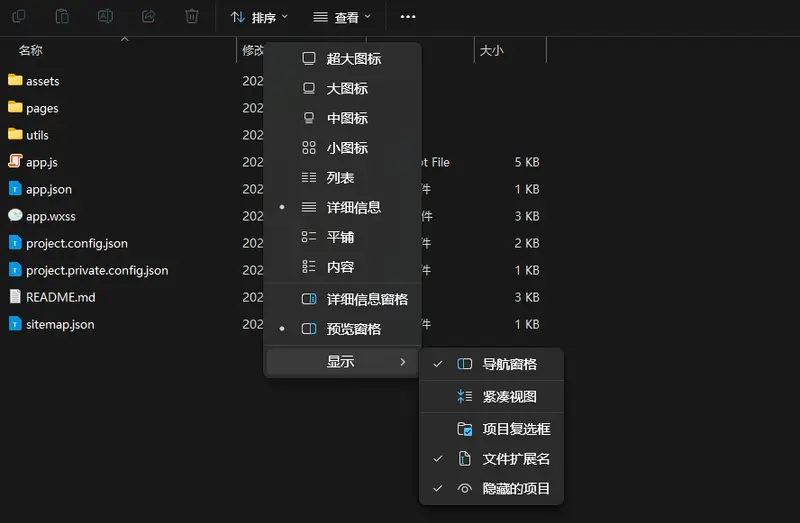
文件名后面会带上真实的“身份证”。你能立刻知道自己在处理什么格式的文件,重命名时更加安心,识别可疑文件也变得轻而易举。
🔧 如何启用:
打开任意文件夹(文件资源管理器),点击顶部菜单栏的 查看 > 显示 > 勾选 “文件扩展名”。
(只需两秒钟,从此告别盲猜)
存储感知:在存储空间耗尽前自动清理
痛点:突然收到“磁盘空间不足”警告,手忙脚乱找文件删除?
解决方案:后台自动清理临时文件和垃圾,防患于未然。
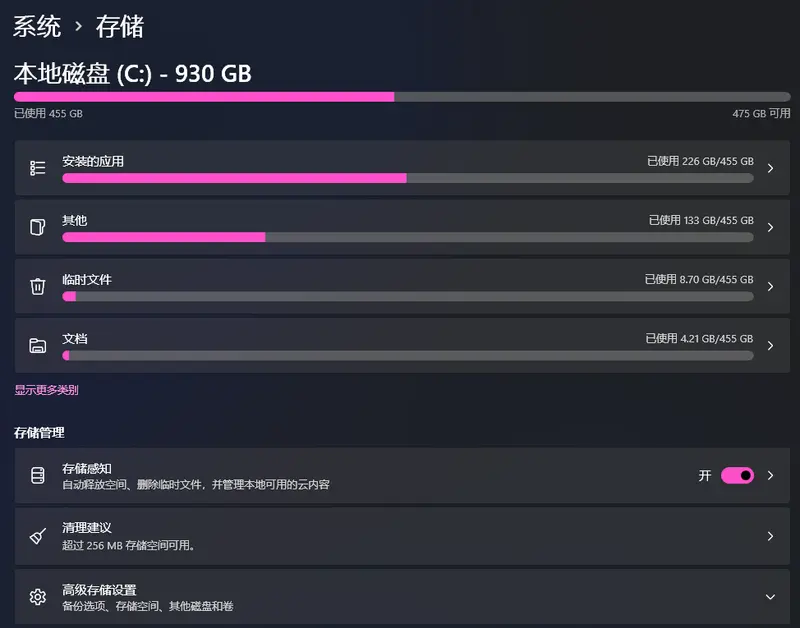
存储感知(Storage Sense)是一个典型的“平时想不起,用时救命”的功能。Windows 在运行过程中会产生大量临时文件、旧的更新包、回收站残留等。这些垃圾悄无声息地累积,直到某天引爆空间危机。
开启后的体验:
启用后,Windows 会在后台自动运行清理任务:
- 删除临时的系统文件和应用缓存。
- 定期清空回收站(可设定天数,如 30 天)。
- 可选清理“下载”文件夹中长时间未打开的文件。
它并不激进,你可以完全自定义清理策略。这是一种预防性维护,让你永远不必面对“C 盘爆红”的焦虑。
如何启用:
前往 设置 > 系统 > 存储,开启 “存储感知”。
(点击进入可配置具体的清理计划和规则)
额外彩蛋:启用“上帝模式” (God Mode)
需求:不想在层层菜单中寻找高级设置?
方案:创建一个文件夹,汇聚所有系统控制面板入口。
“上帝模式”听起来很中二,但它本质上只是一个超级快捷方式。它不会解锁什么隐藏的黑科技,而是将 Windows 分散在控制面板、设置应用、管理工具中的数百个高级选项,全部整合到一个文件夹列表中。
适用场景:
当你需要频繁调整电源计划、网络适配器设置、索引选项或故障排除工具时,与其在菜单里迷路,不如直接在这里搜索或点击。
如何启用:
- 在桌面新建一个文件夹。
- 将其重命名为以下确切字符串(包括大括号):
GodMode.{ED7BA470-8E54-465E-825C-99712043E01C} - 回车后,文件夹图标会变为控制面板样式,双击即可进入“全知视角”。
Windows 不需要被彻底改造才能变得好用。很多时候,它只需要我们把默认关闭的开关打开。它们都是系统原生的,稳定且无广告,却能让日常体验产生质的飞跃。
下次重装系统后,别急着装浏览器和输入法,先花五分钟把这些开关打开。你会发现,原本的 Windows,其实可以这么顺手。