很多人追求“提速”时,第一反应是清理后台、禁用启动项,甚至安装所谓的“系统优化器”。但真正的效率提升,往往不在于硬件跑分,而在于减少日常操作中的摩擦——少一次窗口拖拽、少一次重复复制、少一次文件重命名,累积起来就是显著的流畅感。
Windows 11 其实已内置了多项能直接改善使用体验的功能,只是多数人从未启用。以下四项无需第三方工具、无需复杂设置,却能让你的电脑在主观感受上“快”得多。
1. 剪贴板历史记录:从“一次性粘贴”到“短期记忆”
默认情况下,Windows 剪贴板只能保存最后一次复制的内容。一旦你复制新内容,旧的就消失了。这在处理多个文本片段(如链接、代码、参考文献)时极其低效——你不得不在应用间反复切换,只为重新复制几秒前的内容。
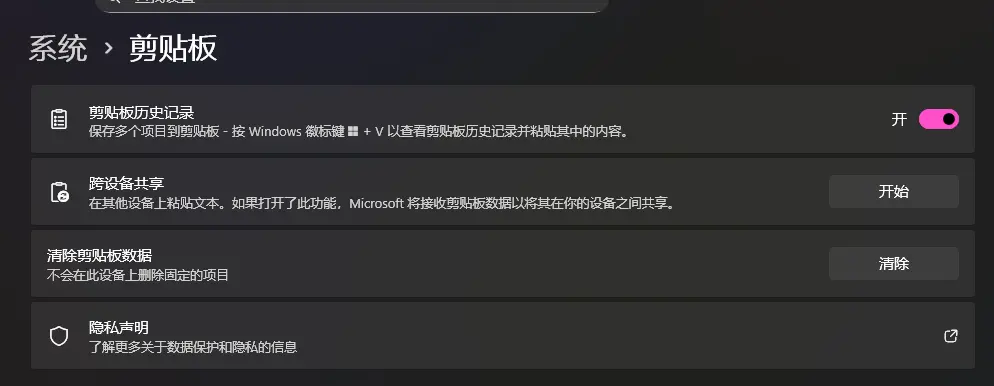
解决方案:启用内置的剪贴板历史记录。
- 如何开启:
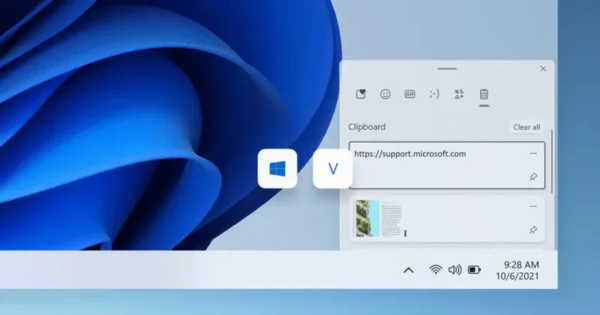
设置 > 系统 > 剪贴板→ 打开“剪贴板历史记录”。 - 如何使用:按
Win + V,即可调出最近复制的所有文本、图片或文件路径,点击即粘贴。 - 实际价值:写作时复用术语、编程时切换代码片段、整理资料时合并多来源信息——不再需要反复复制。
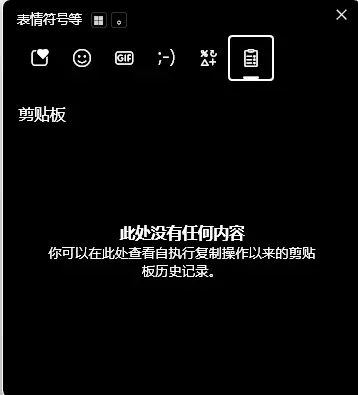
它不会提升 CPU 性能,但能让你省下大量无意义的重复操作,工作流更连贯。
2. 贴靠布局:告别手动拖拽窗口
许多人仍习惯手动调整窗口大小和位置:拖到左边、拉宽、对齐……看似简单,但每天重复数十次,累积的微小延迟会显著拖慢节奏。
解决方案:使用 Windows 11 的贴靠布局(Snap Layouts)。
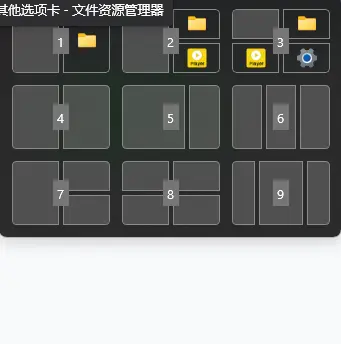
- 如何触发:将鼠标悬停在窗口右上角的“最大化”按钮上,或按
Win + Z。 - 如何使用:选择一个布局(如左右分屏、四象限等),点击区域即可将当前窗口放入,再为其他区域分配应用。
- 进阶设置:在
设置 > 系统 > 多任务处理中可调整贴靠行为(如是否显示布局建议)。
几秒钟完成多窗口排布,上下文切换几乎无感。对于双屏或多任务用户,效率提升尤为明显。
3. 虚拟桌面:按任务分隔工作空间
把所有窗口堆在一个桌面上,等于让大脑同时处理所有任务。结果是:找窗口的时间比工作时间还长。
解决方案:启用虚拟桌面(Virtual Desktops)。
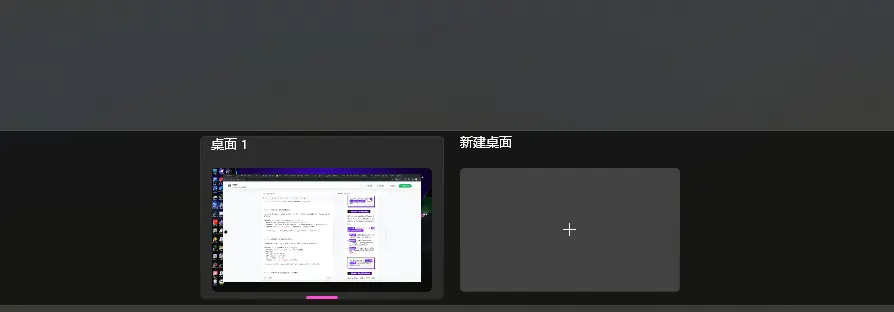
- 如何创建:按
Win + Tab打开任务视图 → 点击“新建桌面”。 - 典型用法:
- 桌面 1:写作 + 浏览器(研究资料)
- 桌面 2:微信/Slack + 邮件(通讯)
- 桌面 3:视频会议 + 文档(协作)
- 快速切换:
Ctrl + Win + 左/右箭头在桌面间瞬移。
每个桌面只保留相关窗口,视觉干扰减少,专注力提升。切换成本远低于在任务栏中翻找窗口。
4. 批量重命名:几秒完成几十个文件的整理
面对一堆照片、下载文件或扫描文档,逐一手动重命名是典型的“低价值高耗时”任务。Windows 其实提供了极简但高效的批量处理方式。
解决方案:使用内置批量重命名。
- 如何操作:
- 在文件资源管理器中选中多个文件;
- 右键 → “重命名”;
- 输入新名称(如
Vacation_2026); - 按回车,系统自动命名为
Vacation_2026 (1).jpg、Vacation_2026 (2).jpg……
- 适用场景:整理照片、归档下载、统一文档命名等日常任务。
虽然不如 ReNamer 等工具支持正则表达式或预览,但对80% 的常规需求已足够,且无需安装任何软件。
优化的是工作流,不是跑分
这四项功能的共同点是:它们不加速硬件,而是加速你的操作节奏。
- 剪贴板历史 → 减少重复复制
- 贴靠布局 → 减少窗口调整
- 虚拟桌面 → 减少上下文混乱
- 批量重命名 → 减少机械操作
真正的“快”,不是让电脑跑得更快,而是让你与电脑的交互更少阻碍。与其依赖不可靠的“优化器”,不如先用好 Windows 自带的这些被低估的工具——它们安静、稳定、零开销,却能带来最真实的效率提升。