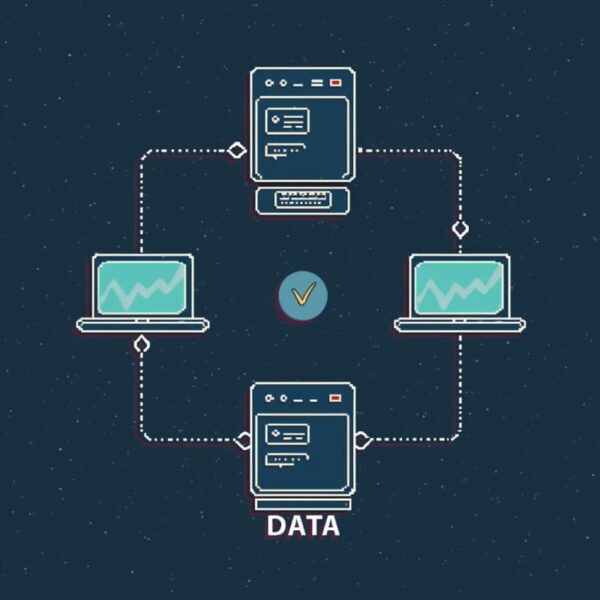
Windows 11 默认会向微软传输多种类型的诊断与使用数据,统称为“遥测”(Telemetry)。尽管微软声称这些数据用于改进系统稳定性与安全性,但对于注重隐私的用户而言,限制此类数据收集是必要的第一步。
需要明确的是:你无法在 Windows 11 中完全禁用遥测。根据微软政策,所有设备必须发送“必需诊断数据”(如设备型号、操作系统版本、更新状态等)。但你可以彻底关闭“可选诊断数据”及相关个性化功能,从而大幅减少数据外传。
以下是在不修改注册表或组策略的前提下,通过系统设置实现的最彻底遥测限制方案。
第一步:关闭诊断与反馈数据
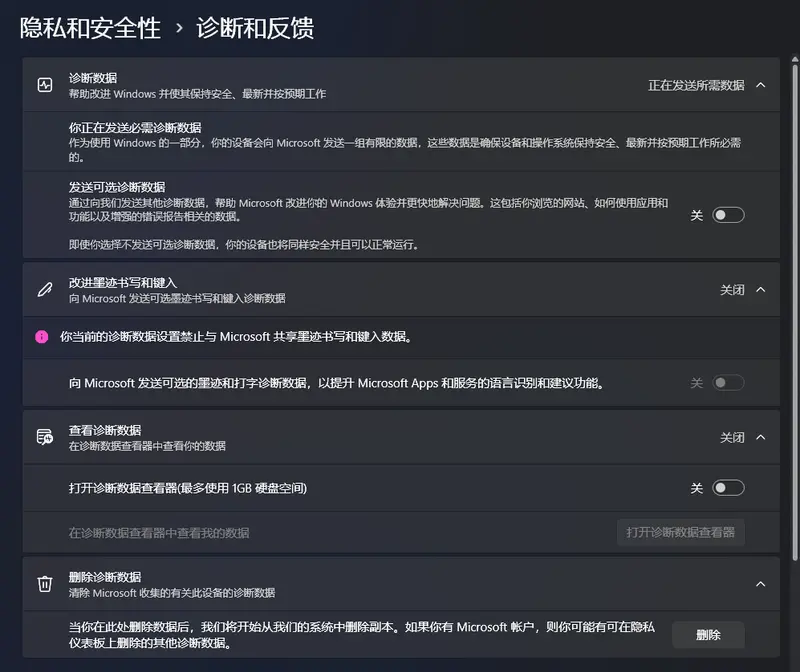
- 打开 设置 → 隐私与安全性 → 诊断与反馈
- 在 诊断数据 中,关闭 “发送可选诊断数据”
- 此举将阻止 Edge 浏览历史、应用使用详情、详细错误报告等敏感信息上传
- 点击 “改进墨迹和键入”,关闭该选项(防止手写与输入习惯被收集)
- 进入 个性化体验,关闭 “允许 Microsoft 使用诊断数据个性化你的体验”
- 点击 “删除诊断数据” → 删除,清除本地已缓存的遥测记录
- 将 反馈频率 设为 “从不”
⚠️ 注意:若你加入了 Windows预览体验计划,则无法关闭遥测——这是参与预览版测试的强制要求。
第二步:禁用广告与个性化追踪
返回 隐私与安全性 主页:
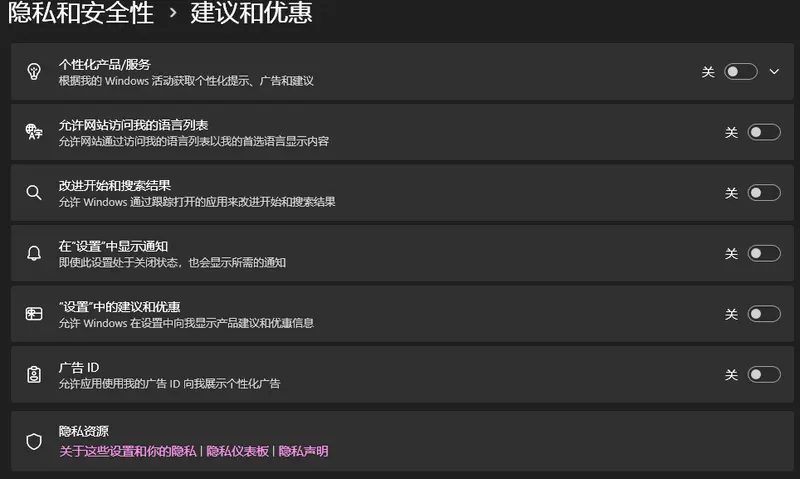
- 进入 建议和优惠 设置,依次关闭以下选项:
- 个性化产品/服务
- 允许网站访问我的语言列表
- 改进开始和搜索结果
- “设置”中的建议和优惠
这些开关控制着跨应用行为追踪与推荐系统,关闭后可减少基于用户画像的数据聚合。
第三步:关闭开始菜单与设备使用数据
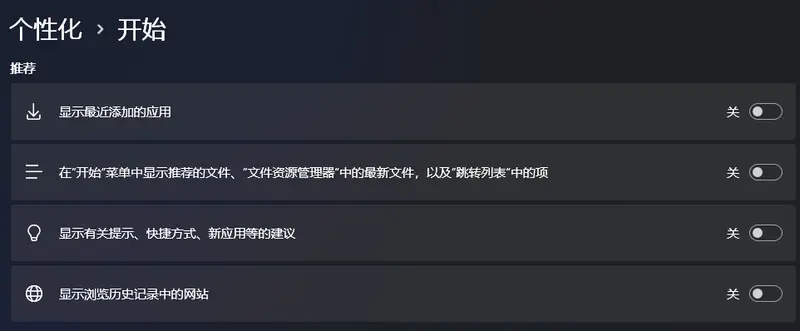
- 进入 个性化 → 开始,关闭:
- 显示有关提示、快捷方式、新应用等的建议
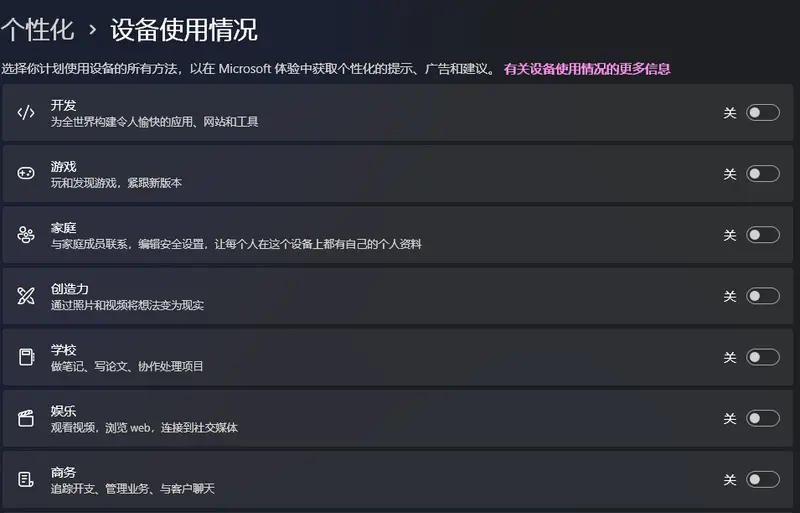
- 返回 个性化 → 设备使用情况,关闭所有开关:
- 包括“应用使用情况”、“文件活动”、“语音交互”等子项
- 此部分控制 Windows 是否将你的操作习惯上传至云端分析
效果与局限
完成上述设置后,你的 Windows 11 将:
- ✅ 停止上传可选诊断数据(占遥测总量的绝大部分)
- ✅ 禁用个性化广告与内容推荐
- ✅ 阻止应用启动、文件访问等行为被记录并上传
- ✅ 清除本地已缓存的诊断数据
但仍会保留:
- ❌ 必需诊断数据(设备基本信息、更新状态等)
- ❌ 某些内置应用(如 OneDrive、Microsoft Store)可能仍会收集独立数据
进阶建议(可选)
若需进一步强化隐私保护,可考虑:
- 使用 组策略编辑器(仅限 Windows Pro/Enterprise)禁用更多后台服务
- 通过 Hosts 文件 或防火墙规则屏蔽
vortex.data.microsoft.com、settings-win.data.microsoft.com等遥测域名 - 安装第三方工具如 O&O ShutUp10++ 或 WPD(Windows Privacy Dashboard)进行批量配置
但对大多数用户而言,系统设置中的上述操作已能实现 90% 以上的遥测削减,在保持系统功能完整的同时,显著提升隐私控制力。
隐私不是默认选项,而是主动选择。在 Windows 11 中,每关闭一个开关,都是对数据主权的一次重申。