Windows文件资源管理器是否曾出现过这样的情况:明明工作正常,却突然卡住无响应、自动重启,甚至直接从屏幕上消失?
这类崩溃并非毫无规律的随机事件,其触发原因通常与文件资源管理器自身程序、功能设置,或是Windows系统底层问题相关。如果这一故障已经影响到日常文件管理和工作效率,不妨尝试以下6个经过验证的修复方法,逐步排查解决问题。
方法1:正确重启文件资源管理器
对于小故障引发的崩溃,重启程序是最直接的解决思路。但需要注意的是,单纯关闭并重新打开文件资源管理器窗口往往无效——因为它的核心进程会在系统后台持续运行。
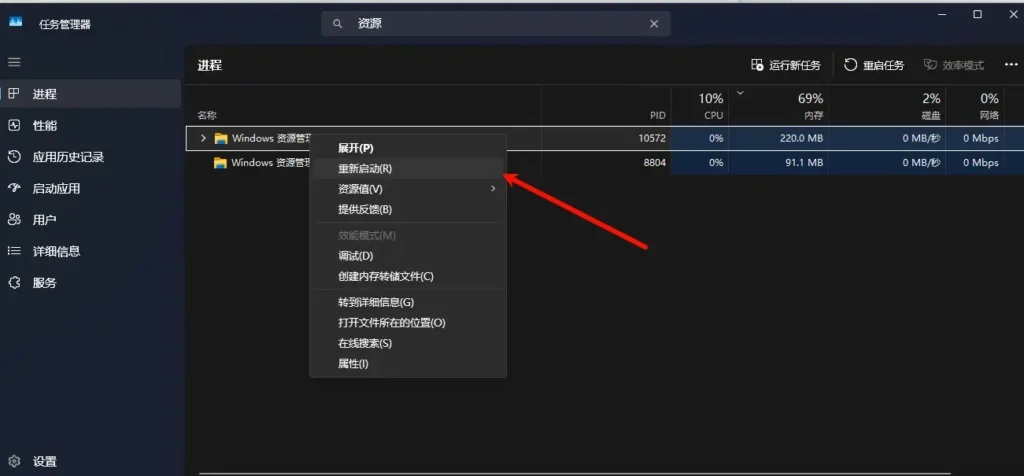
正确的操作方式是通过任务管理器重启进程,这样可以重新加载界面、清除临时故障缓存,并重置所有卡住的进程。具体步骤如下:
- 右键单击任务栏左下角的“开始”按钮,选择打开“任务管理器”;
- 切换到“详细信息”选项卡,在进程列表中找到“Windows 资源管理器”;
- 右键单击该进程,选择“重新启动”,系统会在几秒内完成文件资源管理器的刷新。
此外,直接重启电脑也能实现相同效果,适合快速解决一些临时的小问题。
方法2:清除文件资源管理器历史记录和缓存
为了提升文件导航效率,文件资源管理器会自动记录最近打开的文件、文件夹路径,以及快速访问项目的相关数据。但随着使用时间增加,这些缓存数据可能出现损坏,进而导致程序卡顿或反复崩溃。
及时清除缓存和历史记录,能够有效重置文件资源管理器的运行状态,建议将此方法作为早期排查步骤。操作步骤如下:
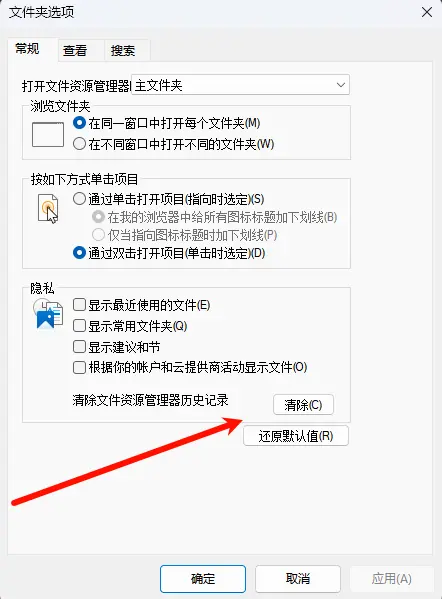
- 打开文件资源管理器,点击顶部菜单栏的三点图标,选择“选项”;
- 在弹出的“文件夹选项”窗口中,切换到“常规”选项卡;
- 在“隐私”板块中,点击“清除”按钮,即可删除所有历史记录和缓存数据;
- 清除完成后,按照方法1的步骤重启文件资源管理器,验证问题是否解决。
方法3:暂时关闭预览窗格和缩略图
预览窗格和缩略图功能可以帮助用户快速识别文件内容,无需打开即可查看文档、图片等文件的大致信息。但在实际使用中,若打开大体积文件、损坏的媒体文件,或是系统不支持的特殊格式文件时,这两个功能可能会因解析失败导致文件资源管理器崩溃。
如果故障仅在访问特定文件或文件夹时出现,建议暂时禁用这两个功能进行测试。具体操作:
- 关闭预览窗格:打开文件资源管理器,展开顶部“查看”菜单,若“预览窗格”选项旁有圆点标识(表示已启用),点击该选项即可关闭;
- 关闭缩略图:打开“文件夹选项”窗口,切换到“查看”选项卡,勾选“始终显示图标,从不显示缩略图”,点击“应用”保存设置。
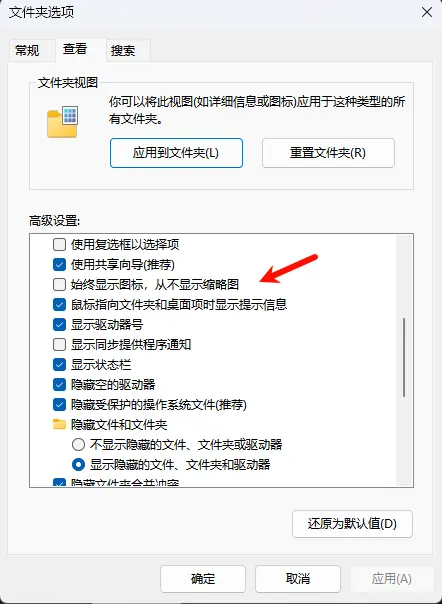
完成设置后重启文件资源管理器,若崩溃问题消失,则说明故障由有问题的媒体文件引发。此时可选择删除该文件、避免打开,或长期保持上述功能关闭。
方法4:删除并重建搜索索引
文件资源管理器的快速搜索功能依赖Windows系统的搜索索引服务,该服务会提前对文件信息进行整理存储。随着系统文件数量增加,索引数据库可能出现损坏或臃肿,导致文件资源管理器卡顿、崩溃或搜索响应缓慢。
重建搜索索引可以清除所有损坏的索引条目,强制系统重新建立完整的索引数据库,通常能有效稳定文件资源管理器的运行。操作步骤如下:
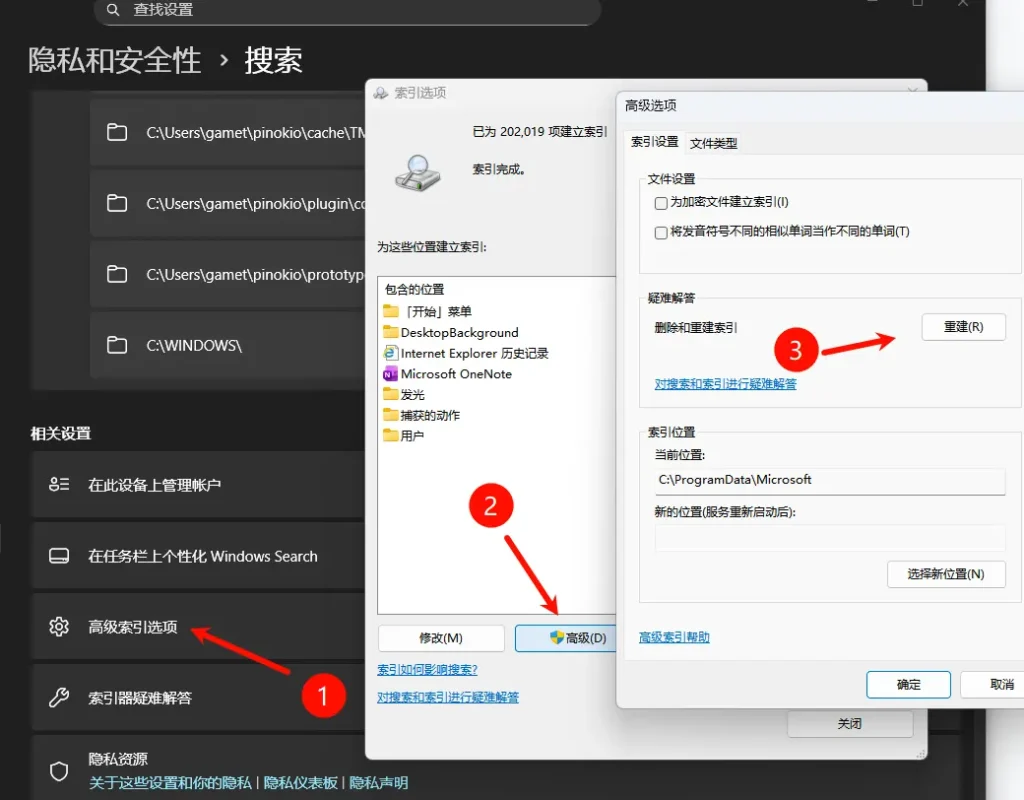
- 右键单击“开始”按钮,选择打开“设置”;
- 进入“隐私和安全性”选项卡,向下滚动找到并打开“搜索”设置;
- 在搜索设置页面底部,点击“高级索引选项”;
- 在弹出的窗口中点击“高级”按钮,切换到“索引设置”选项卡,点击“重建”;
- 确认重建操作后,系统会开始重新构建索引,该过程耗时取决于文件数量,期间可正常使用电脑。
方法5:禁用有问题的外壳扩展
许多第三方应用程序会在安装时,向文件资源管理器添加外壳扩展功能,例如自定义右键菜单项、文件预览处理程序、特殊格式图标等。这些扩展虽然能提升使用便利性,但部分存在兼容性问题的扩展,可能会在调用时导致文件资源管理器崩溃。
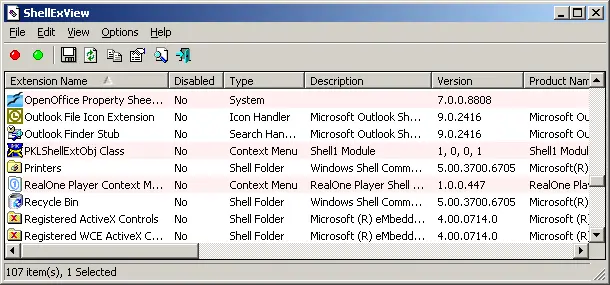
禁用有问题的外壳扩展,既能解决崩溃问题,又不会影响系统核心功能。由于Windows自带工具无法直接管理外壳扩展,建议使用ShellExView(NirSoft 开发,免费轻量)这类专业工具,操作思路如下:
- 下载并安装ShellExView工具,运行后可查看所有已安装的文件资源管理器外壳扩展;
- 按照“发行者”列筛选,暂时禁用所有非Windows系统自带的可疑扩展;
- 重启文件资源管理器,测试崩溃问题是否解决;
- 若问题消失,可通过逐一启用扩展的方式,定位具体的故障扩展,随后卸载与之关联的第三方应用。
注意:操作过程中切勿禁用Windows系统自身安装的外壳扩展,避免引发其他系统问题。
方法6:修复损坏的系统文件
如果上述5种方法均无法解决问题,那么崩溃故障很可能并非由文件资源管理器本身引起,而是源于Windows系统底层的文件损坏。此时可通过系统内置的SFC和DISM工具,分别修复损坏的系统文件和系统映像。
操作步骤:
- 运行SFC扫描:在Windows搜索栏输入“命令提示符”,右键单击搜索结果,选择“以管理员身份运行”;在命令行窗口中输入
sfc /scannow,按下回车键,系统会自动扫描并修复丢失或损坏的核心系统文件; - 运行DISM扫描:若SFC扫描无法解决问题,可在管理员模式的命令提示符中,输入
DISM /Online /Cleanup-Image /RestoreHealth,按下回车键;该命令会自动修复Windows系统映像的损坏部分,弥补SFC扫描的不足。
完成所有扫描后,重启计算机,再次打开文件资源管理器,验证崩溃问题是否得到解决。
后续排查建议
文件资源管理器崩溃确实会严重打断工作流程,若通过上述6种方法仍未解决问题,可尝试以下补充方案:
- 检查并安装所有待处理的Windows系统更新,部分崩溃问题可能由系统漏洞引发;
- 在任务管理器中关闭不必要的资源密集型进程,减少系统资源占用;
- 使用系统还原功能,将系统恢复到文件资源管理器正常运行的更早状态。