每到月底,微软都会准时端上一盘名为“可选预览更新”的菜。微软面向 Windows 11 25H2、26H2 推送可选预览更新 KB5127936,26H2 安装后版本号升至 26300.9818,25H2 则为 26200.9818。
先给不懂套路的朋友科普一下:带“预览”俩字的月末更新,不是强制的。它主要是为了下个月的“补丁星期二”做测试。如果你现在的电脑用着挺顺手,完全可以不点更新,等 11 月 10 号的正式版即可。
但如果你是个喜欢尝鲜的折腾党,或者实在受够了 Win11 某些反人类的设计,那这次 KB5127936还真有点东西,微软总算干了几件人事。
1. 右键菜单终于能“自定义”了!
这绝对是本次更新最让人泪目的功能。自从 Win11 把右键菜单改成那个“折叠版”后,无数人靠着第三方工具(如 ExplorerPatcher)来恢复 Win10 的样式。
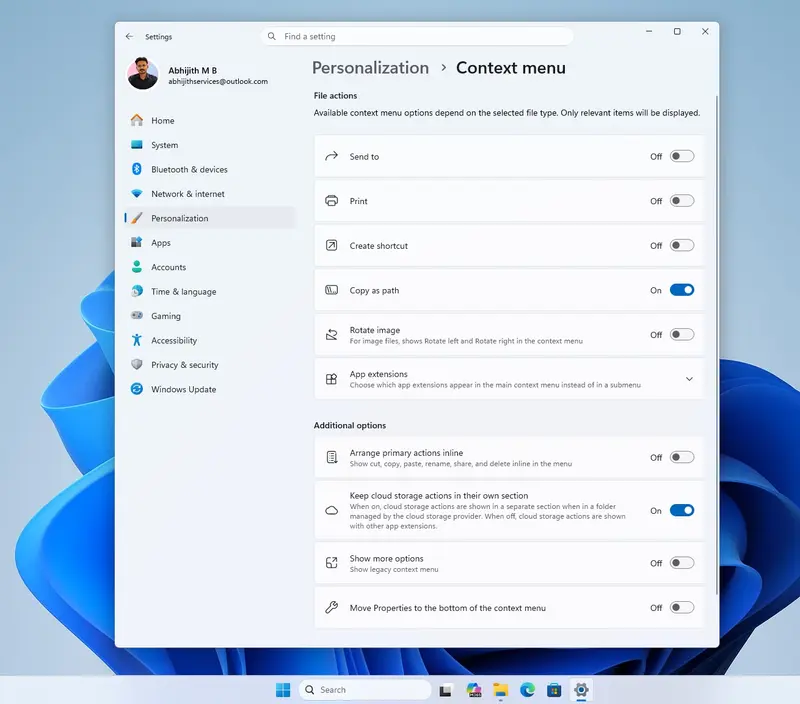
现在,微软官方终于把“自定义”的权利还给你了。更新后,你在任意地方右键,点击“自定义菜单”,就能进入一个专门的设置页面:
- 你可以把“剪切、复制、粘贴、重命名、删除”从图标变回文字显示。
- 可以把烦人的“应用扩展”子菜单直接隐藏,或者把它们移到主菜单。
- 最爽的是,你可以把“属性”直接移到菜单最底部,再也不用每次点右键都去够最上面的那个小图标了。
虽然它还是没法一键变回 Win10 的老样式,但这波“官方微调”确实让菜单清爽、顺手了不少。
2. Copilot 键能“改邪归正”了
键盘上那个占了 C 位、但 99% 的人都不怎么用的 Copilot 键,终于能改键了!
在最新的设置里,你可以把 Copilot 键重新映射为 “右 Ctrl” 或者 “上下文菜单键”(就是右下角那个带小菜单图标的键)。如果你受够了它动不动就弹出一个 AI 侧边栏,赶紧去设置里把它变回你熟悉的右 Ctrl 吧。感谢微软不杀之恩。
3. 资源管理器:程序员和强迫症的福音
文件资源管理器这次也偷偷加了几个极其好用的小细节:
- 地址栏支持
~符号了:以前想进 AppData 文件夹,得在地址栏敲一长串%appdata%。现在直接输入~\AppData就能一键跳转,程序员和折腾党狂喜。 - 文件夹选项支持深色模式了:以前在深色主题下,点开“文件夹选项”会瞬间弹出一个亮瞎眼的白色窗口。现在这个弹窗终于适配深色模式了,强迫症表示极其舒适。
- 搜索结果排版优化:不管你是从“此电脑”还是“主页”搜索,结果的日期、位置、名称布局现在统一了,看着不再那么杂乱。
4. 其他提升幸福感的小更新
- Emoji 17.0 上线:按
Win + .呼出表情面板,新增了“扭曲脸”、“打架云”等一堆新表情,摸鱼聊天更有画面感了。 - 触摸板新手势:支持“单指滚动”(从边缘滑动)和“自动滚动”(手指滑到边缘不抬起也能一直滚),用笔记本的兄弟可以试试。
- Edge 浏览器启动加速:如果后台已经有 Edge 进程,点链接会直接路由过去,不再傻乎乎地重启一个临时进程,打开速度明显变快。
- WinRE 恢复环境能连 WiFi 了:以后电脑崩溃进恢复界面,系统能自动记住并连上你以前连过的 WiFi,不用再手动输密码,方便你直接“云重装”系统。
5. 顺手填了几个“大坑”
除了新功能,这次预览更新还顺手修了上个月补丁留下的几个恶性 Bug:
- 修了开启“管理员保护”后,远程桌面连不上(报错 0xC000000D)的问题。
- 修了 BitLocker 输错 PIN 码导致 TPM 锁死的 Bug。
- 修了 9 月更新导致 Always On VPN 一直卡在“正在连接”的问题。
⚠️ 避坑警告:千万别去下那个 5GB 的离线包
每次发更新,总有人喜欢去微软 Update Catalog 官网下载 .msu 离线安装包。

听我一句劝,这次千万别去下。因为微软把一堆 AI 模型和完整组件打包进去了,导致这次的离线安装包高达 4.9 GB(接近 5GB)!
对于普通用户来说,直接在“设置 > Windows 更新”里点击检查更新,系统只会下载增量包,通常也就几百兆到 1GB 左右,几分钟就搞定了。除非你的电脑彻底断网,或者 Windows 更新服务彻底坏了,否则没必要去下那个 5GB 的庞然大物。
另外提醒一句,Win11 24H2 已经在 10 月 13 日结束了支持,如果你还在用 24H2,是收不到这个更新的,建议尽早升级到 25H2 或 26H2。