平时大家找电脑壁纸,要么是自然风光,要么是二次元老婆,再不然就是微软 Windows 自带的那种“抽象彩色光晕”。看久了,难免有点审美疲劳。
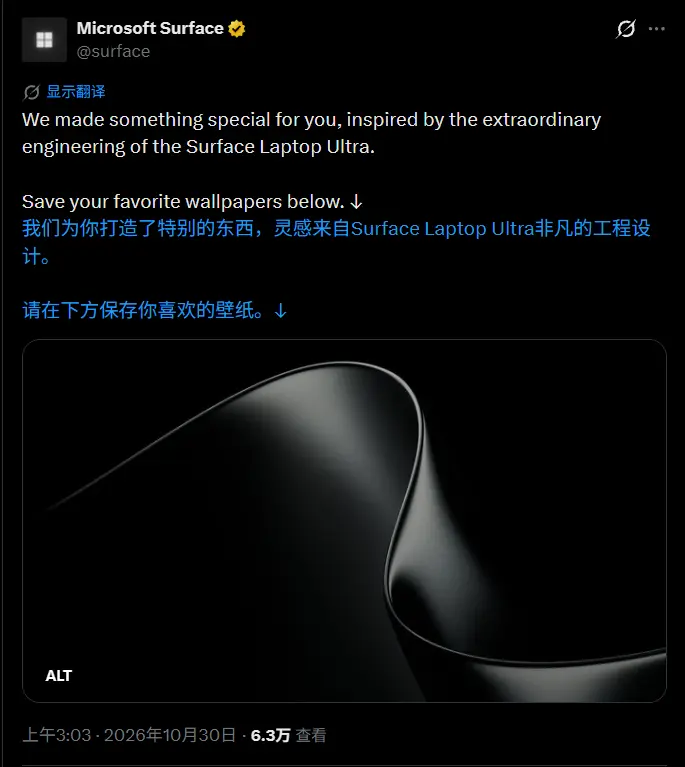
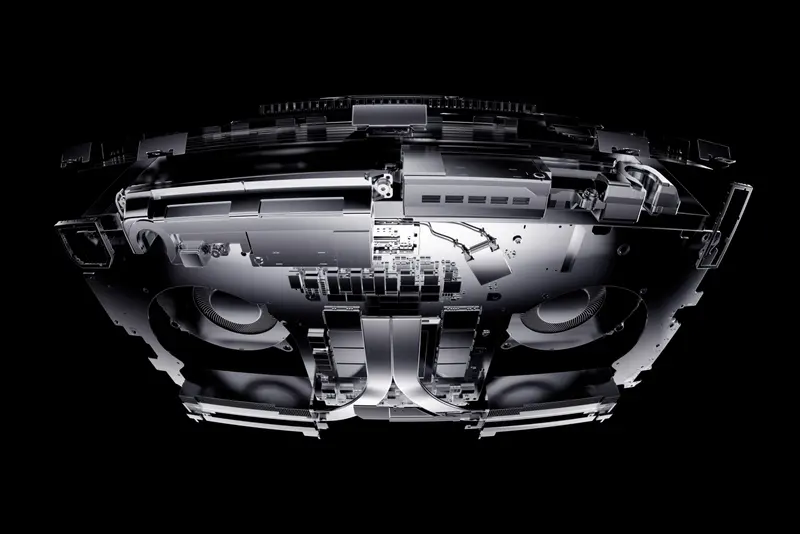
昨天,微软官方整了点不一样的狠活——他们没去请什么风光摄影师,而是直接把自家的 Surface 笔记本(特别是新发布的 Surface Laptop Ultra)给“拆”了,做成了一组极具硬核机械美学的官方壁纸。
如果你是个数码控,或者刚好是个“深色模式”重度用户,这组壁纸绝对能让你眼前一亮。
- 网盘下载:https://pan.quark.cn/s/6486aa6236be 提取码:s4ih
不玩虚的,直接上“硬件爆炸图”
这次微软一共放出了 8 张全新的官方壁纸,主打一个“抽象硬件特写”。它不是那种干巴巴的数码产品渲染图,而是把工业设计和内部精密结构当成了艺术品来拍。
你可以看到:
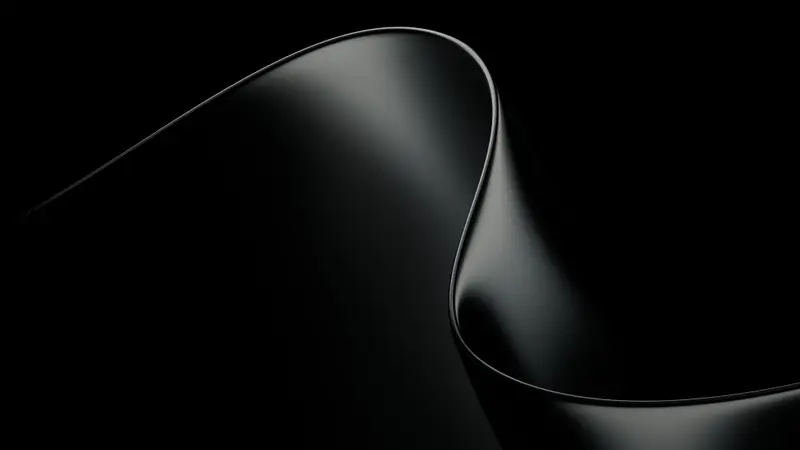
- 液态金属般的抽象曲线:光滑、有光泽的黑色金属机身特写,质感拉满。
- 硬核内部爆炸视图:直接把笔记本“大卸八块”,双风扇、热管、精密工程部件悬浮在画面中,科技感爆棚。
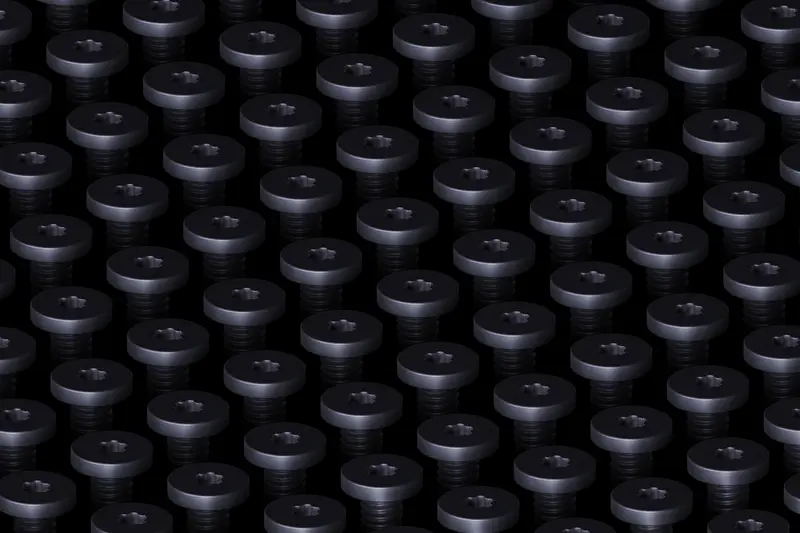
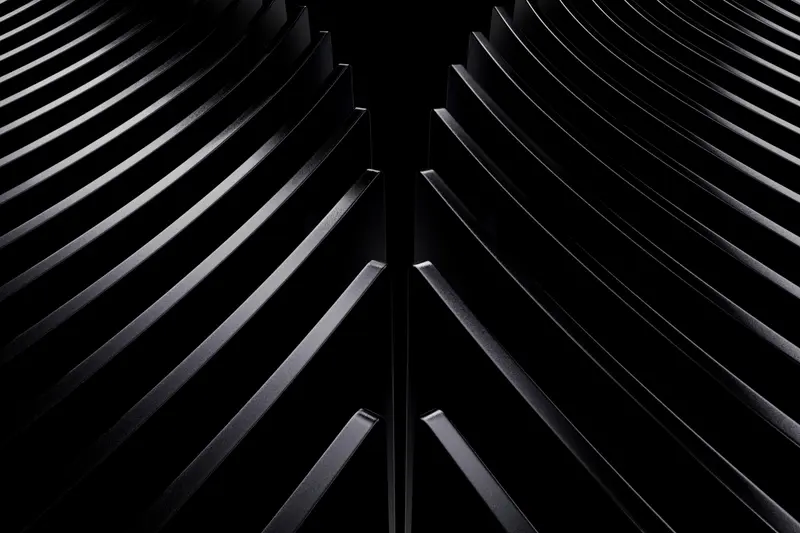
- 极致的微距细节:连笔记本上的螺丝特写、冷却鳍片的对称排列都拍得清清楚楚,强迫症看着极其舒适。
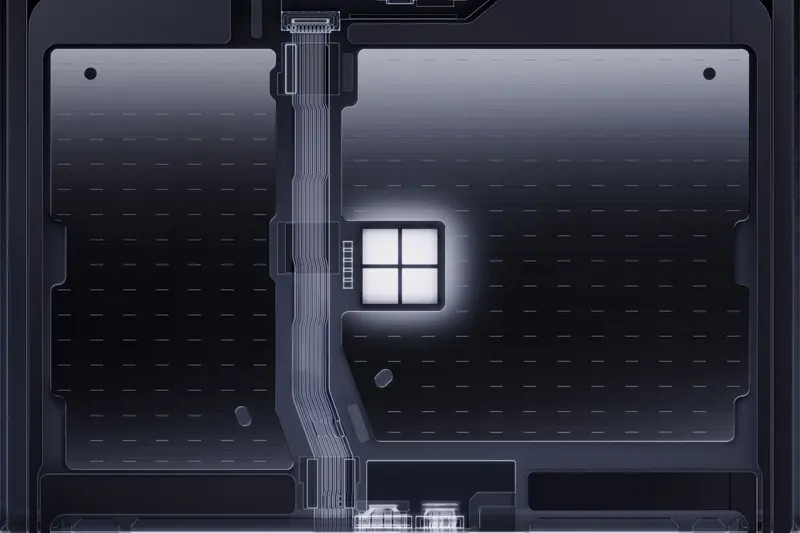
- 赛博朋克风示意图:一张带有详细内部结构线框图的壁纸,正中心还亮着一个发光的 Windows Logo,简直是极客专属。
暗黑主基调,深色模式党的福音
如果你平时习惯把 Windows 11 设置为“深色模式”,那这组壁纸简直是为你量身定制的。
这批壁纸大量采用了极暗的黑色背景,搭配 Surface 标志性的金属材质,不仅能让你的桌面看起来非常深邃、高级,还能在视觉上与深色的任务栏和窗口完美融合,不会有那种“亮瞎眼”的割裂感。
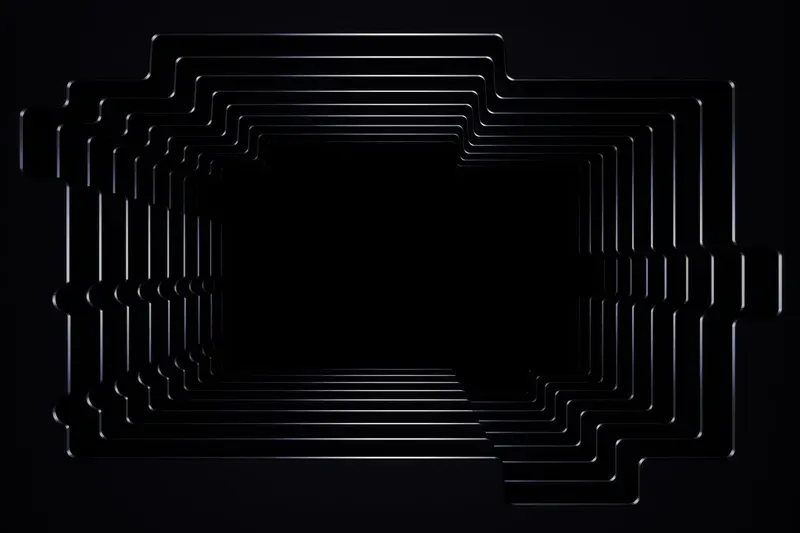
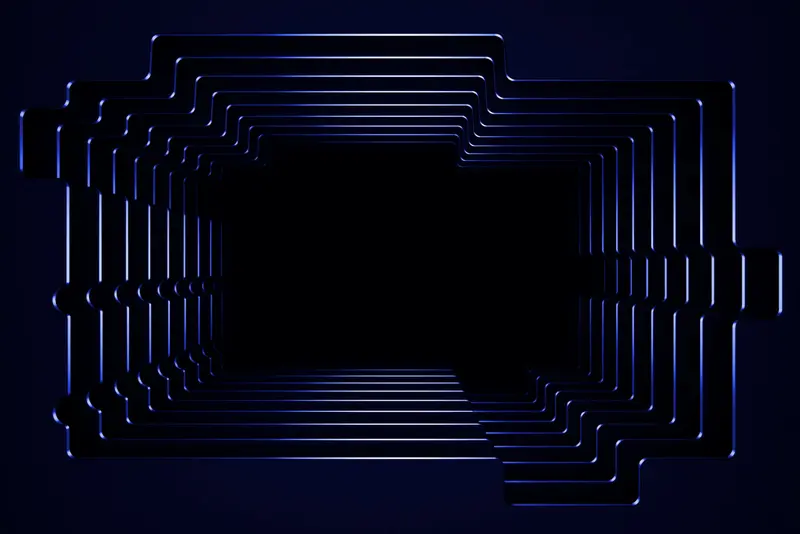
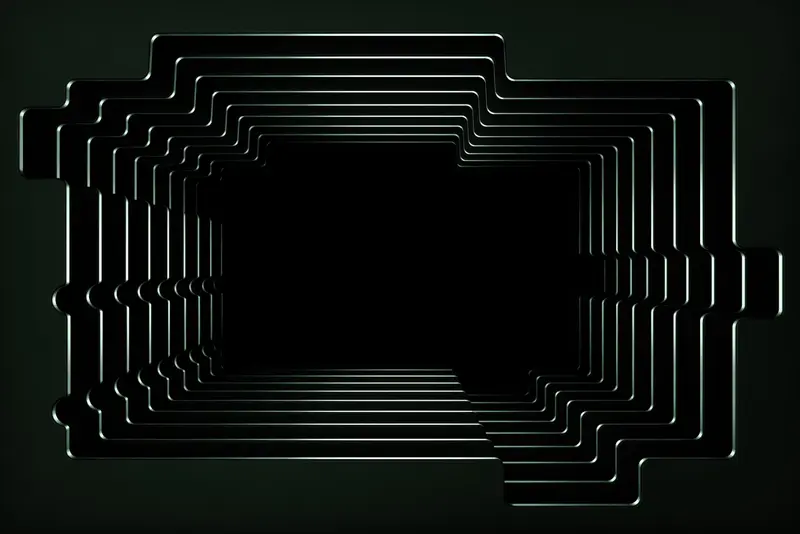
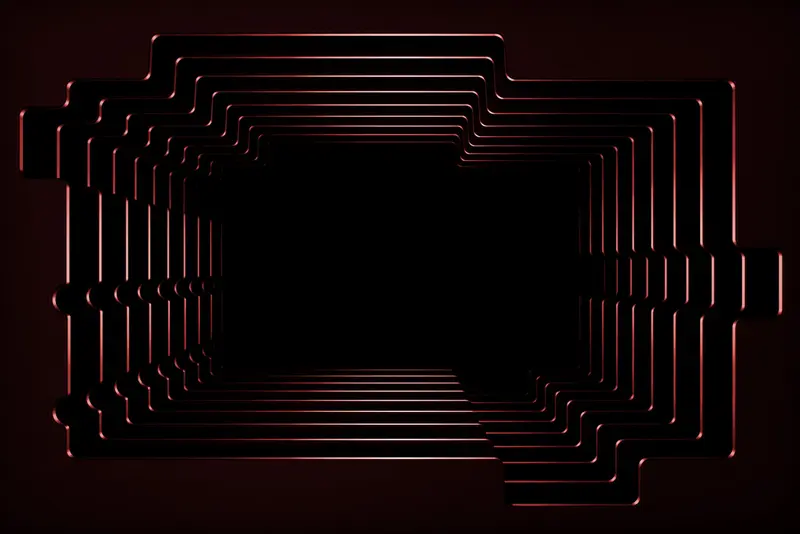
当然,如果你不喜欢纯黑,微软还准备了 4 款“彩色深度”设计:银色、电光蓝、森林绿和深红色。它们同样带有硬件的立体光影效果,给桌面增添了一抹亮色但又不失稳重。
怎么白嫖这组“赛博艺术品”?
最爽的是,你根本不需要买一台 Surface 电脑,也能把这些官方大图设为自己的桌面背景。
获取方式:
目前,这组壁纸首发在 X的 微软官方 Surface 账号上。
- 打开 X,搜索并进入
@Surface官方账号。 - 找到最新的壁纸发布推文,点击你喜欢的图片。
- 右键单击图片,选择“另存为”(或长按保存),将其下载到你的电脑里。
注:由于目前只在社交媒体上发布,图片可能经过了一定压缩。按照微软的惯例,后续他们大概率会把无损高分辨率版本上传到官方网站,大家可以蹲一波后续的高清大图。
如何设置为壁纸:
下载好图片后,在 Windows 11 中打开 设置 > 个性化 > 背景,在“个性化你的背景”中选择 “图片”,然后点击 “浏览照片”,选中你刚保存的壁纸即可。
(如果你用的是未激活的 Windows 11,无法在设置里改壁纸,可以直接在文件夹里右键点击该图片,选择“设置为桌面背景”强行上车。)