平时用电脑,你肯定遇到过这种让人抓狂的场景:
打开某个专业软件(比如抓包工具、系统优化神器、或者某些老游戏),一顿操作猛如虎,结果保存时弹出一个冷冰冰的提示:“权限不足”、“拒绝访问”,或者干脆莫名其妙地闪退。
这时候老鸟通常会告诉你:“你关掉,右键选择‘以管理员身份运行’试试。”
结果一试,嘿,还真好了!但问题是,每次打开这个软件,你都得记得去右键点一下。万一哪天忘了,直接双击打开,做到一半又报错,还得苦哈哈地保存(如果还能保存的话)、关掉、重新右键打开……简直能把人逼疯。
今天,咱们就花 1 分钟,教你如何在 Windows 11 里给这些“大爷”软件设置永久管理员权限,彻底告别繁琐的右键操作。
为什么有些软件非要“管理员权限”?
在 Windows 的安全机制(UAC)里,普通程序就像个“平民”,只能在自己的文件夹(比如文档、桌面)里折腾。一旦它想修改系统核心文件、读写 C 盘 Windows 目录、或者修改全局网络配置,系统就会立刻拦截。
而“管理员权限”就像是给软件发了一块“尚方宝剑”,允许它进行底层修改。很多软件报出的“玄学 Bug”、“策略错误”、“无法保存配置”,其实根本不是软件坏了,纯粹是权限没给够。
保姆级教程:如何设置“永久提权”?
别去改什么复杂的注册表,Windows 其实自带了这个功能,只是藏得稍微有点深。跟着下面的步骤抄作业:
第一步:找到软件的“真身”
在 Win11 底部的搜索栏(或按 Win 键)搜索你想设置的软件(比如 PowerShell、CMD 或某个第三方工具)。
在搜索结果中,右键点击它,选择“打开文件所在的位置”。
(这一步很关键,因为只有找到快捷方式,才能修改它的底层属性。)
第二步:进入“高级”属性
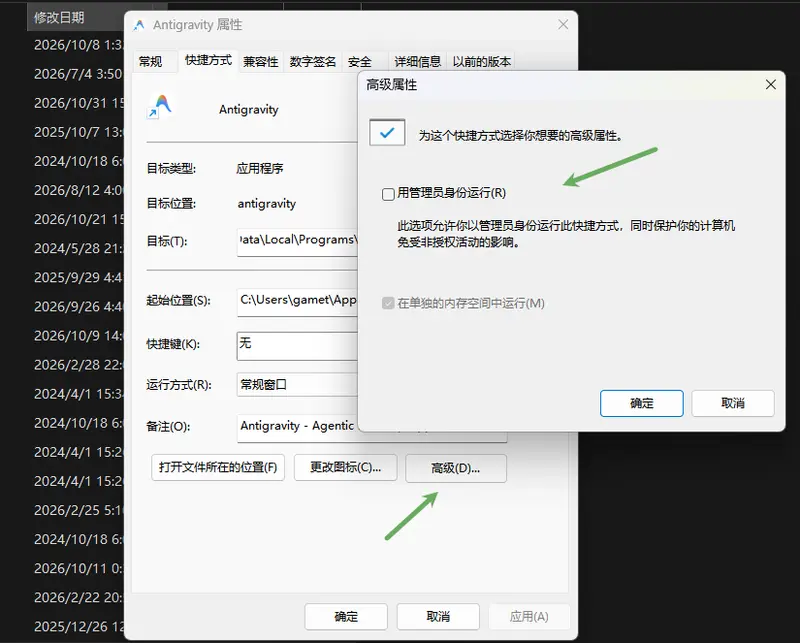
在弹出的文件夹里,找到那个软件的快捷方式图标,右键点击它,选择“属性”。
在弹出的窗口中,确保你在 “快捷方式” 选项卡下,然后点击下方的 “高级” 按钮。
第三步:勾选“尚方宝剑”
在弹出的高级属性小窗口里,勾选 “用管理员身份运行”,然后点击“确定”。
第四步:保存生效
回到上一个属性窗口,点击右下角的 “应用”,再点击 “确定”。
搞定!从现在起,无论你是在桌面双击它,还是从开始菜单点开它,Windows 都会自动以管理员身份启动它,再也不用手动右键了。
⚡ 进阶彩蛋:任务栏的“秒开”快捷键
如果你不想修改软件属性,或者只是偶尔需要提权运行,这里还有一个老鸟都在用的隐藏快捷键:
对于已经固定在底部任务栏的软件图标,你只需要按住键盘上的 Ctrl + Shift,然后鼠标左键点击该图标。
Windows 就会瞬间以管理员身份启动它!这比“右键 -> 选择以管理员身份运行”要快得多,单手就能搞定。
⚠️ 避坑与安全警告(必看)
虽然给软件“永久提权”很爽,但有两件事你必须清楚:
1. UAC 弹窗依然会存在
设置了永久管理员后,每次打开软件,屏幕依然会变暗,并弹出一个“你要允许此应用对你的设备进行更改吗?”的提示框(除非你把系统的 UAC 通知彻底关掉,但极其不推荐这么做,那会让你的电脑处于裸奔状态)。你只需要习惯性地点击“是”即可。
2. 别给“流氓软件”发宝剑
千万不要把浏览器、聊天软件、或者来路不明的小工具设置为永久管理员运行!一旦这些软件带有恶意代码,或者被黑客植入了木马,它们拥有了管理员权限后,就能悄无声息地篡改你的系统底层、安装流氓驱动,甚至直接锁死你的电脑。
只给那些你绝对信任、且确实需要修改系统配置的专业工具开启此功能。
怎么确认提权成功了?
软件打开后,怎么知道它现在是不是管理员身份?
很简单:看软件窗口最顶部的标题栏。如果标题栏的最前面多出了 “管理员:”(Administrator:)字样,就说明“尚方宝剑”已经生效了。
赶紧去把你电脑里那些天天报错的“大爷”软件设置一下吧!